จะทำเครื่องหมายข้อความที่ถูกลบเป็นอ่านแล้วใน Outlook โดยอัตโนมัติได้อย่างไร?
หากคุณลบข้อความอีเมลที่ยังไม่ได้อ่านใน Microsoft Outlook ข้อความดังกล่าวจะถูกย้ายไปยังโฟลเดอร์รายการที่ลบและยังคงสถานะยังไม่ได้อ่าน ในบางกรณี ผู้ใช้ Outlook อาจต้องการทำเครื่องหมายข้อความที่ลบแล้วว่าอ่านแล้วโดยอัตโนมัติเพื่อการเรียกใช้กฎหรือเหตุผลอื่นๆ ในที่นี้ ฉันจะแนะนำวิธีการทำเครื่องหมายข้อความที่ลบแล้วว่าอ่านแล้วใน Microsoft Outlook
ทำเครื่องหมายรายการที่ลบทั้งหมดว่าอ่านแล้วด้วยตนเอง
ทำเครื่องหมายรายการที่ลบว่าอ่านแล้วโดยอัตโนมัติด้วยการคลิกครั้งเดียว 
ทำเครื่องหมายข้อความที่ลบว่าอ่านแล้วโดยอัตโนมัติด้วย VBA
ทำเครื่องหมายรายการที่ลบทั้งหมดว่าอ่านแล้วด้วยตนเอง
ใน Microsoft Outlook ผู้ใช้สามารถทำเครื่องหมายโฟลเดอร์อีเมลทั้งหมดว่าอ่านแล้วได้อย่างง่ายดาย รวมถึงโฟลเดอร์รายการที่ลบ
หลังจากลบข้อความอีเมลของคุณ ให้เลือกโฟลเดอร์ "รายการที่ลบ" ในบานหน้าต่างนำทาง คลิกขวาที่โฟลเดอร์นั้น แล้วเลือก "ทำเครื่องหมายทั้งหมดว่าอ่านแล้ว" จากเมนูคลิกขวา ดูภาพหน้าจอด้านล่าง:

ทำเครื่องหมายรายการที่ลบว่าอ่านแล้วโดยอัตโนมัติด้วยการคลิกครั้งเดียว
หากคุณต้องการทำเครื่องหมายรายการที่ลบในโฟลเดอร์ย่อยว่าอ่านแล้ว หรือทำเครื่องหมายรายการว่าอ่านแล้วโดยอัตโนมัติเมื่อทำการลบ คุณจะดำเนินการนี้ได้อย่างไร ในที่นี้ ยูทิลิตี "Mark Delete as Read" ของ "Kutools for Outlook" สามารถช่วยได้
บอกลาการทำงานที่ไร้ประสิทธิภาพใน Outlook! Kutools for Outlook ช่วยให้การประมวลผลอีเมลเป็นชุดเป็นเรื่องง่าย พร้อมให้ทดลองใช้ฟรี 30 วันแล้ววันนี้!ดาวน์โหลด Kutools for Outlook เลย!!
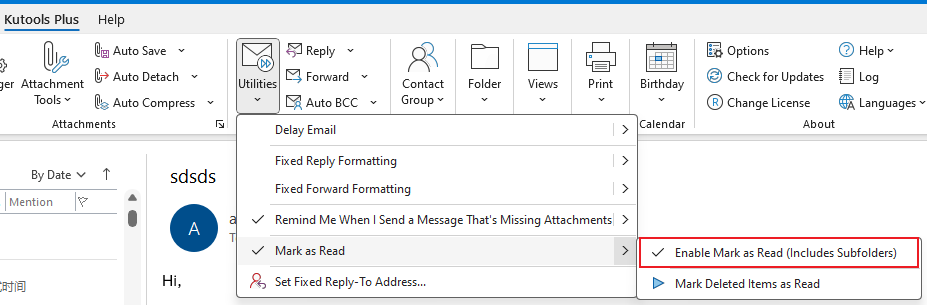
1 คลิก "Kutools Plus" > "Utilities" > "Mark as Read" > "Enable Mark as Read"
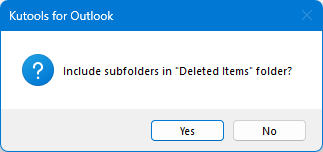
กล่องโต้ตอบจะปรากฏขึ้นเพื่อถามว่าคุณต้องการรวมโฟลเดอร์ย่อยด้วยหรือไม่ คลิก "ใช่" เพื่อทำเครื่องหมายรายการที่ลบทั้งในโฟลเดอร์หลักและโฟลเดอร์ย่อยว่าอ่านแล้ว หรือคลิก "ไม่ใช่" เพื่อยกเว้นโฟลเดอร์ย่อย
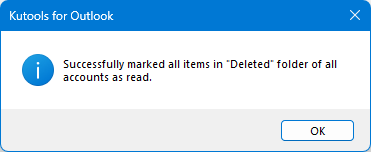
จากนั้น กล่องโต้ตอบยืนยันจะปรากฏขึ้นเพื่อแจ้งให้คุณทราบว่ารายการที่ลบทั้งหมดถูกทำเครื่องหมายว่าอ่านแล้ว
ยิ่งไปกว่านั้น อีเมลที่ยังไม่ได้อ่านซึ่งถูกลบและย้ายไปยังโฟลเดอร์รายการที่ลบจะถูกทำเครื่องหมายว่าอ่านแล้วโดยอัตโนมัติ
ทำเครื่องหมายข้อความที่ลบว่าอ่านแล้วโดยอัตโนมัติด้วย VBA
ส่วนนี้จะแนะนำมาโคร VBA ที่จะทำเครื่องหมายข้อความที่ลบทั้งหมดว่าอ่านแล้วโดยอัตโนมัติเมื่อทำการลบ
ขั้นตอนที่ 1: กด "Alt" + "F11" พร้อมกันเพื่อเปิดหน้าต่าง Microsoft Visual Basic for Applications
ขั้นตอนที่ 2: ขยาย "Project1" ในบานหน้าต่างด้านซ้าย แล้วดับเบิลคลิกที่ "ThisOutlookSession" เพื่อเปิดหน้าต่างเปล่า

ขั้นตอนที่ 3: วางโค้ด VBA ต่อไปนี้ลงในหน้าต่างเปล่า
VBA: ทำเครื่องหมายข้อความที่ลบว่าอ่านแล้วโดยอัตโนมัติ
Dim WithEvents g_OlkFolder As Outlook.Items
Private Sub Application_Quit()
Set g_OlkFolder = Nothing
End Sub
Private Sub Application_Startup()
Set g_OlkFolder = Session.GetDefaultFolder(olFolderDeletedItems).Items
End Sub
Private Sub g_OlkFolder_ItemAdd(ByVal Item As Object)
Item.UnRead = False
Item.Save
End Sub
ขั้นตอนที่ 4: บันทึกมาโคร VBA และรีสตาร์ท Microsoft Outlook ของคุณ
หมายเหตุ: มาโคร VBA นี้ใช้งานได้กับ Microsoft Outlook 2013 เท่านั้น และจะทำเครื่องหมายรายการที่ลบว่าอ่านแล้วในไฟล์ข้อมูลเริ่มต้นเท่านั้น
จากนี้ไป เมื่อคุณลบอีเมลไม่ว่าจะด้วยตนเองหรือโดยอัตโนมัติผ่านกฎ อีเมลที่ลบที่ยังไม่ได้อ่านจะถูกทำเครื่องหมายว่าอ่านแล้วทันทีในโฟลเดอร์รายการที่ลบ
เครื่องมือเพิ่มประสิทธิภาพการทำงานใน Office ที่ดีที่สุด
สัมผัสประสบการณ์ Kutools for Outlook โฉมใหม่ที่มาพร้อมคุณสมบัติอันน่าทึ่ง 100+ รายการ!คลิกเพื่อดาวน์โหลดเลยตอนนี้!
📧ระบบจัดการอีเมลอัตโนมัติ:ตอบกลับอัตโนมัติ (รองรับทั้ง POP และ IMAP)/ตั้งเวลาส่งอีเมลล่วงหน้า/เพิ่ม CC/BCC อัตโนมัติตามกฎเมื่อส่งอีเมล/ส่งต่ออีเมลอัตโนมัติ (รองรับกฎขั้นสูง)/เพิ่มคำทักทายอัตโนมัติ/แยกอีเมลที่มีผู้รับหลายคนออกเป็นฉบับแยกโดยอัตโนมัติ...
📨การจัดการอีเมล: เรียกคืนอีเมล / บล็อกอีเมลหลอกลวงตามหัวข้อและอื่นๆ / ลบอีเมลซ้ำ / การค้นหาขั้นสูง / รวมโฟลเดอร์...
📁Attachments Pro: บันทึกเป็นชุด / แยกไฟล์เป็นชุด / บีบอัดเป็นชุด / บันทึกอัตโนมัติ / แยกไฟล์อัตโนมัติ / บีบอัดอัตโนมัติ...
🌟Interface Magic: 😊อิโมจิน่ารักและเท่กว่าที่เคย/เตือนคุณเมื่อมีอีเมลสำคัญเข้ามา/ย่อ Outlook แทนการปิด...
👍ความมหัศจรรย์เพียงคลิกเดียว:ตอบกลับทั้งหมดพร้อมไฟล์แนบ/ป้องกันอีเมลฟิชชิ่ง/🕘แสดงเขตเวลาของผู้ส่ง...
👩🏼🤝👩🏻ผู้ติดต่อและปฏิทิน:เพิ่มผู้ติดต่อเป็นชุดจากอีเมลที่เลือก/แบ่งกลุ่มผู้ติดต่อออกเป็นกลุ่มย่อย/ลบการแจ้งเตือนวันเกิด...
ใช้งาน Kutools ในภาษาที่คุณต้องการ – รองรับทั้งภาษาอังกฤษ สเปน เยอรมัน ฝรั่งเศส จีน และอีกกว่า 40 ภาษา!


🚀 ดาวน์โหลดด้วยคลิกเดียว — รับส่วนเสริม Office ทั้งหมด
แนะนำอย่างยิ่ง: Kutools for Office (5-in-1)
คลิกเดียวเพื่อดาวน์โหลด โปรแกรมติดตั้งทั้งห้ารายการ พร้อมกัน —Kutools for Excel, Outlook, Word, PowerPoint และ Office Tab Pro. คลิกเพื่อดาวน์โหลดเลยตอนนี้!
- ✅ความสะดวกแบบคลิกเดียว: ดาวน์โหลดแพ็กเกจติดตั้งทั้งห้ารายการในคลิกเดียว
- 🚀พร้อมสำหรับทุกงานใน Office: ติดตั้งส่วนเสริมที่คุณต้องการ เมื่อคุณต้องการใช้งาน
- 🧰รวมอยู่ด้วย: Kutools for Excel / Kutools for Outlook / Kutools for Word / Office Tab Pro / Kutools for PowerPoint