วิธีดูโฟลเดอร์อีเมลของผู้ใช้ Exchange รายอื่นใน Outlook?
ด้วยบัญชี Exchange คุณไม่เพียงแต่สามารถแชร์ปฏิทินและงานกับผู้ใช้ Exchange คนอื่นๆ ได้เท่านั้น แต่ยังแชร์โฟลเดอร์อีเมลได้อีกด้วย หลังจากได้รับสิทธิ์ดูโฟลเดอร์อีเมลของผู้ใช้ Exchange คนอื่น คุณทราบหรือไม่ว่าวิธี เข้าถึงโฟลเดอร์นั้นใน Outlook ของคุณได้อย่างไร บทความนี้จะช่วยคุณในเรื่องนี้
ดูโฟลเดอร์อีเมลของผู้ใช้ Exchange คนอื่นใน Outlook
ดูโฟลเดอร์อีเมลของผู้ใช้ Exchange คนอื่นใน Outlook
เมื่อคุณได้รับสิทธิ์ในการดูโฟลเดอร์อีเมลของผู้ใช้ Exchange คนอื่นแล้ว คุณสามารถเปิดโฟลเดอร์นั้นใน Outlook ได้โดยทำตามขั้นตอนต่อไปนี้:
1 ในมุมมองจดหมาย ให้คลิก "ไฟล์" > "เปิด" > "เปิดโฟลเดอร์ของผู้ใช้" ดูภาพหน้าจอ:
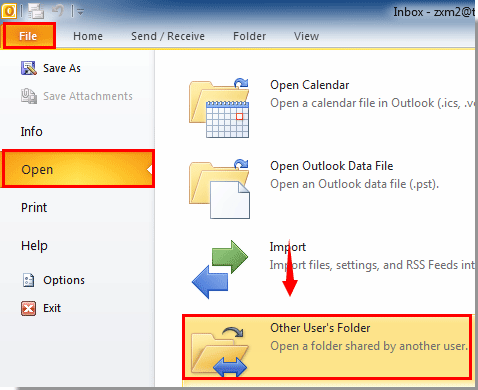
เคล็ดลับ: ใน Outlook 2013 ให้คลิก "ไฟล์" > "เปิดและส่งออก" > "โฟลเดอร์ของผู้ใช้รายอื่น"
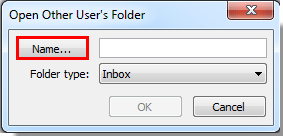
2 ในกล่องโต้ตอบ "เปิดโฟลเดอร์ของผู้ใช้รายอื่น" ให้ป้อนที่อยู่อีเมลของผู้ใช้ที่คุณต้องการดูกล่องจดหมาย หรือคลิกปุ่ม "ชื่อ" เพื่อเลือกที่อยู่
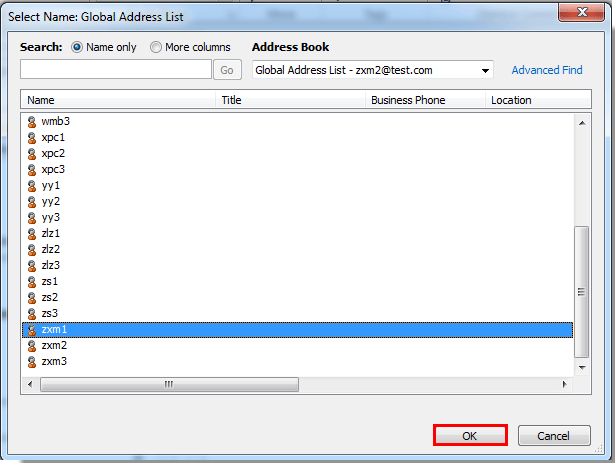
3 ในกล่องโต้ตอบ "เลือกชื่อ: รายการที่อยู่ส่วนกลาง" ให้เลือกผู้ใช้ Exchange ที่ให้สิทธิ์คุณ จากนั้นคลิกปุ่ม "ตกลง"
4 เมื่อกลับมาที่กล่องโต้ตอบ "เปิดโฟลเดอร์ของผู้ใช้รายอื่น" ให้เลือกชนิดโฟลเดอร์จากรายการแบบหล่นลง "ชนิดโฟลเดอร์" จากนั้นคลิก "ตกลง"
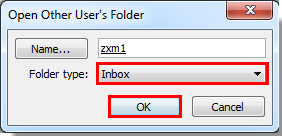
หลังจากคลิก "ตกลง" โฟลเดอร์จะเปิดขึ้นทันทีใน Outlook ของคุณ
หมายเหตุ: อีเมลจะแสดงชั่วคราวใน Outlook ของคุณ หากคุณสลับไปยังโฟลเดอร์หรือมุมมองอื่น รายการอีเมลจะหายไป
เครื่องมือเพิ่มประสิทธิภาพการทำงานใน Office ที่ดีที่สุด
สัมผัสประสบการณ์ Kutools for Outlook โฉมใหม่ที่มาพร้อมคุณสมบัติอันน่าทึ่ง 100+ รายการ!คลิกเพื่อดาวน์โหลดเลยตอนนี้!
📧ระบบจัดการอีเมลอัตโนมัติ:ตอบกลับอัตโนมัติ (รองรับทั้ง POP และ IMAP)/ตั้งเวลาส่งอีเมลล่วงหน้า/เพิ่ม CC/BCC อัตโนมัติตามกฎเมื่อส่งอีเมล/ส่งต่ออีเมลอัตโนมัติ (รองรับกฎขั้นสูง)/เพิ่มคำทักทายอัตโนมัติ/แยกอีเมลที่มีผู้รับหลายคนออกเป็นฉบับแยกโดยอัตโนมัติ...
📨การจัดการอีเมล: เรียกคืนอีเมล / บล็อกอีเมลหลอกลวงตามหัวข้อและอื่นๆ / ลบอีเมลซ้ำ / การค้นหาขั้นสูง / รวมโฟลเดอร์...
📁Attachments Pro: บันทึกเป็นชุด / แยกไฟล์เป็นชุด / บีบอัดเป็นชุด / บันทึกอัตโนมัติ / แยกไฟล์อัตโนมัติ / บีบอัดอัตโนมัติ...
🌟Interface Magic: 😊อิโมจิน่ารักและเท่กว่าที่เคย/เตือนคุณเมื่อมีอีเมลสำคัญเข้ามา/ย่อ Outlook แทนการปิด...
👍ความมหัศจรรย์เพียงคลิกเดียว:ตอบกลับทั้งหมดพร้อมไฟล์แนบ/ป้องกันอีเมลฟิชชิ่ง/🕘แสดงเขตเวลาของผู้ส่ง...
👩🏼🤝👩🏻ผู้ติดต่อและปฏิทิน:เพิ่มผู้ติดต่อเป็นชุดจากอีเมลที่เลือก/แบ่งกลุ่มผู้ติดต่อออกเป็นกลุ่มย่อย/ลบการแจ้งเตือนวันเกิด...
ใช้งาน Kutools ในภาษาที่คุณต้องการ – รองรับทั้งภาษาอังกฤษ สเปน เยอรมัน ฝรั่งเศส จีน และอีกกว่า 40 ภาษา!


🚀 ดาวน์โหลดด้วยคลิกเดียว — รับส่วนเสริม Office ทั้งหมด
แนะนำอย่างยิ่ง: Kutools for Office (5-in-1)
คลิกเดียวเพื่อดาวน์โหลด โปรแกรมติดตั้งทั้งห้ารายการ พร้อมกัน —Kutools for Excel, Outlook, Word, PowerPoint และ Office Tab Pro. คลิกเพื่อดาวน์โหลดเลยตอนนี้!
- ✅ความสะดวกแบบคลิกเดียว: ดาวน์โหลดแพ็กเกจติดตั้งทั้งห้ารายการในคลิกเดียว
- 🚀พร้อมสำหรับทุกงานใน Office: ติดตั้งส่วนเสริมที่คุณต้องการ เมื่อคุณต้องการใช้งาน
- 🧰รวมอยู่ด้วย: Kutools for Excel / Kutools for Outlook / Kutools for Word / Office Tab Pro / Kutools for PowerPoint