วิธีแยกหรือส่งออกกลุ่มผู้ติดต่อใน Outlook (รายการแจกจ่าย) ไปยัง Excel/CSV ต้องทำอย่างไร?
เมื่อคุณใช้งาน Outlook คุณสามารถส่งออกผู้ติดต่อทั้งหมดไปยัง Excel ได้อย่างง่ายดายด้วยฟังก์ชันการส่งออกของ Outlook แต่ไม่มีฟีเจอร์สำหรับแยกหรือส่งออกรายการแจกจ่ายไปยัง Excel ใน Outlook ในบทแนะนำนี้ เราจะแสดงให้คุณเห็นวิธีส่งออกรายการแจกจ่ายเป็นไฟล์ csv แล้วนำเข้ามายัง Excel จาก Outlook
- แยกหรือส่งออกกลุ่มผู้ติดต่อใน Outlook (รายการแจกจ่าย) ไปยัง Excel/CSV(10 ขั้นตอน)
- แยกหรือส่งออกกลุ่มผู้ติดต่อใน Outlook (รายการแจกจ่าย) ไปยัง Excel/CSV(6 ขั้นตอน)ตัวอย่าง
แยกหรือส่งออกกลุ่มผู้ติดต่อใน Outlook (รายการแจกจ่าย) ไปยัง Excel/CSV
หากต้องการส่งออกรายการแจกจ่าย (กลุ่มผู้ติดต่อ) เป็นไฟล์ csv และนำเข้ามายัง Excel จาก Outlook โปรดดำเนินการดังนี้
1 ใน Outlook ให้สลับไปยังมุมมองผู้ติดต่อ และเปิดโฟลเดอร์ผู้ติดต่อที่มีกลุ่มผู้ติดต่อที่ระบุ
2 เลือกกลุ่มผู้ติดต่อที่คุณต้องการส่งออก แล้วคลิก ไฟล์>บันทึกเป็น
3 ในกล่องโต้ตอบ บันทึกเป็น คุณต้อง (1) คลิกเพื่อเปิดโฟลเดอร์ปลายทางสำหรับบันทึกกลุ่มผู้ติดต่อที่ส่งออก (2) เปลี่ยนชื่อไฟล์ที่ส่งออกตามต้องการ (3) เลือก ข้อความเท่านั้น จาก บันทึกเป็นประเภท รายการดรอปดาวน์ และสุดท้าย (4) คลิกปุ่ม บันทึก ดูภาพหน้าจอ:
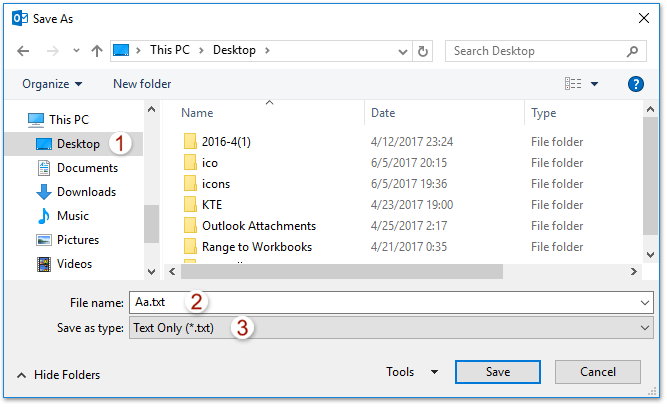
ตอนนี้กลุ่มผู้ติดต่อที่ระบุจะถูกบันทึกเป็นไฟล์ข้อความแยกต่างหาก
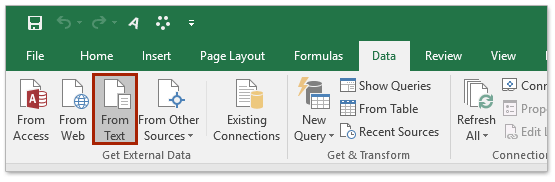
4 เปิด Microsoft Excel แล้วคลิก ข้อมูล>จากข้อความ ดูภาพหน้าจอ:
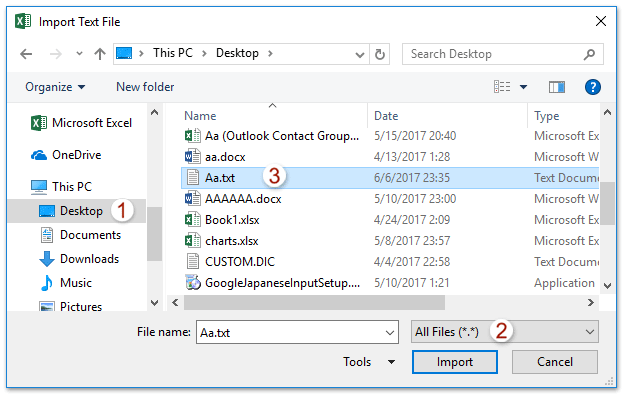
5 ในกล่องโต้ตอบ นำเข้าไฟล์ข้อความ ที่เปิดขึ้น โปรด (1) เปิดโฟลเดอร์ที่บันทึกไฟล์ข้อความที่ระบุไว้ (2) ระบุ ไฟล์ทั้งหมด จากรายการดรอปดาวน์ถัดจากกล่อง ชื่อไฟล์(3) เลือกไฟล์ข้อความที่ระบุ แล้ว (4) คลิกปุ่ม นำเข้า ดูภาพหน้าจอ;
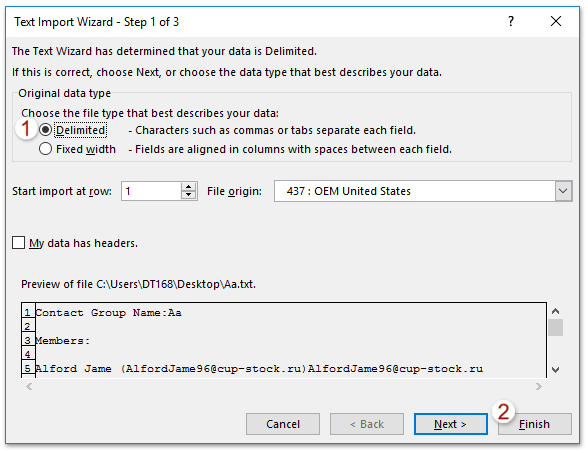
6 ตอนนี้ ตัวช่วยสร้างการนำเข้าข้อความจะปรากฏขึ้น โปรดเลือกตัวเลือก แบ่งเขตข้อมูล ต่อไป แล้วคลิกปุ่ม เสร็จสิ้น ดูภาพหน้าจอ:
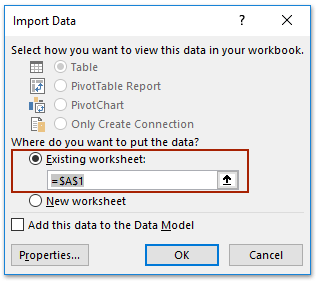
7 ตอนนี้กล่องโต้ตอบ นำเข้าข้อมูล จะปรากฏขึ้น โปรดระบุปลายทางที่คุณจะวางไฟล์ข้อความที่นำเข้า แล้วคลิกปุ่ม ตกลง ดูภาพหน้าจอ:
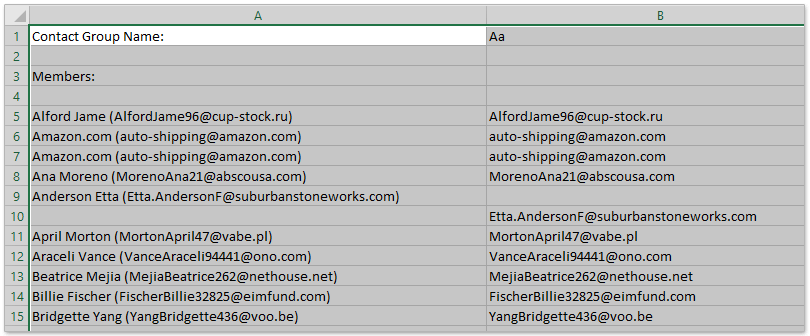
และตอนนี้คุณจะเห็นว่าไฟล์ข้อความที่ระบุถูกนำเข้าและวางในช่วงที่ระบุแล้ว ดูภาพหน้าจอ:
8 คลิก ไฟล์>บันทึกเป็น ใน Excel
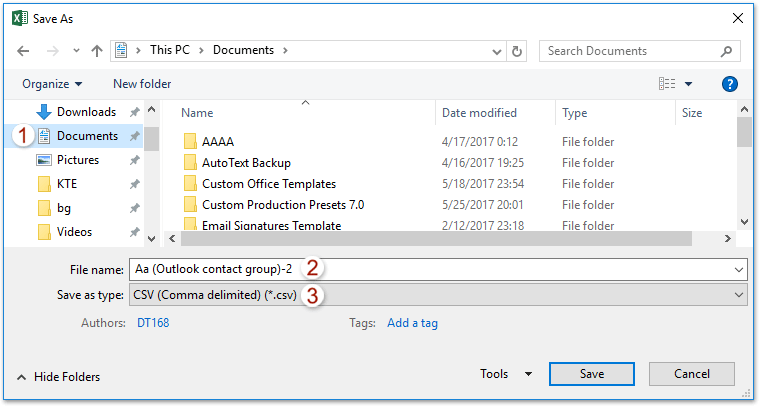
9 ในกล่องโต้ตอบ บันทึกเป็น ที่เปิดขึ้น โปรดดูภาพหน้าจอด้านล่าง:
(1) เลือกโฟลเดอร์ปลายทางที่คุณจะบันทึกไฟล์ Excel หรือ CSV
(2) ตั้งชื่อไฟล์ในกล่อง ชื่อไฟล์
(3) เลือก CSV (Comma delimited) (*.csv) หรือ Excel เวิร์กบุ๊ก (*.xlsx) ตามที่คุณต้องการจาก บันทึกเป็นประเภท รายการดรอปดาวน์
(4) คลิกปุ่ม บันทึก
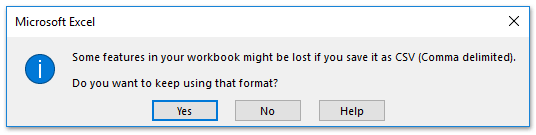
10 ในกล่องโต้ตอบ Microsoft Excel ที่ปรากฏขึ้น โปรดคลิกปุ่ม ใช่ เพื่อดำเนินการต่อ
11 ปิดแอปพลิเคชัน Excel
แยกหรือส่งออกกลุ่มผู้ติดต่อใน Outlook (รายการแจกจ่าย) ไปยัง Excel
วิธีนี้จะแนะนำฟีเจอร์ แยก(กลุ่มผู้ติดต่อ) ของ Kutools for Outlook เพื่อแยกกลุ่มผู้ติดต่อออกเป็นผู้ติดต่อหลายคน แล้วคัดลอกผู้ติดต่อเหล่านี้ไปยัง Excel โปรดดำเนินการดังนี้:
บอกลาการทำงานที่ไร้ประสิทธิภาพใน Outlook! Kutools for Outlook ช่วยให้การประมวลผลอีเมลเป็นชุดเป็นเรื่องง่าย พร้อมให้ทดลองใช้ฟรี 30 วันแล้ววันนี้!ดาวน์โหลด Kutools for Outlook เลย!!
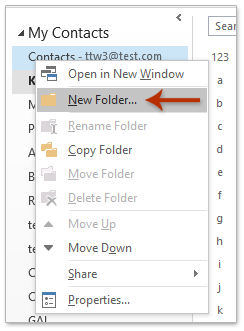
1 ใน บานหน้าต่างนำทาง ให้คลิกขวาที่โฟลเดอร์ผู้ติดต่อ เลือก โฟลเดอร์ใหม่ จากเมนูคลิกขวา แล้วตั้งชื่อโฟลเดอร์ใหม่ตามต้องการ (ในกรณีของฉัน ฉันตั้งชื่อโฟลเดอร์ผู้ติดต่อใหม่ว่า K's)
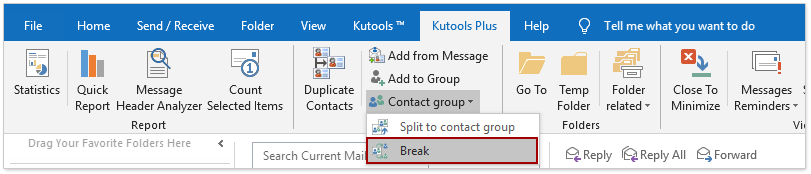
2 ตอนนี้คัดลอกกลุ่มผู้ติดต่อที่คุณต้องการส่งออก แล้ววางลงในโฟลเดอร์ผู้ติดต่อใหม่ เลือกกลุ่มผู้ติดต่อที่วางไว้ในโฟลเดอร์ผู้ติดต่อใหม่ต่อไป แล้วคลิก Kutools Plus>กลุ่มผู้ติดต่อ>แยก ดูภาพหน้าจอ:
3 ตอนนี้ในกล่องโต้ตอบ กลุ่มผู้ติดต่อ ให้เลือกผู้ติดต่อที่คุณต้องการแยกออก แล้วคลิกปุ่ม ตกลง จากนั้นคลิกปุ่ม ใช่ ในกล่องโต้ตอบการยืนยันที่ปรากฏขึ้น ดูภาพหน้าจอ:
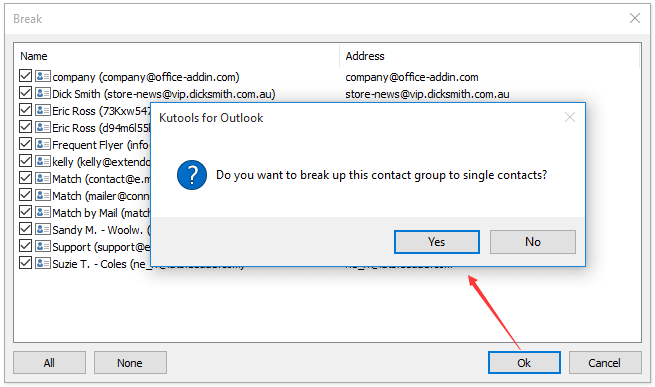
ตอนนี้กลุ่มผู้ติดต่อถูกแยกแล้ว และสมาชิกแต่ละคนในกลุ่มผู้ติดต่อนี้จะถูกบันทึกเป็นผู้ติดต่อแยกต่างหากในโฟลเดอร์ผู้ติดต่อใหม่
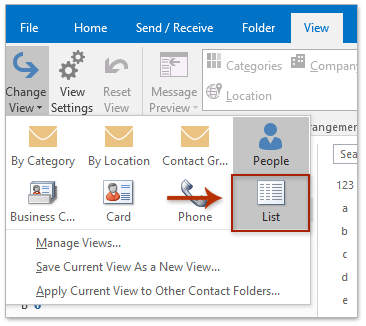
4 เปลี่ยนมุมมองของโฟลเดอร์ผู้ติดต่อโดยคลิก มุมมอง>เปลี่ยนมุมมอง>รายการ ดูภาพหน้าจอ:
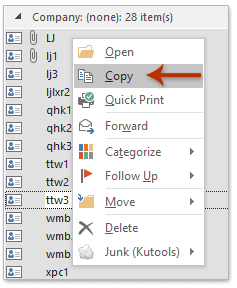
5 เลือกผู้ติดต่อทั้งหมดในโฟลเดอร์ผู้ติดต่อใหม่โดยเลือกผู้ติดต่อใดก็ได้แล้วกดปุ่ม Ctrl+A พร้อมกัน คลิกขวาที่ผู้ติดต่อเหล่านี้แล้วเลือก คัดลอก จากเมนูคลิกขวา ดูภาพหน้าจอ:
6 สร้าง เวิร์กบุ๊ก ใหม่ใน Excel วางรายการผู้ติดต่อลงใน เวิร์กบุ๊ก แล้วบันทึก (หมายเหตุ: หากคุณต้องการส่งออกกลุ่มผู้ติดต่อและบันทึกเป็นไฟล์ CSV โปรดบันทึก เวิร์กบุ๊ก เป็นไฟล์ CSV)
ตัวอย่าง: การส่งออกกลุ่มผู้ติดต่อ (รายการแจกจ่าย) ไปยัง Excel ใน Outlook
เครื่องมือเพิ่มประสิทธิภาพการทำงานใน Office ที่ดีที่สุด
สัมผัสประสบการณ์ Kutools for Outlook โฉมใหม่ที่มาพร้อมคุณสมบัติอันน่าทึ่ง 100+ รายการ!คลิกเพื่อดาวน์โหลดเลยตอนนี้!
📧ระบบจัดการอีเมลอัตโนมัติ:ตอบกลับอัตโนมัติ (รองรับทั้ง POP และ IMAP)/ตั้งเวลาส่งอีเมลล่วงหน้า/เพิ่ม CC/BCC อัตโนมัติตามกฎเมื่อส่งอีเมล/ส่งต่ออีเมลอัตโนมัติ (รองรับกฎขั้นสูง)/เพิ่มคำทักทายอัตโนมัติ/แยกอีเมลที่มีผู้รับหลายคนออกเป็นฉบับแยกโดยอัตโนมัติ...
📨การจัดการอีเมล: เรียกคืนอีเมล / บล็อกอีเมลหลอกลวงตามหัวข้อและอื่นๆ / ลบอีเมลซ้ำ / การค้นหาขั้นสูง / รวมโฟลเดอร์...
📁Attachments Pro: บันทึกเป็นชุด / แยกไฟล์เป็นชุด / บีบอัดเป็นชุด / บันทึกอัตโนมัติ / แยกไฟล์อัตโนมัติ / บีบอัดอัตโนมัติ...
🌟Interface Magic: 😊อิโมจิน่ารักและเท่กว่าที่เคย/เตือนคุณเมื่อมีอีเมลสำคัญเข้ามา/ย่อ Outlook แทนการปิด...
👍ความมหัศจรรย์เพียงคลิกเดียว:ตอบกลับทั้งหมดพร้อมไฟล์แนบ/ป้องกันอีเมลฟิชชิ่ง/🕘แสดงเขตเวลาของผู้ส่ง...
👩🏼🤝👩🏻ผู้ติดต่อและปฏิทิน:เพิ่มผู้ติดต่อเป็นชุดจากอีเมลที่เลือก/แบ่งกลุ่มผู้ติดต่อออกเป็นกลุ่มย่อย/ลบการแจ้งเตือนวันเกิด...
ใช้งาน Kutools ในภาษาที่คุณต้องการ – รองรับทั้งภาษาอังกฤษ สเปน เยอรมัน ฝรั่งเศส จีน และอีกกว่า 40 ภาษา!


🚀 ดาวน์โหลดด้วยคลิกเดียว — รับส่วนเสริม Office ทั้งหมด
แนะนำอย่างยิ่ง: Kutools for Office (5-in-1)
คลิกเดียวเพื่อดาวน์โหลด โปรแกรมติดตั้งทั้งห้ารายการ พร้อมกัน —Kutools for Excel, Outlook, Word, PowerPoint และ Office Tab Pro. คลิกเพื่อดาวน์โหลดเลยตอนนี้!
- ✅ความสะดวกแบบคลิกเดียว: ดาวน์โหลดแพ็กเกจติดตั้งทั้งห้ารายการในคลิกเดียว
- 🚀พร้อมสำหรับทุกงานใน Office: ติดตั้งส่วนเสริมที่คุณต้องการ เมื่อคุณต้องการใช้งาน
- 🧰รวมอยู่ด้วย: Kutools for Excel / Kutools for Outlook / Kutools for Word / Office Tab Pro / Kutools for PowerPoint