จะตอบกลับในรูปแบบ HTML โดยอัตโนมัติใน Outlook ได้อย่างไร?
ในการสื่อสารผ่านอีเมลประจำวันโดยใช้ Microsoft Outlook การรักษาการจัดรูปแบบที่สอดคล้องกันในการตอบกลับของคุณเป็นสิ่งสำคัญสำหรับการอ่านที่ง่ายและช่วยให้ข้อความของคุณดูเป็นมืออาชีพ ตามค่าเริ่มต้น Outlook อนุญาตให้คุณกำหนดรูปแบบของอีเมลใหม่เป็น HTML ได้ แต่เมื่อตอบกลับข้อความที่ได้รับ Outlook จะใช้รูปแบบเดิมของข้อความขาเข้า ซึ่งอาจเป็นข้อความธรรมดา ข้อความ Rich Text หรือ HTML พฤติกรรมนี้บางครั้งทำให้การตอบกลับขาดคุณสมบัติการจัดรูปแบบขั้นสูง เช่น สไตล์ฟอนต์ รูปภาพ หรือไฮเปอร์ลิงก์ หากอีเมลต้นฉบับไม่ได้ส่งมาในรูปแบบ HTML บทความนี้เสนอวิธีแก้ปัญหาที่เป็นประโยชน์สำหรับผู้ใช้ที่ต้องการตอบกลับในรูปแบบ HTML โดยอัตโนมัติ โดยเน้นวิธีการแปลงด้วยตนเอง ระบบอัตโนมัติโดยใช้เครื่องมือ และการปรับแต่ง VBA เพื่อให้การตอบกลับของคุณคงไว้ซึ่งคุณภาพการจัดรูปแบบที่ต้องการเสมอ
ตอบกลับในรูปแบบ HTML ด้วยตนเองพร้อมการจัดรูปแบบ
ตอบกลับในรูปแบบ HTML โดยอัตโนมัติเสมอด้วย Kutools for Outlook
ตอบกลับในรูปแบบ HTML โดยอัตโนมัติด้วย VBA
เปลี่ยนการตั้งค่าการจัดรูปแบบข้อความเริ่มต้นใน Outlook
ตอบกลับในรูปแบบ HTML ด้วยตนเองพร้อมการจัดรูปแบบ
หากคุณต้องการแปลงรูปแบบการตอบกลับจากข้อความธรรมดาหรือ Rich Text เป็น HTML ใน Outlook คุณสามารถทำได้อย่างง่ายดายในระหว่างขั้นตอนการตอบกลับ เทคนิคนี้มีประโยชน์เป็นพิเศษหากคุณต้องการเพิ่มการจัดรูปแบบ ลิงก์ ตาราง หรือรูปภาพในการตอบกลับเพื่อให้มีผลทางภาพหรือการทำงานที่ดีขึ้น
เริ่มต้นด้วยการเลือกข้อความอีเมลที่คุณต้องการตอบกลับ จากนั้นคลิก ตอบกลับ ปุ่มซึ่งอยู่บน หน้าแรก แท็บใน Outlook เวอร์ชันใหม่ หรือภายในแถบเครื่องมือใน Outlook 2007 หน้าต่างตอบกลับแยกต่างหากจะเปิดขึ้นโดยอิงตามรูปแบบเดิมของอีเมลที่ได้รับ
ถัดไป เปลี่ยนรูปแบบการตอบกลับเป็น HTML บน จัดรูปแบบข้อความ แท็บ ให้เลือก HTML ใน Outlook 2007 คุณสามารถค้นหาตัวเลือกนี้ได้ใต้ ตัวเลือก แท็บ การสลับเป็น HTML จะปลดล็อกฟีเจอร์ต่างๆ เช่น ข้อความสี รูปภาพที่ฝัง ตารางที่จัดรูปแบบ และไฮเปอร์ลิงก์
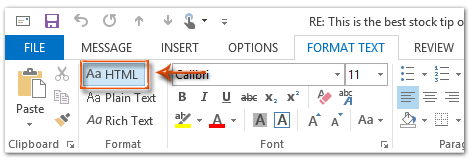
เมื่อคุณเลือก HTML เป็นรูปแบบแล้ว หน้าต่างตอบกลับจะอัปเดตทันทีเพื่อให้ข้อความของคุณรองรับการจัดรูปแบบขั้นสูง ตอนนี้คุณสามารถเขียนการตอบกลับได้ตามต้องการ เมื่อเสร็จแล้ว คลิก ส่ง เพื่อส่งอีเมลของคุณในรูปแบบ HTML
เคล็ดลับ: หากคุณสังเกตเห็นว่าตัวเลือกการจัดรูปแบบไม่สามารถใช้งานได้ โปรดตรวจสอบให้แน่ใจว่าคุณได้สลับเป็นรูปแบบ HTML ตามที่อธิบายไว้แล้ว เนื่องจากการตอบกลับแบบข้อความธรรมดาไม่อนุญาตให้ใช้การจัดรูปแบบแบบ Rich Text หากตัวเลือก "HTML" เป็นสีเทา โปรดตรวจสอบว่าการตั้งค่าความปลอดภัยและส่วนเสริมของ Outlook ของคุณกำลังจำกัดรูปแบบข้อความอยู่หรือไม่
หมายเหตุ: วิธีนี้เป็นวิธีด้วยตนเองและจะตั้งค่ารูปแบบสำหรับการตอบกลับแต่ละรายการเท่านั้น สำหรับผู้ใช้ที่ต้องการการตอบกลับในรูปแบบ HTML บ่อยๆ ให้พิจารณาวิธีอัตโนมัติที่อธิบายไว้ด้านล่างเพื่อประสิทธิภาพที่ดียิ่งขึ้น
ตอบกลับในรูปแบบ HTML โดยอัตโนมัติเสมอด้วย Kutools for Outlook
สำหรับผู้ที่สื่อสารโดยใช้การจัดรูปแบบ HTML เป็นประจำและต้องการประสบการณ์การตอบกลับที่สอดคล้องกัน Kutools for Outlook ขอนำเสนอ การจัดรูปแบบการตอบกลับแบบคงที่ ยูทิลิตีนี้ ฟังก์ชันนี้ช่วยให้คุณกำหนดรูปแบบการตอบกลับที่ต้องการ (HTML, ข้อความธรรมดา หรือ Rich Text) เมื่อตั้งค่าแล้ว การตอบกลับในอนาคตทั้งหมดจะใช้รูปแบบที่เลือกโดยอัตโนมัติ ซึ่งช่วยลดความจำเป็นในการสลับรูปแบบด้วยตนเองสำหรับแต่ละข้อความ
บอกลาการทำงานที่ไร้ประสิทธิภาพใน Outlook! Kutools for Outlook ช่วยให้การประมวลผลอีเมลเป็นชุดเป็นเรื่องง่าย พร้อมให้ทดลองใช้ฟรี 30 วันแล้ววันนี้!ดาวน์โหลด Kutools for Outlook เลย!!
หากต้องการเปิดใช้งานฟีเจอร์นี้ ให้ไปที่ Kutools Plus แท็บ เลือก ยูทิลิตี้ เลือก การจัดรูปแบบการตอบกลับแบบคงที่ จากนั้นคลิกที่ ตั้งค่าการจัดรูปแบบการตอบกลับ
ภายในกล่องโต้ตอบ ตั้งค่าการจัดรูปแบบการตอบกลับ ให้เลือก HTML และยืนยันโดยคลิก ตกลง การดำเนินการนี้จะช่วยให้มั่นใจว่าหน้าต่างตอบกลับทุกบานหน้าต่างจะเปิดขึ้นมาโดยมี HTML เป็นรูปแบบเริ่มต้น
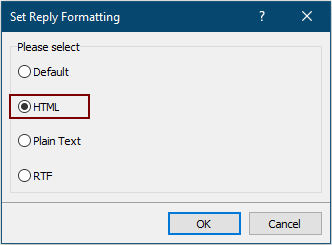
หลังจากตั้งค่าการกำหนดลักษณะของคุณแล้ว ให้เปิดใช้งานโดยไปที่ การจัดรูปแบบแบบคงที่>การจัดรูปแบบการตอบกลับแบบคงที่>เปิดใช้งานการจัดรูปแบบการตอบกลับแบบคงที่ ใต้แท็บ Kutools Plus การดำเนินการนี้จะช่วยให้มั่นใจว่ายูทิลิตี้จะยังคงมีประสิทธิภาพสำหรับการตอบกลับในอนาคตทั้งหมดของคุณ
จากนี้ไป Outlook จะตอบกลับอีเมลทั้งหมดในรูปแบบ HTML โดยอัตโนมัติ ซึ่งช่วยลดความซับซ้อนของกระบวนการสำหรับผู้ใช้บ่อยครั้ง การตั้งค่านี้มีประโยชน์อย่างยิ่งสำหรับผู้ใช้ทางธุรกิจที่ต้องการการจัดรูปแบบอีเมลที่เป็นมืออาชีพและสม่ำเสมอในการติดต่อสื่อสารทั้งหมด
คำแนะนำเพิ่มเติม: หากในบางครั้งคุณต้องการสลับกลับไปยังรูปแบบอื่น เพียงกลับไปที่ตัวเลือกด้านบนและเลือกรูปแบบที่คุณต้องการ โปรดจำไว้ว่าเมื่อใช้ Kutools for Outlook การตอบกลับทั้งหมดของคุณ—ไม่ว่าจะตอบกลับข้อความธรรมดา, Rich Text หรือข้อความ HTML อยู่แล้ว—จะถูกทำให้เป็นมาตรฐานในรูปแบบ HTML เว้นแต่คุณจะเปลี่ยนการตั้งค่าด้วยตนเอง ความสม่ำเสมอนี้เป็นประโยชน์แต่อาจไม่เป็นที่ต้องการหากคุณจำเป็นต้องรักษาการจัดรูปแบบดั้งเดิมของผู้ส่ง (ด้วยเหตุผลทางกฎหมายหรือทางเทคนิค)
หากคุณต้องการทดลองใช้ยูทิลิตี้นี้ คุณสามารถดาวน์โหลด Kutools for Outlook เพื่อทดลองใช้ฟรี 30 วัน ติดตั้ง และทำตามขั้นตอนด้านบนเพื่อตั้งค่าการจัดรูปแบบการตอบกลับแบบคงที่ กระบวนการนี้เข้าใจง่ายและออกแบบมาเพื่อเพิ่มประสิทธิภาพการทำงานทันที
ตอบกลับในรูปแบบ HTML โดยอัตโนมัติด้วย VBA
ผู้ใช้ Outlook ขั้นสูงอาจต้องการทำให้การจัดรูปแบบการตอบกลับเป็นอัตโนมัติโดยใช้ VBA (Visual Basic for Applications) วิธีนี้ช่วยให้คุณสามารถตอบกลับข้อความด้วยการจัดรูปแบบ HTML โดยไม่คำนึงถึงรูปแบบเริ่มต้นที่ได้รับ และยังสามารถขยายหรือปรับแต่งได้ตามต้องการ
ในการเริ่มต้น ให้เลือกข้อความอีเมลที่คุณต้องการตอบกลับในรูปแบบ HTML กดปุ่ม Alt+F11 เพื่อเปิดหน้าต่าง Microsoft Visual Basic for Applications
ถัดไป คลิก แทรก>โมดูล เพื่อเพิ่มโมดูลโค้ดใหม่
คัดลอกและวางโค้ดที่ให้ไว้ด้านล่างลงในหน้าต่างโมดูลใหม่:
Sub AlwaysReplyInHTML()
Dim oSelection As Outlook.Selection
Dim oItem As Object
'Get the selected item
Select Case TypeName(Application.ActiveWindow)
Case "Explorer"
Set oSelection = Application.ActiveExplorer.Selection
If oSelection.Count > 0 Then
Set oItem = oSelection.Item(1)
Else
MsgBox "Please select an item first!", vbCritical, "Reply in HTML"
Exit Sub
End If
Case "Inspector"
Set oItem = Application.ActiveInspector.CurrentItem
Case Else
MsgBox "Unsupported Window type." & vbNewLine & "Please select or open an item first.", _
vbCritical, "Reply in HTML"
Exit Sub
End Select
    Dim oMsg As Outlook.MailItem
Dim oMsgReply As Outlook.MailItem
Dim bPlainText As Boolean
'Change the message format and reply
If oItem.Class = olMail Then
Set oMsg = oItem
If oMsg.BodyFormat = olFormatPlain Then
bPlainText = True
End If
oMsg.BodyFormat = olFormatHTML
Set oMsgReply = oMsg.Reply
If bIsPlainText = True Then
oMsg.BodyFormat = olFormatPlain
End If
oMsg.Close (olSave)
oMsgReply.Display
'Selected item isn't a mail item
Else
MsgBox "No message item selected. Please select a message first.", _
vbCritical, "Reply in HTML"
Exit Sub
End If
'Cleanup
Set oMsgReply = Nothing
Set oMsg = Nothing
Set oItem = Nothing
Set oSelection = Nothing
End Sub
เมื่อเพิ่มโค้ดแล้ว หากคุณต้องการตอบกลับเฉพาะข้อความที่เลือกนี้ในรูปแบบ HTML เพียงแค่กดปุ่ม F5 เพื่อเรียกใช้โค้ด การดำเนินการนี้จะเปิดหน้าต่างตอบกลับโดยเปิดใช้งานการจัดรูปแบบ HTML พร้อมสำหรับการแก้ไขและส่งการตอบกลับ
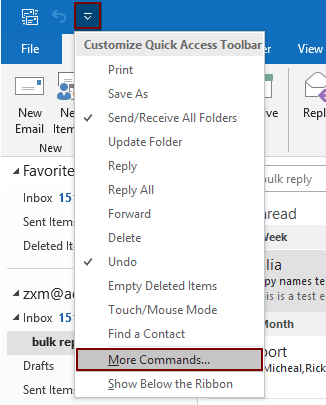
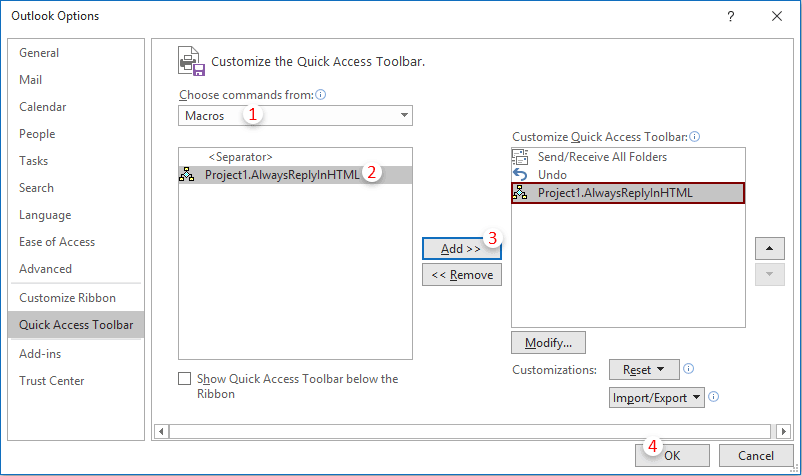
2.2) เลือก Project1.AlwaysReplyInHTML จากรายการคำสั่ง;
2.3) คลิก เพิ่ม เพื่อเพิ่มแมโครลงในแถบเครื่องมือของคุณ;
2.4) คลิก ตกลง เพื่อยืนยันการเปลี่ยนแปลงของคุณ ดูภาพหน้าจอ:
 ไอคอน หากต้องการใช้งาน ให้เลือกอีเมลที่เกี่ยวข้องแล้วคลิกปุ่มแถบเครื่องมือแบบกำหนดเองของคุณ ซึ่งจะเปิดการตอบกลับในรูปแบบ HTML โดยอัตโนมัติ
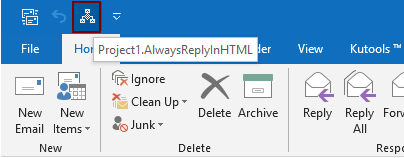
ข้อควรพิจารณาเกี่ยวกับพารามิเตอร์: ใส่ใจกับการตั้งค่าความปลอดภัยของแมโครใน Outlook ตรวจสอบให้แน่ใจว่าแมโครถูกเปิดใช้งานหรือลงนามดิจิทัลเพื่อหลีกเลี่ยงข้อผิดพลาดในการเรียกใช้ หากคุณพบปัญหาใดๆ ในการเรียกใช้แมโคร (เช่น การขออนุญาตหรือปุ่มที่ถูกปิดใช้งาน) ให้ตรวจสอบการตั้งค่าศูนย์ความเชื่อถือและตัวเลือกความปลอดภัยของแมโครใน Outlook ของคุณ บันทึกงานของคุณเสมอก่อนที่จะทำการเปลี่ยนแปลงด้วย VBA เพื่อป้องกันการสูญหายของข้อมูล
เปลี่ยนการตั้งค่าการจัดรูปแบบข้อความเริ่มต้นใน Outlook
แม้ว่า Outlook จะตอบกลับในรูปแบบของอีเมลต้นฉบับตามค่าเริ่มต้น แต่คุณสามารถตั้งค่ารูปแบบการเขียนเริ่มต้นสำหรับข้อความใหม่เป็น HTML ได้ แม้ว่าจะไม่ส่งผลต่อการตอบกลับก็ตาม วิธีนี้มีประโยชน์สำหรับการส่งอีเมลใหม่ แต่จะไม่แทนที่พฤติกรรมการตอบกลับหรือรูปแบบข้อความที่ได้รับ หากต้องการเปลี่ยนการตั้งค่านี้ ให้ไปที่ ไฟล์>ตัวเลือก>จดหมาย>เขียนข้อความ และเลือก HTML เป็นรูปแบบเริ่มต้น แม้ว่าวิธีนี้จะช่วยให้ข้อความใหม่มีความสม่ำเสมอ แต่สำหรับการตอบกลับ ให้ใช้วิธีอื่นๆ วิธีใดวิธีหนึ่งที่แสดงไว้ด้านบน
สรุปและคำแนะนำในการแก้ปัญหา: หากการตอบกลับของคุณไม่ปรากฏในรูปแบบ HTML หลังจากทำตามขั้นตอนเหล่านี้ ให้ตรวจสอบเวอร์ชัน Outlook ของคุณและตรวจสอบนโยบายบัญชีหรือส่วนเสริมใดๆ ที่อาจจำกัดการเปลี่ยนแปลงการจัดรูปแบบ สำหรับสภาพแวดล้อมขององค์กรและกล่องจดหมายที่ใช้ร่วมกัน นโยบายทั่วทั้งระบบอาจแทนที่การกำหนดลักษณะของผู้ใช้ ทดลองใช้การสลับด้วยตนเองหรือตัวเลือกการทำงานอัตโนมัติด้านบนเพื่อค้นหาวิธีที่เหมาะสมกับเวิร์กโฟลว์ของคุณมากที่สุด ไม่ว่าคุณจะเลือกการจัดรูปแบบด้วยตนเอง ทำให้เป็นอัตโนมัติด้วย Kutools ใช้สคริปต์ VBA หรือปรับการตั้งค่าข้อความ วิธีแก้ปัญหาเหล่านี้จะช่วยปรับปรุงการสื่อสารระดับมืออาชีพให้ราบรื่นด้วยการจัดรูปแบบ HTML ที่สม่ำเสมอในการตอบกลับของ Outlook
เครื่องมือเพิ่มประสิทธิภาพการทำงานใน Office ที่ดีที่สุด
สัมผัสประสบการณ์ Kutools for Outlook โฉมใหม่ที่มาพร้อมคุณสมบัติอันน่าทึ่ง 100+ รายการ!คลิกเพื่อดาวน์โหลดเลยตอนนี้!
📧ระบบจัดการอีเมลอัตโนมัติ:ตอบกลับอัตโนมัติ (รองรับทั้ง POP และ IMAP)/ตั้งเวลาส่งอีเมลล่วงหน้า/เพิ่ม CC/BCC อัตโนมัติตามกฎเมื่อส่งอีเมล/ส่งต่ออีเมลอัตโนมัติ (รองรับกฎขั้นสูง)/เพิ่มคำทักทายอัตโนมัติ/แยกอีเมลที่มีผู้รับหลายคนออกเป็นฉบับแยกโดยอัตโนมัติ...
📨การจัดการอีเมล: เรียกคืนอีเมล / บล็อกอีเมลหลอกลวงตามหัวข้อและอื่นๆ / ลบอีเมลซ้ำ / การค้นหาขั้นสูง / รวมโฟลเดอร์...
📁Attachments Pro: บันทึกเป็นชุด / แยกไฟล์เป็นชุด / บีบอัดเป็นชุด / บันทึกอัตโนมัติ / แยกไฟล์อัตโนมัติ / บีบอัดอัตโนมัติ...
🌟Interface Magic: 😊อิโมจิน่ารักและเท่กว่าที่เคย/เตือนคุณเมื่อมีอีเมลสำคัญเข้ามา/ย่อ Outlook แทนการปิด...
👍ความมหัศจรรย์เพียงคลิกเดียว:ตอบกลับทั้งหมดพร้อมไฟล์แนบ/ป้องกันอีเมลฟิชชิ่ง/🕘แสดงเขตเวลาของผู้ส่ง...
👩🏼🤝👩🏻ผู้ติดต่อและปฏิทิน:เพิ่มผู้ติดต่อเป็นชุดจากอีเมลที่เลือก/แบ่งกลุ่มผู้ติดต่อออกเป็นกลุ่มย่อย/ลบการแจ้งเตือนวันเกิด...
ใช้งาน Kutools ในภาษาที่คุณต้องการ – รองรับทั้งภาษาอังกฤษ สเปน เยอรมัน ฝรั่งเศส จีน และอีกกว่า 40 ภาษา!


🚀 ดาวน์โหลดด้วยคลิกเดียว — รับส่วนเสริม Office ทั้งหมด
แนะนำอย่างยิ่ง: Kutools for Office (5-in-1)
คลิกเดียวเพื่อดาวน์โหลด โปรแกรมติดตั้งทั้งห้ารายการ พร้อมกัน —Kutools for Excel, Outlook, Word, PowerPoint และ Office Tab Pro. คลิกเพื่อดาวน์โหลดเลยตอนนี้!
- ✅ความสะดวกแบบคลิกเดียว: ดาวน์โหลดแพ็กเกจติดตั้งทั้งห้ารายการในคลิกเดียว
- 🚀พร้อมสำหรับทุกงานใน Office: ติดตั้งส่วนเสริมที่คุณต้องการ เมื่อคุณต้องการใช้งาน
- 🧰รวมอยู่ด้วย: Kutools for Excel / Kutools for Outlook / Kutools for Word / Office Tab Pro / Kutools for PowerPoint