สองวิธีตั้งเวลาส่งอีเมลซ้ำใน Outlook?
ใน Microsoft Outlook การจัดตารางนัดหมาย การประชุม หรืองานแบบเกิดซ้ำนั้นทำได้ง่ายมาก แต่จะทำอย่างไรหากต้องการส่งอีเมลแบบเกิดซ้ำโดยไม่ต้องผูกกับการนัดหมาย การประชุม หรืองาน? น่าเสียดายที่ Outlook ไม่มีฟีเจอร์นี้ในตัว แต่ไม่ต้องกังวล! คู่มือนี้จะพาคุณไปรู้จัก 2 วิธีแก้ปัญหาสำหรับการส่งอีเมลตามกำหนดเวลาแบบเกิดซ้ำใน Outlook
ส่งอีเมลที่เกิดขึ้นซ้ำตามกำหนดเวลาใน Outlook ด้วยโค้ด VBA (ซับซ้อน)
ส่งอีเมลที่เกิดขึ้นซ้ำตามกำหนดเวลาใน Outlook ด้วยโค้ด VBA (ซับซ้อน)
บทแนะนำนี้แบ่งออกเป็นสี่ส่วน คุณจะส่งอีเมลที่เกิดขึ้นซ้ำตามกำหนดเวลาได้สำเร็จหลังจากทำเสร็จทุกส่วน โปรดทำตามขั้นตอนต่อไปนี้
ส่วนที่ 1: สร้างการนัดหมายใหม่
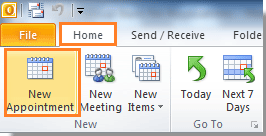
1 โปรดไปที่มุมมอง "ปฏิทิน" โดยคลิก "ปฏิทิน" ใน "บานหน้าต่างนำทาง" จากนั้นสร้างการนัดหมายใหม่โดยคลิก "การนัดหมายใหม่" ภายใต้แท็บ "หน้าแรก"
3 ในกล่องโต้ตอบ "การนัดหมาย" ภายใต้แท็บ "การนัดหมาย" คุณต้อง:
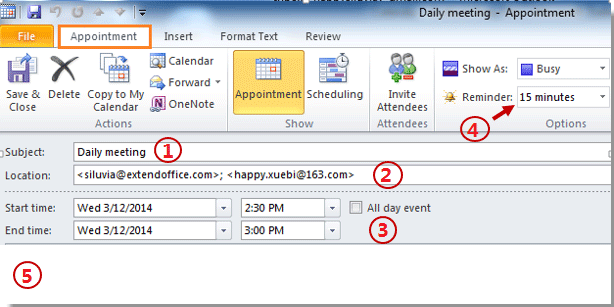
| A: พิมพ์ใน "เรื่อง" | B: ป้อนที่อยู่อีเมลของผู้รับใน "สถานที่" |
| C: กำหนดค่า "เวลาเริ่มต้น" และ "เวลาสิ้นสุด" | D: เลือกรายการเตือนภายใต้รายการดรอปดาวน์ "การเตือน" หากคุณเลือก 15 นาที หมายความว่าระบบจะเตือนคุณล่วงหน้า 15 นาทีก่อนที่อีเมลจะถูกส่งออกไป |
| E: เขียน "เนื้อความของการนัดหมาย" ของคุณ |
หมายเหตุ: "เรื่องของการนัดหมาย" จะกลายเป็นเรื่องของอีเมลที่เกิดขึ้นซ้ำ และ "เนื้อความของการนัดหมาย" จะกลายเป็นเนื้อความของอีเมลที่เกิดขึ้นซ้ำเมื่อผู้รับได้รับอีเมล
ส่วนที่ 2: สร้างประเภทใหม่
ตอนนี้คุณต้องสร้างประเภทใหม่ที่ชื่อว่า “Send Schedule Recurring Email” ดังต่อไปนี้:
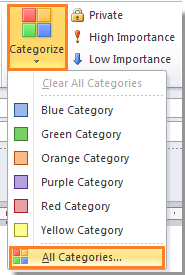
1 ในกล่องโต้ตอบ "การนัดหมาย" โปรดคลิก "จัดประเภท" > "ประเภททั้งหมด" ในกลุ่ม "แท็ก" ภายใต้แท็บ "การนัดหมาย"
2 เมื่อกล่องโต้ตอบ "ประเภทสี" ปรากฏขึ้น โปรดคลิกปุ่ม "ใหม่" ในกล่องโต้ตอบ "เพิ่มประเภทใหม่" ให้พิมพ์ “Send Schedule Recurring Email” ในช่อง "ชื่อ" จากนั้นเลือกสีในรายการดรอปดาวน์ "สี" แล้วคลิก "ตกลง"
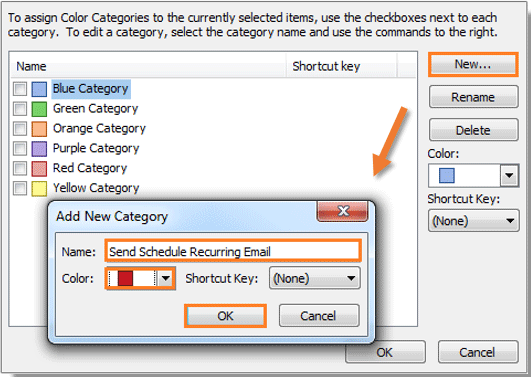
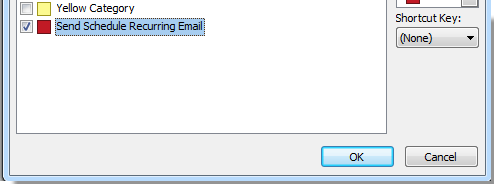
3 จากนั้นคุณจะเห็นประเภท “Send Schedule Recurring Email” แสดงอยู่ในรายการ โปรดทำเครื่องหมายในกล่อง แล้วคลิกปุ่ม "ตกลง"
ส่วนที่ 3: กำหนดการเกิดซ้ำ
ตอนนี้ถึงเวลากำหนดการเกิดซ้ำสำหรับการนัดหมายแล้ว
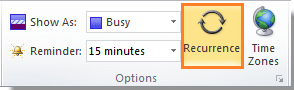
1 คลิก "การเกิดซ้ำ" ในกลุ่ม "ตัวเลือก" ภายใต้แท็บ "การนัดหมาย" ดูภาพหน้าจอ:
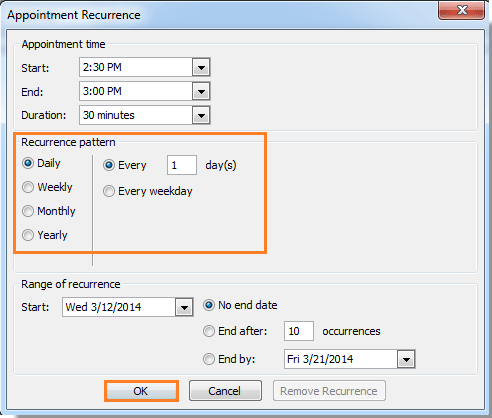
2 ในกล่องโต้ตอบ "การเกิดซ้ำของการนัดหมาย" ให้กำหนดค่ารูปแบบ "การเกิดซ้ำ" ของคุณ หากคุณต้องการเวลาสิ้นสุด โปรดกำหนดค่าภายใต้ "ช่วงของการเกิดซ้ำ" จากนั้นคลิก "ตกลง"
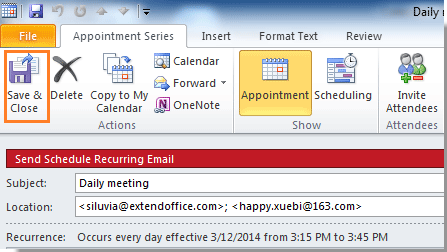
3 เมื่อกลับมายังกล่องโต้ตอบ "การนัดหมาย" โปรดคลิกปุ่ม "บันทึกและปิด" ดูภาพหน้าจอ:
ส่วนที่ 4: ใช้โค้ด VBA สำหรับส่งอีเมลที่เกิดขึ้นซ้ำตามกำหนดเวลา
1 โปรดกด "Alt" + "F11" เพื่อเปิดกล่องโต้ตอบ "Microsoft Visual Basic for Applications"
2 ดับเบิลคลิกที่ "Project1" > "Microsoft Outlook Object" > "ThisOutlookSession" ในบานหน้าต่างด้านซ้าย ดูภาพหน้าจอ:
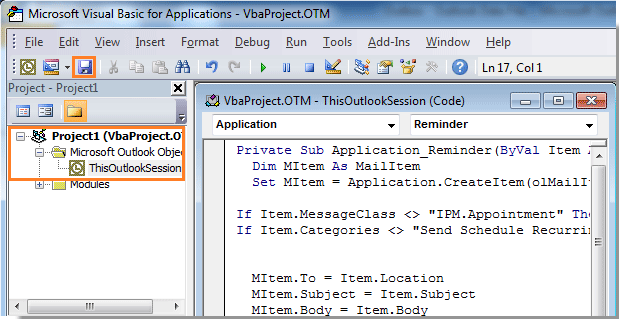
3 คัดลอกและวางโค้ด VBA ต่อไปนี้ลงในตัวแก้ไข VBA จากนั้นคลิกปุ่ม "บันทึก"
VBA: ส่งอีเมลที่เกิดขึ้นซ้ำตามกำหนดเวลา
Private Sub Application_Reminder(ByVal Item As Object)
'Updated by Extendoffice 20200522
Dim xMailItem As MailItem
Dim xItemDoc As Word.Document
Dim xNewDoc As Word.Document
Dim xFldPath As String
On Error Resume Next
If Item.Class <> OlObjectClass.olAppointment Then Exit Sub
If Item.Categories <> "Send Schedule Recurring Email" Then Exit Sub
Set xMailItem = Outlook.Application.CreateItem(olMailItem)
Set xItemDoc = Item.GetInspector.WordEditor
xFldPath = CStr(Environ("USERPROFILE"))
xFldPath = xFldPath & "\MyReminder"
If Dir(xFldPath, vbDirectory) = "" Then
    MkDir xFldPath
End If
xFldPath = xFldPath & "\AppointmentBody.xml"
xItemDoc.SaveAs2 xFldPath, wdFormatXMLDocument ' wdFormatXML
Set xNewDoc = xMailItem.GetInspector.WordEditor
VBA.DoEvents
xNewDoc.Application.Selection.HomeKey
xNewDoc.Activate
xNewDoc.Application.Selection.InsertFile FileName:=xFldPath, Attachment:=False
With xMailItem
    .To = Item.Location
    .Recipients.ResolveAll
    .Subject = Item.Subject
    .Send
End With
Set xMailItem = Nothing
VBA.Kill xFldPath
End Sub
4 คลิก "เครื่องมือ" > "การอ้างอิง" เพื่อเปิดกล่องโต้ตอบ "การอ้างอิง - โปรเจกต์" ในกล่องโต้ตอบ ให้เลือกตัวเลือก "Microsoft Word Object Library" แล้วคลิกปุ่ม "ตกลง"
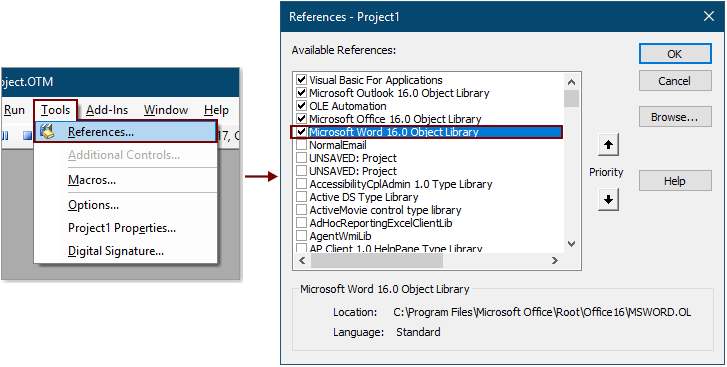
5 กดปุ่ม "Alt" + "Q" พร้อมกันเพื่อปิดหน้าต่าง "Microsoft Visual Basic for Applications"
เมื่อ "การเตือน" ปรากฏขึ้น อีเมลจะถูกส่งไปยังผู้รับที่คุณได้พิมพ์ไว้ในช่องสถานที่ในส่วนแรกโดยอัตโนมัติ จากนั้นคลิก "ปิด" ในกล่องโต้ตอบ "การเตือน" และอีเมลจะถูกส่งซ้ำทุกวันในเวลานี้ ดูภาพหน้าจอ:
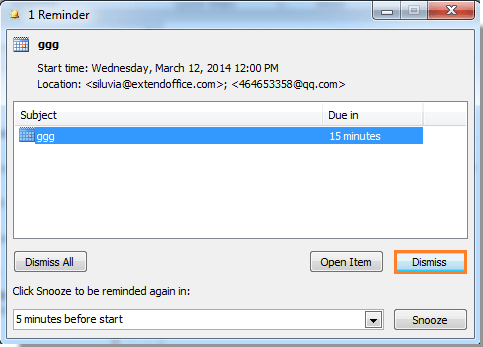
หมายเหตุ: โค้ด VBA ได้รับการทดสอบเรียบร้อยแล้วใน Outlook 2010 และเวอร์ชันที่ใหม่กว่า
ส่งอีเมลที่เกิดขึ้นซ้ำตามกำหนดเวลาใน Outlook อย่างง่ายดายด้วยเครื่องมือที่ยอดเยี่ยม (ง่าย ฟรี รองรับหลายเทมเพลต)
เมื่อเทียบกับวิธีด้านบน ฟีเจอร์อีเมลที่เกิดขึ้นซ้ำของ Kutools for Outlook ช่วยลดความซับซ้อนในการส่งอีเมลที่เกิดขึ้นซ้ำ นี่คือคำแนะนำฉบับสมบูรณ์เกี่ยวกับวิธีวิธีใช้ฟีเจอร์นี้และเหตุผลที่มีประโยชน์
1 คลิกที่ "Kutools" >" Recurring Email".
2 หากคุณใช้ฟีเจอร์นี้เป็นครั้งแรก หน้าต่าง "ดูและจัดการการส่งอัตโนมัติแบบเกิดซ้ำ" จะปรากฏขึ้น คลิก " ใหม่" เพื่อสร้างอีเมลที่เกิดขึ้นซ้ำ
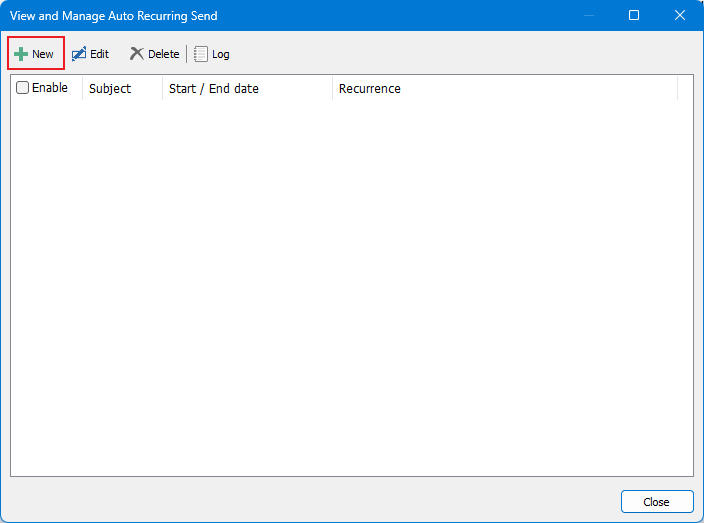
3 จากนั้นหน้าต่างข้อความจะเปิดขึ้น และคุณต้อง:
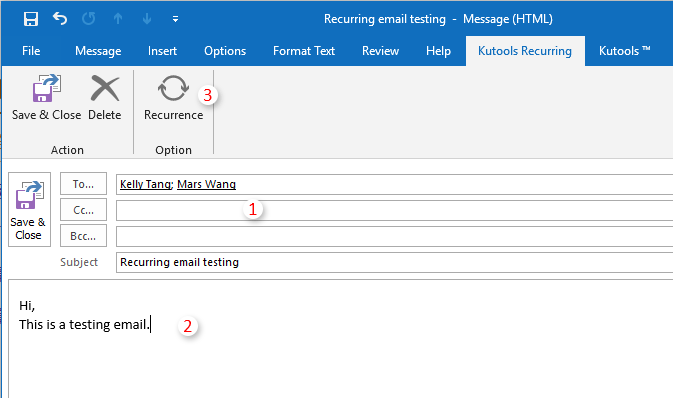
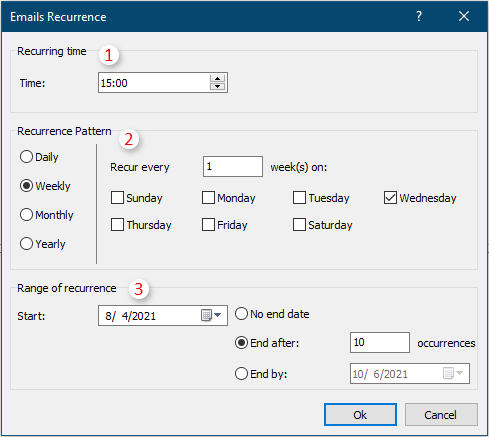
3 ตอนนี้กล่องโต้ตอบ "การเกิดซ้ำของอีเมล" จะปรากฏขึ้น คุณต้องระบุเวลาที่เกิดซ้ำ รูปแบบการเกิดซ้ำ และช่วงของการเกิดซ้ำสำหรับอีเมล จากนั้นคลิกปุ่ม "ตกลง"
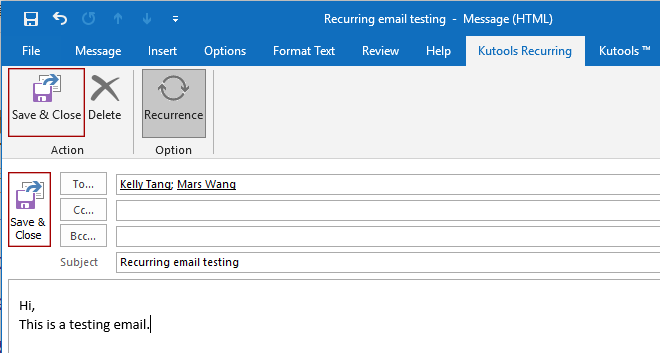
4 ตอนนี้จะกลับมายังหน้าต่างข้อความ คลิกปุ่ม "บันทึกและปิด" เพื่อบันทึกการตั้งค่าการเกิดซ้ำและปิดหน้าต่าง
5 กลับไปที่หน้าต่าง "ดูและจัดการการส่งแบบเกิดซ้ำ" ทำซ้ำขั้นตอนข้างต้นตั้งแต่ 1 ถึง 4 เพื่อสร้างอีเมลที่เกิดขึ้นซ้ำหลายฉบับตามที่คุณต้องการ แล้วคลิก "ปิด"
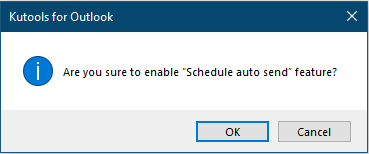
6 กล่องโต้ตอบจะปรากฏขึ้นเพื่อให้คุณเปิดใช้งานฟีเจอร์ คลิก "ตกลง"
หลังจากตั้งค่าข้างต้นเสร็จสิ้น อีเมลที่เกิดขึ้นซ้ำจะถูกส่งโดยอัตโนมัติเมื่อถึงวันที่และเวลาที่ระบุ
หมายเหตุ: คุณสามารถจัดการอีเมลที่เกิดขึ้นซ้ำของคุณได้อย่างง่ายดายดังต่อไปนี้
เครื่องมือเพิ่มประสิทธิภาพการทำงานใน Office ที่ดีที่สุด
สัมผัสประสบการณ์ Kutools for Outlook โฉมใหม่ที่มาพร้อมคุณสมบัติอันน่าทึ่ง 100+ รายการ!คลิกเพื่อดาวน์โหลดเลยตอนนี้!
📧ระบบจัดการอีเมลอัตโนมัติ:ตอบกลับอัตโนมัติ (รองรับทั้ง POP และ IMAP)/ตั้งเวลาส่งอีเมลล่วงหน้า/เพิ่ม CC/BCC อัตโนมัติตามกฎเมื่อส่งอีเมล/ส่งต่ออีเมลอัตโนมัติ (รองรับกฎขั้นสูง)/เพิ่มคำทักทายอัตโนมัติ/แยกอีเมลที่มีผู้รับหลายคนออกเป็นฉบับแยกโดยอัตโนมัติ...
📨การจัดการอีเมล: เรียกคืนอีเมล / บล็อกอีเมลหลอกลวงตามหัวข้อและอื่นๆ / ลบอีเมลซ้ำ / การค้นหาขั้นสูง / รวมโฟลเดอร์...
📁Attachments Pro: บันทึกเป็นชุด / แยกไฟล์เป็นชุด / บีบอัดเป็นชุด / บันทึกอัตโนมัติ / แยกไฟล์อัตโนมัติ / บีบอัดอัตโนมัติ...
🌟Interface Magic: 😊อิโมจิน่ารักและเท่กว่าที่เคย/เตือนคุณเมื่อมีอีเมลสำคัญเข้ามา/ย่อ Outlook แทนการปิด...
👍ความมหัศจรรย์เพียงคลิกเดียว:ตอบกลับทั้งหมดพร้อมไฟล์แนบ/ป้องกันอีเมลฟิชชิ่ง/🕘แสดงเขตเวลาของผู้ส่ง...
👩🏼🤝👩🏻ผู้ติดต่อและปฏิทิน:เพิ่มผู้ติดต่อเป็นชุดจากอีเมลที่เลือก/แบ่งกลุ่มผู้ติดต่อออกเป็นกลุ่มย่อย/ลบการแจ้งเตือนวันเกิด...
ใช้งาน Kutools ในภาษาที่คุณต้องการ – รองรับทั้งภาษาอังกฤษ สเปน เยอรมัน ฝรั่งเศส จีน และอีกกว่า 40 ภาษา!


🚀 ดาวน์โหลดด้วยคลิกเดียว — รับส่วนเสริม Office ทั้งหมด
แนะนำอย่างยิ่ง: Kutools for Office (5-in-1)
คลิกเดียวเพื่อดาวน์โหลด โปรแกรมติดตั้งทั้งห้ารายการ พร้อมกัน —Kutools for Excel, Outlook, Word, PowerPoint และ Office Tab Pro. คลิกเพื่อดาวน์โหลดเลยตอนนี้!
- ✅ความสะดวกแบบคลิกเดียว: ดาวน์โหลดแพ็กเกจติดตั้งทั้งห้ารายการในคลิกเดียว
- 🚀พร้อมสำหรับทุกงานใน Office: ติดตั้งส่วนเสริมที่คุณต้องการ เมื่อคุณต้องการใช้งาน
- 🧰รวมอยู่ด้วย: Kutools for Excel / Kutools for Outlook / Kutools for Word / Office Tab Pro / Kutools for PowerPoint