วิธีมอบหมายและส่งต่องานใน Outlook?
การจัดการปริมาณงานของคุณจะเป็นเรื่องง่ายด้วยฟีเจอร์ "งาน" ของ Microsoft Outlook นอกจากการสร้างงานสำหรับตัวคุณเองแล้ว คุณยังสามารถมอบหมายงานให้กับผู้อื่นได้อีกด้วย คู่มือนี้จะแสดงให้คุณเห็นถึงวิธีวิธี มอบหมายงานให้กับเพื่อนร่วมงานใน Outlook อย่างง่ายดาย รวมถึงวิธีวิธี มอบหมายงานต่อที่คุณได้รับ เพื่อให้มั่นใจได้ว่าการจัดการงานและการทำงานร่วมกันเป็นไปอย่างมีประสิทธิภาพ
มอบหมายงานที่สร้างไว้ให้กับผู้อื่น
มอบหมายงานต่อที่ผู้อื่นมอบหมายให้คุณ
มอบหมายงานใหม่ให้กับผู้อื่น
หากคุณต้องการสร้างงานใหม่และมอบหมายให้ผู้อื่นทันที คุณสามารถทำตามขั้นตอนต่อไปนี้:
ขั้นตอนที่ 1 เปิดหน้าต่าง "งาน" และสร้างงานใหม่
คุณสามารถคลิก "หน้าแรก" > "รายการใหม่" > "งาน" เพื่อเปิดหน้าต่าง "งาน" ใน Outlook
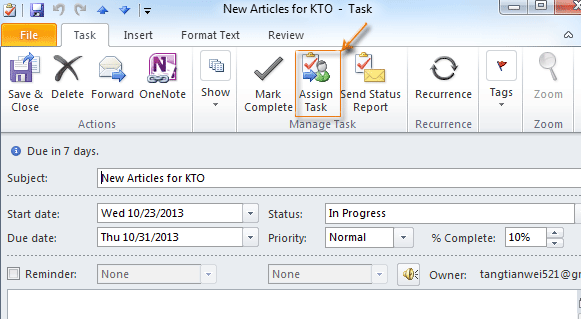
ขั้นตอนที่ 2 คลิกปุ่ม "มอบหมายงาน" ในกลุ่ม "จัดการงาน" ภายใต้แท็บ "งาน" ในริบบิ้น ดูภาพหน้าจอต่อไปนี้:
ขั้นตอนที่ 3 ระบุที่อยู่อีเมลของผู้ส่งในช่อง "จาก" และที่อยู่อีเมลของผู้รับในช่อง "ถึง"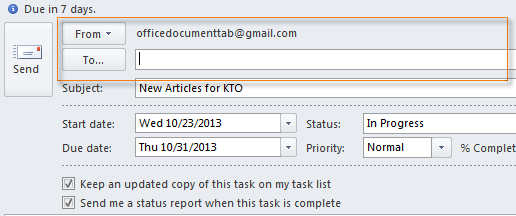
ขั้นตอนที่ 4 คลิกปุ่ม "ส่ง" งานที่สร้างขึ้นใหม่นี้จะถูกมอบหมายให้กับผู้ที่คุณพิมพ์ที่อยู่อีเมลลงในช่อง "ถึง"
AI Mail Assistant ใน Outlook: การตอบกลับที่ฉลาดยิ่งขึ้น การสื่อสารที่ชัดเจนยิ่งขึ้น (มหัศจรรย์ด้วยคลิกเดียว!)
ปรับปรุงงาน Outlook รายวันของคุณให้คล่องตัวด้วย AI Mail Assistant จาก Kutools for Outlook เครื่องมืออันทรงพลังนี้เรียนรู้จากอีเมลในอดีตของคุณเพื่อเสนอการตอบกลับที่ชาญฉลาดและแม่นยำ ปรับปรุงเนื้อหาอีเมลของคุณให้เหมาะสม และช่วยคุณร่างและปรับแต่งข้อความได้อย่างง่ายดาย

ฟีเจอร์นี้รองรับ:
- การตอบกลับอัจฉริยะ: รับการตอบกลับที่สร้างขึ้นจากการสนทนาในอดีตของคุณ—ปรับแต่งให้เหมาะสม แม่นยำ และพร้อมใช้งานทันที
- ปรับปรุงเนื้อหา: ปรับแต่งข้อความอีเมลของคุณโดยอัตโนมัติเพื่อความชัดเจนและทรงพลัง
- เขียนอีเมลอย่างง่ายดาย: เพียงระบุคำสำคัญ แล้วปล่อยให้ AI จัดการส่วนที่เหลือ พร้อมรูปแบบการเขียนที่หลากหลาย
- การขยายความอัจฉริยะ: ขยายความคิดของคุณด้วยคำแนะนำที่สอดคล้องกับบริบท
- การสรุปความ: รับภาพรวมที่กระชับของอีเมลยาวๆ ได้ทันที
- เข้าถึงทั่วโลก: แปลอีเมลของคุณเป็นภาษาใดก็ได้ได้อย่างง่ายดาย
ฟีเจอร์นี้รองรับ:
- การตอบกลับอีเมลอัจฉริยะ
- เนื้อหาที่ได้รับการปรับปรุง
- ร่างอีเมลจากคำสำคัญ
- การขยายเนื้อหาอัจฉริยะ
- การสรุปอีเมล
- การแปลหลายภาษา
มอบหมายงานที่สร้างไว้ให้กับผู้อื่น
สมมติว่าคุณได้สร้างงานเรียบร้อยแล้วแต่ตอนนี้ต้องการมอบหมายให้ผู้อื่น นี่คือสองวิธีในการดำเนินการ:
วิธีที่ A: คลิกขวาที่งานที่สร้างไว้
ขั้นแรก คลิก "งาน" ในบานหน้าต่างนำทางเพื่อแสดงงานทั้งหมด จากนั้น คลิกขวาที่งานที่คุณต้องการมอบหมาย และคลิก "มอบหมายงาน" จากเมนูแบบเลื่อนลง ดูภาพหน้าจอต่อไปนี้:

ตอนนี้คุณจะเข้าสู่หน้าต่าง "งาน" ป้อนที่อยู่อีเมลลงในช่อง "ถึง" และคลิกปุ่ม "ส่ง"
วิธีที่ B: เปิดและแก้ไขงานที่สร้างไว้อีกครั้งด้วยการดับเบิลคลิก
หรือคุณสามารถดับเบิลคลิกที่งานเพื่อเปิด แล้วคลิกปุ่ม "มอบหมายงาน" ในกลุ่ม "จัดการงาน" ภายใต้แท็บ "งาน" ในริบบิ้น ()ดูภาพหน้าจอ 1)
สุดท้าย ในช่อง "ถึง" ให้ป้อนที่อยู่อีเมลของบุคคลที่คุณต้องการมอบหมายงานให้ แล้วคลิกปุ่ม "ส่ง"
มอบหมายงานต่อที่ผู้อื่นมอบหมายให้คุณ
หากคุณได้รับงานและตอนนี้ต้องการมอบหมายงานต่อให้ผู้อื่น คุณสามารถทำตามขั้นตอนต่อไปนี้:
ขั้นตอนที่ 1 ค้นหาอีเมลงานที่มอบหมายที่คุณได้รับ และเปิดด้วยการดับเบิลคลิก
ขั้นตอนที่ 2 ตอนนี้คุณจะอยู่ในหน้าต่าง "งาน" ดูภาพหน้าจอต่อไปนี้ คลิกปุ่ม "มอบหมายงาน" ในกลุ่ม "จัดการงาน" ภายใต้แท็บ "งาน"

ขั้นตอนที่ 3 ในช่อง "ถึง" ให้ป้อนชื่อหรือที่อยู่อีเมลของบุคคลที่คุณต้องการมอบหมายงานต่อ
ขั้นตอนที่ 4 คลิกปุ่ม "ส่ง"
เครื่องมือเพิ่มประสิทธิภาพการทำงานใน Office ที่ดีที่สุด
สัมผัสประสบการณ์ Kutools for Outlook โฉมใหม่ที่มาพร้อมคุณสมบัติอันน่าทึ่ง 100+ รายการ!คลิกเพื่อดาวน์โหลดเลยตอนนี้!
📧ระบบจัดการอีเมลอัตโนมัติ:ตอบกลับอัตโนมัติ (รองรับทั้ง POP และ IMAP)/ตั้งเวลาส่งอีเมลล่วงหน้า/เพิ่ม CC/BCC อัตโนมัติตามกฎเมื่อส่งอีเมล/ส่งต่ออีเมลอัตโนมัติ (รองรับกฎขั้นสูง)/เพิ่มคำทักทายอัตโนมัติ/แยกอีเมลที่มีผู้รับหลายคนออกเป็นฉบับแยกโดยอัตโนมัติ...
📨การจัดการอีเมล: เรียกคืนอีเมล / บล็อกอีเมลหลอกลวงตามหัวข้อและอื่นๆ / ลบอีเมลซ้ำ / การค้นหาขั้นสูง / รวมโฟลเดอร์...
📁Attachments Pro: บันทึกเป็นชุด / แยกไฟล์เป็นชุด / บีบอัดเป็นชุด / บันทึกอัตโนมัติ / แยกไฟล์อัตโนมัติ / บีบอัดอัตโนมัติ...
🌟Interface Magic: 😊อิโมจิน่ารักและเท่กว่าที่เคย/เตือนคุณเมื่อมีอีเมลสำคัญเข้ามา/ย่อ Outlook แทนการปิด...
👍ความมหัศจรรย์เพียงคลิกเดียว:ตอบกลับทั้งหมดพร้อมไฟล์แนบ/ป้องกันอีเมลฟิชชิ่ง/🕘แสดงเขตเวลาของผู้ส่ง...
👩🏼🤝👩🏻ผู้ติดต่อและปฏิทิน:เพิ่มผู้ติดต่อเป็นชุดจากอีเมลที่เลือก/แบ่งกลุ่มผู้ติดต่อออกเป็นกลุ่มย่อย/ลบการแจ้งเตือนวันเกิด...
ใช้งาน Kutools ในภาษาที่คุณต้องการ – รองรับทั้งภาษาอังกฤษ สเปน เยอรมัน ฝรั่งเศส จีน และอีกกว่า 40 ภาษา!


🚀 ดาวน์โหลดด้วยคลิกเดียว — รับส่วนเสริม Office ทั้งหมด
แนะนำอย่างยิ่ง: Kutools for Office (5-in-1)
คลิกเดียวเพื่อดาวน์โหลด โปรแกรมติดตั้งทั้งห้ารายการ พร้อมกัน —Kutools for Excel, Outlook, Word, PowerPoint และ Office Tab Pro. คลิกเพื่อดาวน์โหลดเลยตอนนี้!
- ✅ความสะดวกแบบคลิกเดียว: ดาวน์โหลดแพ็กเกจติดตั้งทั้งห้ารายการในคลิกเดียว
- 🚀พร้อมสำหรับทุกงานใน Office: ติดตั้งส่วนเสริมที่คุณต้องการ เมื่อคุณต้องการใช้งาน
- 🧰รวมอยู่ด้วย: Kutools for Excel / Kutools for Outlook / Kutools for Word / Office Tab Pro / Kutools for PowerPoint