วิธีแยกข้อความตามช่องว่าง เครื่องหมายจุลภาค หรือตัวคั่นใน Excel ทำได้อย่างไร?
หากคุณมีรายการข้อมูลในคอลัมน์และต้องการแยกออกเป็นหลายคอลัมน์ตามตัวคั่นที่กำหนด ดังแสดงในภาพหน้าจอด้านล่าง คุณจะแยกข้อมูลใน Excel ได้อย่างไร? ผู้ใช้บางคนอาจนึกถึงเพียงฟีเจอร์ Text to Columns แต่ในวันนี้เราจะมาแนะนำไม่เพียงแต่ฟีเจอร์ Text to Columns เท่านั้น แต่ยังรวมถึงโค้ด VBA เพื่อให้คุณนำไปใช้งานได้อีกด้วย
- แยกสตริงข้อความเป็นหลายคอลัมน์โดยใช้ช่องว่าง/เครื่องหมายจุลภาค/ตัวคั่น ด้วยฟีเจอร์ Text to Columns
- แยกสตริงข้อความเป็นหลายแถว/คอลัมน์โดยใช้ช่องว่าง/เครื่องหมายจุลภาค/ตัวคั่น
แยกสตริงข้อความเป็นหลายคอลัมน์โดยใช้ช่องว่าง/เครื่องหมายจุลภาค/ตัวคั่น ด้วยฟีเจอร์ Text to Columns
ฟีเจอร์ Text to Columns มีประโยชน์มากในการแยกรายการออกเป็นหลายคอลัมน์ใน Excel วิธีการนี้จะกล่าวเกี่ยวกับ วิธี การแยกข้อมูลด้วยตัวคั่นที่ระบุด้วยฟีเจอร์ Text to Columns ใน Excel โปรดดำเนินการดังนี้:
1. เลือกคอลัมน์ที่ต้องการแยกข้อมูลด้วยตัวคั่น จากนั้นคลิก ข้อมูล > Text to Columns ดูภาพหน้าจอ:
2. เมื่อกล่องโต้ตอบ ตัวช่วยสร้างแปลงข้อความเป็นคอลัมน์ ปรากฏขึ้น ให้เลือกตัวเลือก มีตัวคั่น แล้วคลิกปุ่ม ถัดไป ดูภาพหน้าจอประกอบ: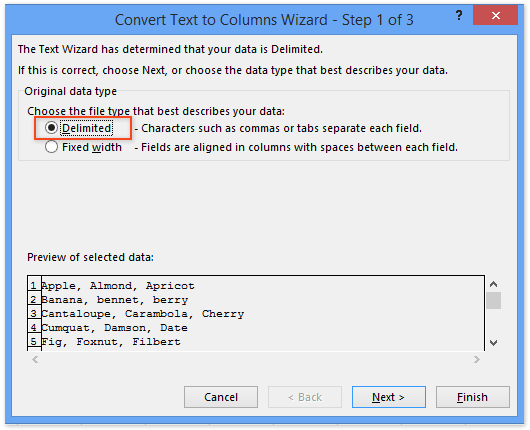
3. เมื่อกล่องโต้ตอบตัวช่วยสร้างแปลงข้อความเป็นคอลัมน์ - ขั้นตอนที่ 2 จาก 3 ปรากฏขึ้น โปรดเลือกตัวคั่นที่คุณต้องการใช้เพื่อแยกข้อมูล
หมายเหตุ: หากคุณต้องการแยกสตริงข้อความด้วยตัวคั่นพิเศษ โปรดเลือกตัวเลือก อื่นๆ แล้วพิมพ์ตัวคั่นลงในช่องต่อไปนี้ 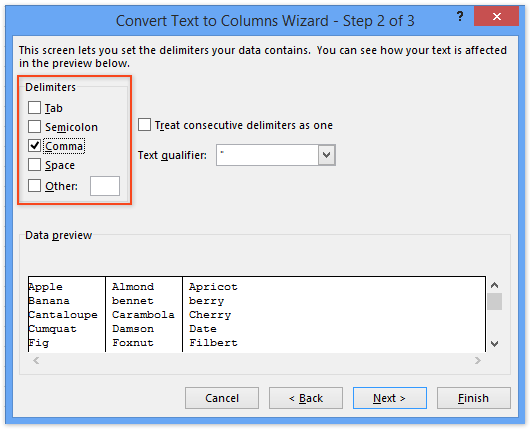
4. คลิก เสร็จสิ้น เพียงเท่านี้ คุณก็จะเห็นว่ารายการคอลัมน์ในส่วนที่เลือกถูกแยกออกเป็นหลายคอลัมน์ตามตัวคั่นที่ระบุไว้อย่างเรียบร้อย
แยกสตริงข้อความเป็นหลายแถว/คอลัมน์โดยใช้ช่องว่าง/เครื่องหมายจุลภาค/ตัวคั่น ด้วย Kutools for Excel
วิธีข้างต้นสามารถแยกสตริงข้อความเป็นหลายคอลัมน์เท่านั้น วิธีการนี้จะแนะนำเครื่องมือของ Kutools for Excel แยกเซลล์ เพื่อแยกสตริงข้อความเป็นหลายแถวหรือคอลัมน์ตามตัวคั่นที่ระบุใน Excel ได้อย่างง่ายดาย
1. เลือกช่วงข้อมูลที่ต้องการแยกข้อความ (ในตัวอย่างนี้เราเลือกช่วง A1:A9) จากนั้นคลิก Kutools > ข้อความ > แยกเซลล์
2. เมื่อกล่องโต้ตอบแยกเซลล์เปิดขึ้น ให้เลือก แยกเป็นแถว หรือ แยกเป็นคอลัมน์ ตามที่ต้องการในส่วน ชนิด จากนั้นกำหนดตัวคั่นในส่วน ระบุตัวคั่น แล้วคลิกปุ่ม ตกลง ดูภาพหน้าจอด้านบนประกอบ:
ตอนนี้กล่องโต้ตอบแยกเซลล์อีกกล่องจะปรากฏขึ้น โปรดเลือกเซลล์แรกของช่วงปลายทางแล้วคลิกปุ่ม ตกลง
Kutools for Excel- ยกระดับความสามารถของ Excel ด้วยเครื่องมือสำคัญกว่า 300 รายการ ช่วยให้งานของคุณรวดเร็วและง่ายขึ้น พร้อมใช้ประโยชน์จากฟีเจอร์ AI เพื่อการประมวลผลข้อมูลและเพิ่มประสิทธิภาพการทำงานได้อย่างชาญฉลาด รับเลย
สาธิต: แยกสตริงข้อความเป็นหลายแถว/คอลัมน์โดยใช้ช่องว่าง/เครื่องหมายจุลภาค/ตัวคั่น
บทความที่เกี่ยวข้อง:
วิธีดึงเฉพาะข้อความก่อนหรือหลังช่องว่างหรือเครื่องหมายจุลภาคใน Excel ทำอย่างไร?
วิธีดึงคำแรก / คำสุดท้าย / คำที่ n จากสตริงข้อความใน Excel ทำได้อย่างไร?
จะดึงข้อความระหว่างเครื่องหมายจุลภาค วงเล็บเหลี่ยม หรือวงเล็บมนใน Excel ได้อย่างไร?
เครื่องมือเพิ่มประสิทธิภาพ Office ที่ดีที่สุด
ยกระดับทักษะ Excel ของคุณด้วย Kutools for Excel และสัมผัสประสบการณ์ประสิทธิภาพที่ไม่เคยมีมาก่อนKutools for Excel มอบคุณสมบัติขั้นสูงกว่า 300 รายการเพื่อเพิ่มประสิทธิภาพและประหยัดเวลา คลิกที่นี่เพื่อรับคุณสมบัติที่คุณต้องการมากที่สุด...
Office Tab นำอินเทอร์เฟซแบบแท็บมาสู่ Office และทำให้งานของคุณง่ายขึ้นอย่างมาก
- เปิดใช้งานการแก้ไขและการอ่านแบบแท็บใน Word, Excel, PowerPoint, Publisher, Access, Visio และ Project
- เปิดและสร้างเอกสารหลายฉบับในแท็บใหม่ของหน้าต่างเดียวกัน แทนที่จะเปิดในหน้าต่างใหม่
- เพิ่มประสิทธิภาพการทำงานของคุณได้ถึง 50% พร้อมลดการคลิกเมาส์นับร้อยครั้งต่อวัน!
ส่วนเสริม Kutools ทั้งหมด ตัวติดตั้งเดียว
Kutools for Office ชุดโปรแกรมรวมส่วนเสริมสำหรับ Excel, Word, Outlook และ PowerPoint รวมถึง Office Tab Pro ซึ่งเหมาะสำหรับทีมที่ทำงานข้ามแอป Office





- ชุดโปรแกรมแบบครบวงจร— ส่วนเสริม Excel, Word, Outlook และ PowerPoint + Office Tab Pro
- ตัวติดตั้งเดียว ใบอนุญาตเดียว— ติดตั้งเสร็จในไม่กี่นาที (รองรับ MSI)
- ทำงานร่วมกันได้ดีกว่า— เพิ่มประสิทธิภาพการทำงานอย่างราบรื่นทั่วทั้งแอป Office
- ทดลองใช้ฟีเจอร์ครบถ้วน 30 วัน— ไม่ต้องลงทะเบียน ไม่ต้องใช้บัตรเครดิต
- คุ้มค่าที่สุด— ประหยัดกว่าการซื้อส่วนเสริมแยกต่างหาก