การใส่สีรายการดรอปดาวน์ Yes หรือ No ใน Excel
ใน Excel การสร้างรายการดรอปดาวน์ YES หรือ NO พร้อมการใส่สีสามารถปรับปรุงประสบการณ์ผู้ใช้ได้อย่างมาก ทำให้การป้อนข้อมูลเป็นไปอย่างเข้าใจง่ายและดึงดูดสายตา ฟังก์ชันนี้มีประโยชน์อย่างยิ่งในแบบฟอร์ม แบบสำรวจ และแดชบอร์ดแบบอินเทอร์แอกทีฟที่ต้องการการตอบสนองที่รวดเร็วและชัดเจน คู่มือนี้จะสาธิตสองวิธีในการดำเนินการนี้: การใช้การจัดรูปแบบตามเงื่อนไขสำหรับแนวทางที่ปรับแต่งได้ และการใช้เครื่องมือขั้นสูงเพื่อเพิ่มความสะดวกและประสิทธิภาพ

| วิธีการ | การตั้งค่า | ขอบเขตการใส่สี | เหมาะสำหรับ |
|---|---|---|---|
| การจัดรูปแบบตามเงื่อนไข | สร้างกฎที่ใช้สูตรแยกต่างหากสำหรับแต่ละค่า | สามารถใส่สีในเซลล์ดรอปดาวน์หรือทั้งแถวได้ | ผู้ใช้ที่ต้องการโซลูชันในตัว Excel ทั้งหมด |
| Kutools for Excel | กำหนดสีให้กับรายการทั้งหมดในกล่องโต้ตอบเดียว | สามารถใส่สีในเซลล์ดรอปดาวน์หรือแถวที่สอดคล้องกันได้ | ตั้งค่าการใส่สีอย่างรวดเร็วด้วยกฎแบบแมนนวลที่น้อยลง |
สร้างรายการดรอปดาวน์ YES หรือ NO พร้อมสีด้วยการจัดรูปแบบตามเงื่อนไข
หากคุณต้องการสร้างรายการดรอปดาวน์ YES หรือ NO พร้อมสีใน Excel โปรดดำเนินการดังต่อไปนี้:
- เลือกรายการที่คุณจะเติมด้วยรายการดรอปดาวน์ YES หรือ NO แล้วคลิก "Data" > "Data Validation" > "Data Validation"

- ในกล่องโต้ตอบ "Data Validation" ภายใต้แท็บ "Settings" โปรดเลือก "List" จาก รายการดรอปดาวน์ "Allow" พิมพ์ "Yes,No" ในกล่อง "Source" แล้วคลิกปุ่ม "OK"

ตอนนี้คุณได้เพิ่มรายการดรอปดาวน์ YES หรือ NO ในรายการที่เลือกแล้ว โปรดดำเนินการเพิ่มสีให้กับรายการดรอปดาวน์
- เลือกตารางโดยไม่รวมแถวส่วนหัว แล้วคลิก "Home" > "Conditional Formatting" > "New Rule"

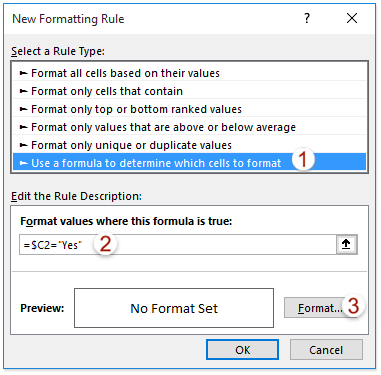
- ในกล่องโต้ตอบ "New Formatting Rule" โปรด (1) คลิกเพื่อเลือก "Use a formula to determine which cells to format" ในกล่องรายการ "Select a Rule Type" (2) พิมพ์สูตรต่อไปนี้ในกล่อง "Format values where this formula is true" and (3) คลิกปุ่ม "Format"
=$C2="Yes"หมายเหตุ: ในสูตร =$C2="Yes", $C2 คือเซลล์แรกที่มีรายการดรอปดาวน์ YES หรือ NO และคุณสามารถเปลี่ยนแปลงได้ตามต้องการ
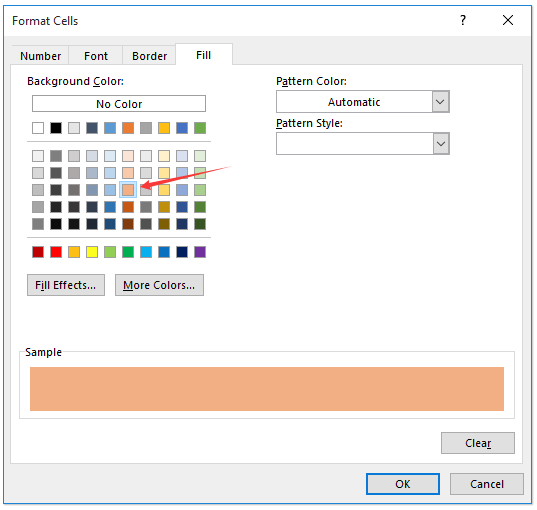
- ในกล่องโต้ตอบ "Format Cells" โปรดเปิดใช้งานแท็บ "Fill" ระบุสีพื้นหลัง แล้วคลิกปุ่ม "OK" ต่อเนื่องกันเพื่อปิดกล่องโต้ตอบทั้งสอง


ตอนนี้เมื่อคุณคลิกเซลล์ในรายการที่ระบุ รายการดรอปดาวน์ YES หรือ NO จะปรากฏขึ้น เมื่อคุณเลือก "Yes" จากรายการดรอปดาวน์ ทั้งแถวจะถูกเน้นด้วยสีที่ระบุโดยอัตโนมัติ ดูภาพหน้าจอ:

สร้างรายการดรอปดาวน์ YES หรือ NO พร้อมสีได้อย่างง่ายดายด้วยเครื่องมือที่ยอดเยี่ยม
ในวิธีที่สองนี้ ฉันจะแนะนำฟีเจอร์ "Colored Drop-down List" ของ "Kutools for Excel" ซึ่งสามารถช่วยให้คุณใช้การจัดรูปแบบตามเงื่อนไขและเน้นเซลล์หรือแถวตามการเลือกรายการดรอปดาวน์ได้อย่างรวดเร็วและง่ายดาย
- เลือกเซลล์ที่มีรายการดรอปดาวน์ YES หรือ NO จากนั้นเลือก "Kutools" > "Drop-down List" > "Colored Drop-down List" เพื่อเปิดใช้งานคุณสมบัตินี้
- ในกล่องโต้ตอบ "Colored Drop-down list" โปรดดำเนินการดังต่อไปนี้:
- เลือกตัวเลือก "Row of data range" ในส่วน "Apply to" หากคุณต้องการใส่สีในแถว
- ในกล่อง "Data validation (Drop-down List) Range" โดยปกติจะป้อนคอลัมน์ที่เลือกซึ่งมีรายการดรอปดาวน์ Yes และ No ไว้ที่นี่
และในกล่อง "Highlight rows" โปรดเลือกแถวที่ตรงกับช่วงการตรวจสอบข้อมูลที่ระบุ
หมายเหตุ: หากต้องการใส่สีเฉพาะเซลล์รายการดรอปดาวน์ ให้ข้ามขั้นตอน 1) และ 2) ด้านบน - ในส่วน "List Items" ให้เลือกรายการดรอปดาวน์ เช่น "Yes" และระบุสีให้กับรายการนั้น ทำซ้ำการดำเนินการนี้เพื่อกำหนดสีอื่นให้กับรายการ "No"
- คลิกปุ่ม "OK"


ผลลัพธ์
จากนี้ไป แถวจะถูกเน้นโดยอัตโนมัติตามการเลือกรายการดรอปดาวน์ของคุณ
Kutools for Excel- ยกระดับความสามารถของ Excel ด้วยเครื่องมือสำคัญกว่า 300 รายการ ช่วยให้งานของคุณรวดเร็วและง่ายขึ้น พร้อมใช้ประโยชน์จากฟีเจอร์ AI เพื่อการประมวลผลข้อมูลและเพิ่มประสิทธิภาพการทำงานได้อย่างชาญฉลาด รับเลย
ตัวอย่าง: สร้างรายการดรอปดาวน์ YES หรือ NO พร้อมสีใน Excel
คำถามที่พบบ่อย
ฉันสามารถใช้สีอื่นนอกจากสีเขียวและสีแดงได้หรือไม่
ได้ คุณสามารถกำหนดสีเติมที่มีอยู่ให้กับตัวเลือก Yes และ No ในการจัดรูปแบบตามเงื่อนไขหรือกล่องโต้ตอบ Kutools ก็ได้
ฉันสามารถใส่สีเฉพาะเซลล์ดรอปดาวน์แทนทั้งแถวได้หรือไม่
ได้ สำหรับการจัดรูปแบบตามเงื่อนไข ให้ใช้กฎเฉพาะกับช่วงดรอปดาวน์เท่านั้น สำหรับ Kutools ให้เลือกตัวเลือกสำหรับใส่สีเซลล์รายการดรอปดาวน์แทนการใส่สีทั้งแถว
ทำไมแถวที่ผิดจึงเปลี่ยนสี
ตรวจสอบการอ้างอิงเซลล์ในสูตรการจัดรูปแบบตามเงื่อนไขและช่วง Applies to หมายเลขแถวในสูตรควรตรงกับแถวแรกของช่วงข้อมูลที่เลือก
ทำไมสีจึงไม่เปลี่ยนหลังจากเลือก Yes หรือ No
ตรวจสอบให้แน่ใจว่าข้อความในกฎตรงกับรายการดรอปดาวน์ทุกประการ ช่องว่างที่เกินมาหรือการสะกดคำที่ต่างกันอาจทำให้กฎไม่สามารถรับรู้ค่าที่เลือกได้
ฉันสามารถเพิ่มตัวเลือกอื่นนอกจาก Yes และ No ได้หรือไม่
ได้ เพิ่มตัวเลือกเพิ่มเติมลงในแหล่งข้อมูลดรอปดาวน์ จากนั้นสร้างกฎการจัดรูปแบบตามเงื่อนไขอื่นหรือกำหนดสีอื่นใน Kutools สำหรับแต่ละรายการใหม่
ทำไม Kutools จึงไม่แสดงใน Excel ของฉัน
Kutools อาจไม่ได้ติดตั้ง เปิดใช้งาน หรือโหลดอย่างถูกต้อง ตรวจสอบให้แน่ใจว่าได้ติดตั้งแล้ว จากนั้นไปที่ File > Options > Add-ins เพื่อตรวจสอบว่า Kutools ถูกปิดใช้งานหรือไม่ หากติดตั้งและเปิดใช้งานแล้วแต่ยังคงไม่ปรากฏ ให้รีสตาร์ท Excel หรือติดตั้ง Kutools ใหม่
บทความที่เกี่ยวข้อง
เครื่องมือเพิ่มประสิทธิภาพ Office ที่ดีที่สุด
ยกระดับทักษะ Excel ของคุณด้วย Kutools for Excel และสัมผัสประสบการณ์ประสิทธิภาพที่ไม่เคยมีมาก่อนKutools for Excel มอบคุณสมบัติขั้นสูงกว่า 300 รายการเพื่อเพิ่มประสิทธิภาพและประหยัดเวลา คลิกที่นี่เพื่อรับคุณสมบัติที่คุณต้องการมากที่สุด...
Office Tab นำอินเทอร์เฟซแบบแท็บมาสู่ Office และทำให้งานของคุณง่ายขึ้นอย่างมาก
- เปิดใช้งานการแก้ไขและการอ่านแบบแท็บใน Word, Excel, PowerPoint, Publisher, Access, Visio และ Project
- เปิดและสร้างเอกสารหลายฉบับในแท็บใหม่ของหน้าต่างเดียวกัน แทนที่จะเปิดในหน้าต่างใหม่
- เพิ่มประสิทธิภาพการทำงานของคุณได้ถึง 50% พร้อมลดการคลิกเมาส์นับร้อยครั้งต่อวัน!
ส่วนเสริม Kutools ทั้งหมด ตัวติดตั้งเดียว
Kutools for Office ชุดโปรแกรมรวมส่วนเสริมสำหรับ Excel, Word, Outlook และ PowerPoint รวมถึง Office Tab Pro ซึ่งเหมาะสำหรับทีมที่ทำงานข้ามแอป Office





- ชุดโปรแกรมแบบครบวงจร— ส่วนเสริม Excel, Word, Outlook และ PowerPoint + Office Tab Pro
- ตัวติดตั้งเดียว ใบอนุญาตเดียว— ติดตั้งเสร็จในไม่กี่นาที (รองรับ MSI)
- ทำงานร่วมกันได้ดีกว่า— เพิ่มประสิทธิภาพการทำงานอย่างราบรื่นทั่วทั้งแอป Office
- ทดลองใช้ฟีเจอร์ครบถ้วน 30 วัน— ไม่ต้องลงทะเบียน ไม่ต้องใช้บัตรเครดิต
- คุ้มค่าที่สุด— ประหยัดกว่าการซื้อส่วนเสริมแยกต่างหาก