วิธีใช้ VLOOKUP ดึงค่าและสีพื้นหลังกลับมาพร้อมกันใน Excel ทำอย่างไร?
สมมติว่าคุณมีตารางตามที่แสดงในภาพหน้าจอต่อไปนี้ ตอนนี้คุณต้องการตรวจสอบว่ามีค่าที่ระบุอยู่ในคอลัมน์ A หรือไม่ จากนั้นส่งคืนค่าที่สอดคล้องกันพร้อมกับสีพื้นหลังในคอลัมน์ C วิธี ทำได้อย่างไร? วิธีการในบทความนี้จะช่วยคุณแก้ปัญหาได้
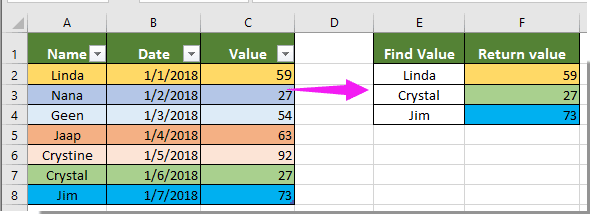
ใช้ Vlookup และส่งคืนสีพื้นหลังพร้อมกับค่าที่ค้นหาด้วยฟังก์ชันที่ผู้ใช้กำหนดเอง
ใช้ Vlookup และส่งคืนสีพื้นหลังพร้อมกับค่าที่ค้นหาด้วยฟังก์ชันที่ผู้ใช้กำหนดเอง
โปรดทำตามขั้นตอนต่อไปนี้เพื่อค้นหาค่าและส่งคืนค่าที่สอดคล้องกันพร้อมกับสีพื้นหลังใน Excel
1 ใน เวิร์กชีต ที่มีค่าที่คุณต้องการใช้ vlookup ให้คลิกขวาที่ แท็บเวิร์กชีต แล้วเลือก ดูโค้ด จากเมนูบริบท ดูภาพหน้าจอ:

2 ในหน้าต่าง Microsoft Visual Basic for Applications ที่เปิดขึ้นมา โปรดคัดลอกโค้ด VBA ด้านล่างนี้ลงในหน้าต่าง Code
โค้ด VBA 1: ใช้ Vlookup และส่งคืนสีพื้นหลังพร้อมกับค่าที่ค้นหา
Sub Worksheet_Change(ByVal Target As Range)
    Dim I As Long
    Dim xKeys As Long
    Dim xDicStr As String
    On Error Resume Next
    Application.ScreenUpdating = False
    xKeys = UBound(xDic.Keys)
    If xKeys >= 0 Then
        For I = 0 To UBound(xDic.Keys)
            xDicStr = xDic.Items(I)
            If xDicStr <> "" Then
                Range(xDic.Keys(I)).Interior.Color = _
                Range(xDic.Items(I)).Interior.Color
            Else
                Range(xDic.Keys(I)).Interior.Color = xlNone
            End If
        Next
        Set xDic = Nothing
    End If
    Application.ScreenUpdating = True
End Sub
3 จากนั้นคลิก แทรก>โมดูล และคัดลอกโค้ด VBA ด้านล่างนี้ 2 ลงในหน้าต่างโมดูล
โค้ด VBA 2: ใช้ Vlookup และส่งคืนสีพื้นหลังพร้อมกับค่าที่ค้นหา
Public xDic As New Dictionary
Function LookupKeepColor (ByRef FndValue, ByRef LookupRng As Range, ByRef xCol As Long)
    Dim xFindCell As Range
    On Error Resume Next
    Set xFindCell = LookupRng.Find(FndValue, , xlValues, xlWhole)
    If xFindCell Is Nothing Then
        LookupKeepColor = ""
        xDic.Add Application.Caller.Address, ""
    Else
        LookupKeepColor = xFindCell.Offset(0, xCol - 1).Value
        xDic.Add Application.Caller.Address, xFindCell.Offset(0, xCol - 1).Address
    End If
End Function
4 หลังจากแทรกโค้ดทั้งสองแล้ว ให้คลิก เครื่องมือ>การอ้างอิง จากนั้นทำเครื่องหมายในช่อง Microsoft Script Runtime ในกล่องโต้ตอบ References – VBAProject ดูภาพหน้าจอ:

5 กดปุ่ม Alt+Q เพื่อออกจากหน้าต่าง Microsoft Visual Basic for Applications และกลับไปที่ เวิร์กชีต
6 เลือกเซลล์ว่างที่อยู่ติดกับค่าที่ค้นหา จากนั้นป้อนสูตร =LookupKeepColor(E2,$A$1:$C$8,3) ลงในแถบสูตร แล้วกดปุ่ม Enter

หมายเหตุ: ในสูตร E2 คือเซลล์ที่มีค่าที่คุณจะค้นหา $A$1:$C$8 คือช่วงตาราง และตัวเลข 3 หมายความว่าค่าที่สอดคล้องกันที่คุณจะส่งคืนนั้นอยู่ในคอลัมน์ที่สามของตาราง โปรดเปลี่ยนแปลงตามความจำเป็น
7 เลือกเซลล์ผลลัพธ์แรกต่อไป แล้วลากจุดจับเติมลงด้านล่างเพื่อรับผลลัพธ์ทั้งหมดพร้อมกับสีพื้นหลัง ดูภาพหน้าจอ

บทความที่เกี่ยวข้อง:
- จะคัดลอกรูปแบบจากเซลล์ต้นทางเมื่อใช้ VLOOKUP ใน Excel ได้อย่างไร?
- วิธีใช้ VLOOKUP ใน Excel ให้แสดงผลลัพธ์เป็นรูปแบบวันที่แทนที่จะเป็นตัวเลข ทำได้อย่างไร?
- วิธีใช้ VLOOKUP และหาผลรวมใน Excel ต้องทำอย่างไร?
- วิธีใช้ VLOOKUP คืนค่าจากเซลล์ที่อยู่ติดกันหรือเซลล์ถัดไปใน Excel?
- วิธีใช้ VLOOKUP ค้นหาค่าและส่งคืนค่า True หรือ False / Yes หรือ No ใน Excel ต้องทำอย่างไร?
เครื่องมือเพิ่มประสิทธิภาพ Office ที่ดีที่สุด
ยกระดับทักษะ Excel ของคุณด้วย Kutools for Excel และสัมผัสประสบการณ์ประสิทธิภาพที่ไม่เคยมีมาก่อนKutools for Excel มอบคุณสมบัติขั้นสูงกว่า 300 รายการเพื่อเพิ่มประสิทธิภาพและประหยัดเวลา คลิกที่นี่เพื่อรับคุณสมบัติที่คุณต้องการมากที่สุด...
Office Tab นำอินเทอร์เฟซแบบแท็บมาสู่ Office และทำให้งานของคุณง่ายขึ้นอย่างมาก
- เปิดใช้งานการแก้ไขและการอ่านแบบแท็บใน Word, Excel, PowerPoint, Publisher, Access, Visio และ Project
- เปิดและสร้างเอกสารหลายฉบับในแท็บใหม่ของหน้าต่างเดียวกัน แทนที่จะเปิดในหน้าต่างใหม่
- เพิ่มประสิทธิภาพการทำงานของคุณได้ถึง 50% พร้อมลดการคลิกเมาส์นับร้อยครั้งต่อวัน!
ส่วนเสริม Kutools ทั้งหมด ตัวติดตั้งเดียว
Kutools for Office ชุดโปรแกรมรวมส่วนเสริมสำหรับ Excel, Word, Outlook และ PowerPoint รวมถึง Office Tab Pro ซึ่งเหมาะสำหรับทีมที่ทำงานข้ามแอป Office





- ชุดโปรแกรมแบบครบวงจร— ส่วนเสริม Excel, Word, Outlook และ PowerPoint + Office Tab Pro
- ตัวติดตั้งเดียว ใบอนุญาตเดียว— ติดตั้งเสร็จในไม่กี่นาที (รองรับ MSI)
- ทำงานร่วมกันได้ดีกว่า— เพิ่มประสิทธิภาพการทำงานอย่างราบรื่นทั่วทั้งแอป Office
- ทดลองใช้ฟีเจอร์ครบถ้วน 30 วัน— ไม่ต้องลงทะเบียน ไม่ต้องใช้บัตรเครดิต
- คุ้มค่าที่สุด— ประหยัดกว่าการซื้อส่วนเสริมแยกต่างหาก