จะเพิ่มเส้นโยงลงในแผนภูมิเส้นของ Excel ได้อย่างไร?
ตามค่าเริ่มต้น เส้นตารางแนวนอนจะถูกเพิ่มโดยอัตโนมัติเพื่อช่วยให้เราอ่านค่าในแผนภูมิได้ อันที่จริง เรายังสามารถเพิ่มเส้นโยงลงด้วยตนเองเพื่อเชื่อมต่อจุดข้อมูลกับค่าแกน X ในแผนภูมิได้ นี่คือบทแนะนำ
เพิ่มเส้นโยงลงในแผนภูมิเส้น Excel
เพิ่มเส้นโยงลงในแผนภูมิเส้น Excel
ตัวอย่างเช่น คุณได้สร้างแผนภูมิเส้นใน Excel ดังแสดงในภาพหน้าจอด้านล่าง วิธีนี้จะแนะนำให้คุณเพิ่มเส้นโยงลงในแผนภูมิได้อย่างง่ายดาย 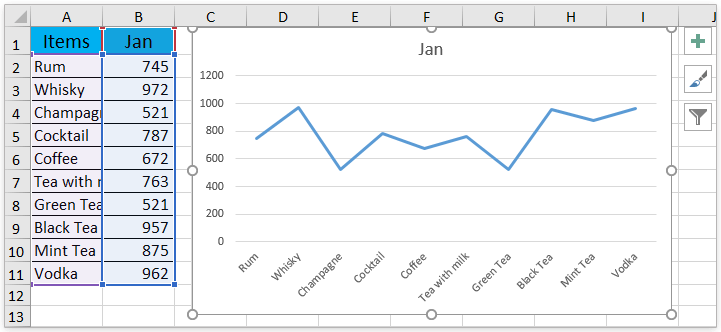
คลิกที่แผนภูมิเพื่อเปิดใช้งาน เครื่องมือแผนภูมิ จากนั้นคลิก ออกแบบ>เพิ่มองค์ประกอบแผนภูมิ>เส้น>เส้นโยงลง ดูภาพหน้าจอ:
หมายเหตุ: หากคุณใช้ Excel 2010 หรือเวอร์ชันก่อนหน้า โปรดคลิกที่แผนภูมิเพื่อเปิดใช้งาน เครื่องมือแผนภูมิ จากนั้นเลือก เค้าโครง > เส้น > เส้นโยงลง
ตอนนี้คุณจะเห็นว่ามีการเพิ่มเส้นโยงลงเพื่อเชื่อมต่อจุดข้อมูลทั้งหมดกับค่าแกน X ในแผนภูมิ ดูภาพหน้าจอ:
บทความที่เกี่ยวข้อง:
เครื่องมือเพิ่มประสิทธิภาพ Office ที่ดีที่สุด
ยกระดับทักษะ Excel ของคุณด้วย Kutools for Excel และสัมผัสประสบการณ์ประสิทธิภาพที่ไม่เคยมีมาก่อนKutools for Excel มอบคุณสมบัติขั้นสูงกว่า 300 รายการเพื่อเพิ่มประสิทธิภาพและประหยัดเวลา คลิกที่นี่เพื่อรับคุณสมบัติที่คุณต้องการมากที่สุด...
Office Tab นำอินเทอร์เฟซแบบแท็บมาสู่ Office และทำให้งานของคุณง่ายขึ้นอย่างมาก
- เปิดใช้งานการแก้ไขและการอ่านแบบแท็บใน Word, Excel, PowerPoint, Publisher, Access, Visio และ Project
- เปิดและสร้างเอกสารหลายฉบับในแท็บใหม่ของหน้าต่างเดียวกัน แทนที่จะเปิดในหน้าต่างใหม่
- เพิ่มประสิทธิภาพการทำงานของคุณได้ถึง 50% พร้อมลดการคลิกเมาส์นับร้อยครั้งต่อวัน!
ส่วนเสริม Kutools ทั้งหมด ตัวติดตั้งเดียว
Kutools for Office ชุดโปรแกรมรวมส่วนเสริมสำหรับ Excel, Word, Outlook และ PowerPoint รวมถึง Office Tab Pro ซึ่งเหมาะสำหรับทีมที่ทำงานข้ามแอป Office





- ชุดโปรแกรมแบบครบวงจร— ส่วนเสริม Excel, Word, Outlook และ PowerPoint + Office Tab Pro
- ตัวติดตั้งเดียว ใบอนุญาตเดียว— ติดตั้งเสร็จในไม่กี่นาที (รองรับ MSI)
- ทำงานร่วมกันได้ดีกว่า— เพิ่มประสิทธิภาพการทำงานอย่างราบรื่นทั่วทั้งแอป Office
- ทดลองใช้ฟีเจอร์ครบถ้วน 30 วัน— ไม่ต้องลงทะเบียน ไม่ต้องใช้บัตรเครดิต
- คุ้มค่าที่สุด— ประหยัดกว่าการซื้อส่วนเสริมแยกต่างหาก