วิธีตั้งค่าหรือแสดงค่าที่เลือกไว้ล่วงหน้าสำหรับรายการดรอปดาวน์ใน Excel ทำได้อย่างไร?
ตามค่าเริ่มต้น รายการดรอปดาวน์ทั่วไปที่คุณสร้างขึ้นจะแสดงเป็นค่าว่างก่อนที่คุณจะเลือกค่าจากรายการ แต่ในบางกรณี คุณอาจต้องการแสดงหรือตั้งค่าที่เลือกไว้ล่วงหน้า/ค่าเริ่มต้นสำหรับรายการดรอปดาวน์ก่อนที่ผู้ใช้จะเลือกค่าจากรายการ ดังแสดงในภาพหน้าจอต่อไปนี้ บทความนี้จะช่วยคุณได้
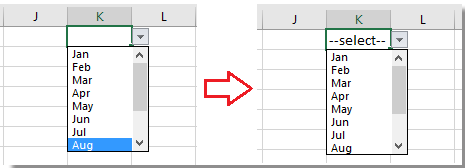
Set default value (preselected value) สำหรับรายการดรอปดาวน์ด้วยสูตร
หากต้องการตั้งค่าเริ่มต้นสำหรับรายการดรอปดาวน์ คุณต้องสร้างรายการดรอปดาวน์ทั่วไปก่อน จากนั้นจึงใช้สูตร
1 สร้างรายการดรอปดาวน์ เลือกเซลล์หรือช่วงที่คุณต้องการวางรายการดรอปดาวน์ ซึ่งในที่นี้คือ K1 แล้วคลิก ข้อมูล>การตรวจสอบความถูกต้องของข้อมูล ดูภาพหน้าจอ: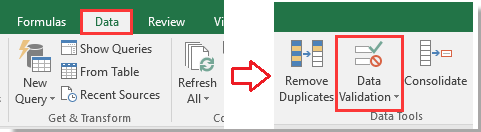
2 จากนั้นในกล่องโต้ตอบ การตรวจสอบความถูกต้องของข้อมูล ภายใต้แท็บ การตั้งค่า เลือก รายการ จาก อนุญาต รายการ จากนั้นเลือกค่าที่คุณต้องการแสดงในรายการดรอปดาวน์ในกล่องข้อความ แหล่งข้อมูล ดูภาพหน้าจอ: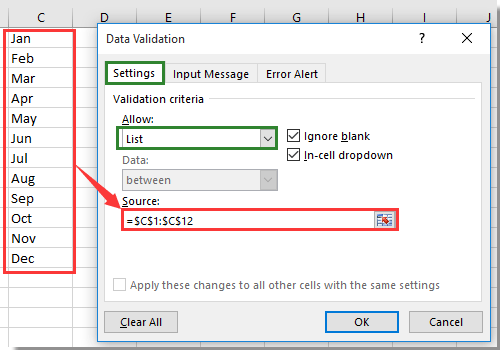
3 จากนั้นคลิกแท็บ การแจ้งเตือนข้อผิดพลาด ในกล่องโต้ตอบ การตรวจสอบความถูกต้องของข้อมูล แล้วยกเลิกการเลือกตัวเลือก แสดงการแจ้งเตือนข้อผิดพลาดหลังจากป้อนข้อมูลที่ไม่ถูกต้อง ดูภาพหน้าจอ: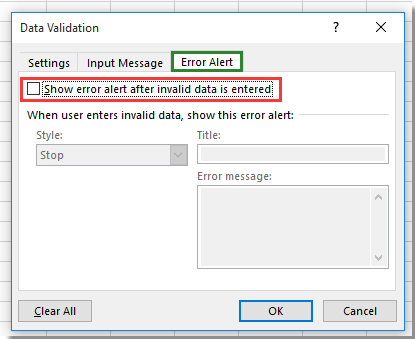
4 คลิก ตกลง เพื่อปิดกล่องโต้ตอบ จากนั้นไปที่รายการดรอปดาวน์ แล้วพิมพ์สูตรนี้ =IF(J1="", "--select--") ลงไป แล้วกดปุ่ม Enter ดูภาพหน้าจอ:
เคล็ดลับ: ในสูตร J1 คือเซลล์ว่างถัดจาก K1 ตรวจสอบให้แน่ใจว่าเซลล์นั้นว่างอยู่ และ "--เลือก--" คือค่าที่เลือกไว้ล่วงหน้าซึ่งคุณต้องการแสดง คุณสามารถเปลี่ยนแปลงได้ตามต้องการ
5 จากนั้นเลือกเซลล์รายการดรอปดาวน์ค้างไว้ แล้วคลิก ข้อมูล>การตรวจสอบความถูกต้องของข้อมูล เพื่อแสดงกล่องโต้ตอบ การตรวจสอบความถูกต้องของข้อมูล อีกครั้ง แล้วไปที่แท็บ การแจ้งเตือนข้อผิดพลาด และเลือกตัวเลือก แสดงการแจ้งเตือนข้อผิดพลาดหลังจากป้อนข้อมูลที่ไม่ถูกต้อง กลับคืนมา ดูภาพหน้าจอ: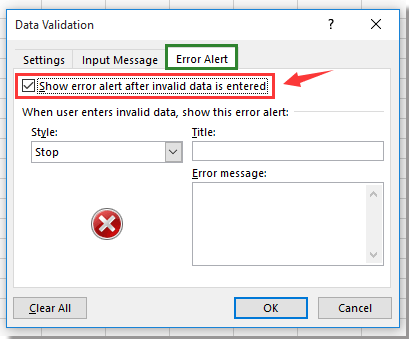
7 คลิก ตกลง ตอนนี้ก่อนที่ผู้ใช้จะเลือกค่าจากรายการดรอปดาวน์ จะมีค่าเริ่มต้นแสดงอยู่ในเซลล์ที่ระบุพร้อมกับรายการดรอปดาวน์ 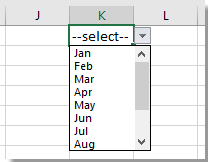
หมายเหตุ: เมื่อมีการเลือกค่าจากรายการดรอปดาวน์ ค่าเริ่มต้นจะหายไป 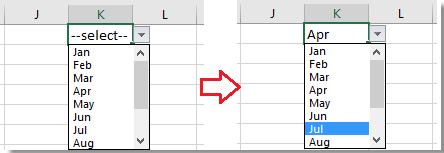
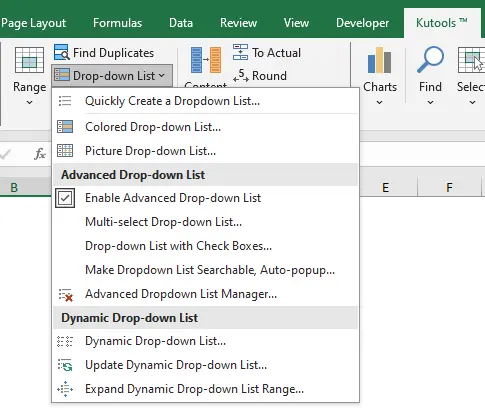
ยกระดับรายการดรอปดาวน์ใน Excel ด้วยคุณสมบัติขั้นสูงจาก Kutools
เพิ่มประสิทธิภาพการทำงานของคุณด้วยความสามารถของรายการดรอปดาวน์ที่ได้รับการปรับปรุงจาก Kutools for Excel ชุดคุณสมบัตินี้เหนือกว่าฟังก์ชันพื้นฐานของ Excel เพื่อปรับปรุงเวิร์กโฟลว์ของคุณให้ราบรื่นยิ่งขึ้น ซึ่งประกอบด้วย:
- รายการดรอปดาวน์แบบเลือกได้หลายรายการ: เลือกหลายรายการพร้อมกันเพื่อจัดการข้อมูลอย่างมีประสิทธิภาพ
- รายการดรอปดาวน์พร้อมกล่องกาเครื่องหมาย: เพิ่มประสิทธิภาพการโต้ตอบกับผู้ใช้และความชัดเจนในสเปรดชีตของคุณ
- รายการดรอปดาวน์แบบไดนามิก: อัปเดตอัตโนมัติตามการแก้ไขข้อมูล เพื่อความถูกต้องแม่นยำ
- รายการดรอปดาวน์แบบค้นหาได้: ค้นหารายการที่ต้องการได้อย่างรวดเร็ว ประหยัดเวลาและลดความยุ่งยาก
บทความที่เกี่ยวข้อง
จะแสดงรายการการตรวจสอบความถูกต้องของข้อมูลใน Excel ให้ปรากฏตลอดเวลาได้อย่างไร?
วิธีการสร้างรายการดรอปดาวน์พร้อมสัญลักษณ์ใน Excel?
วิธีทำให้ลูกศรของรายการดรอปดาวน์ที่หายไปกลับมาปรากฏอีกครั้งใน Excel?
เครื่องมือเพิ่มประสิทธิภาพ Office ที่ดีที่สุด
ยกระดับทักษะ Excel ของคุณด้วย Kutools for Excel และสัมผัสประสบการณ์ประสิทธิภาพที่ไม่เคยมีมาก่อนKutools for Excel มอบคุณสมบัติขั้นสูงกว่า 300 รายการเพื่อเพิ่มประสิทธิภาพและประหยัดเวลา คลิกที่นี่เพื่อรับคุณสมบัติที่คุณต้องการมากที่สุด...
Office Tab นำอินเทอร์เฟซแบบแท็บมาสู่ Office และทำให้งานของคุณง่ายขึ้นอย่างมาก
- เปิดใช้งานการแก้ไขและการอ่านแบบแท็บใน Word, Excel, PowerPoint, Publisher, Access, Visio และ Project
- เปิดและสร้างเอกสารหลายฉบับในแท็บใหม่ของหน้าต่างเดียวกัน แทนที่จะเปิดในหน้าต่างใหม่
- เพิ่มประสิทธิภาพการทำงานของคุณได้ถึง 50% พร้อมลดการคลิกเมาส์นับร้อยครั้งต่อวัน!
ส่วนเสริม Kutools ทั้งหมด ตัวติดตั้งเดียว
Kutools for Office ชุดโปรแกรมรวมส่วนเสริมสำหรับ Excel, Word, Outlook และ PowerPoint รวมถึง Office Tab Pro ซึ่งเหมาะสำหรับทีมที่ทำงานข้ามแอป Office





- ชุดโปรแกรมแบบครบวงจร— ส่วนเสริม Excel, Word, Outlook และ PowerPoint + Office Tab Pro
- ตัวติดตั้งเดียว ใบอนุญาตเดียว— ติดตั้งเสร็จในไม่กี่นาที (รองรับ MSI)
- ทำงานร่วมกันได้ดีกว่า— เพิ่มประสิทธิภาพการทำงานอย่างราบรื่นทั่วทั้งแอป Office
- ทดลองใช้ฟีเจอร์ครบถ้วน 30 วัน— ไม่ต้องลงทะเบียน ไม่ต้องใช้บัตรเครดิต
- คุ้มค่าที่สุด— ประหยัดกว่าการซื้อส่วนเสริมแยกต่างหาก