วิธีทำให้ลูกศรรายการตรวจสอบความถูกต้องของข้อมูลใน Excel แสดงผลตลอดเวลา?
ใน Excel ลูกศรที่ระบุรายการการตรวจสอบความถูกต้องของข้อมูล (ดรอปดาวน์) มักจะปรากฏขึ้นเฉพาะเมื่อคุณเลือกเซลล์ที่เกี่ยวข้องเท่านั้น ดังแสดงในภาพหน้าจอด้านล่าง เมื่อไม่ได้เลือกเซลล์ ลูกศรจะถูกซ่อนไว้ พฤติกรรมเริ่มต้นนี้อาจทำให้เกิดความสับสนในบางครั้ง ผู้ใช้อาจลืมว่าเซลล์ใดมีรายการดรอปดาวน์ ทำให้ค้นหาและใช้งานได้ช้าลง โดยเฉพาะใน เวิร์กชีต ที่ซับซ้อนหรือใช้ร่วมกัน

 แสดงลูกศรของรายการการตรวจสอบความถูกต้องของข้อมูลตลอดเวลาด้วยการแทรกสัญลักษณ์

ปัจจุบัน Excel ไม่มีวิธีในตัวที่จะทำให้ลูกศรดรอปดาวน์ปรากฏอยู่ตลอดเวลา อย่างไรก็ตาม คุณสามารถสร้างเอฟเฟกต์ที่คล้ายกันได้โดยการแทรกสัญลักษณ์ (เช่น ลูกศร) ด้วยตนเองถัดจากเซลล์รายการการตรวจสอบความถูกต้องของข้อมูล ซึ่งจะจำลองตัวบ่งชี้ดรอปดาวน์ที่แสดงอยู่ตลอดเวลา วิธีนี้เรียบง่ายและมีประสิทธิภาพสำหรับตารางขนาดเล็กหรือเมื่อต้องการเน้นรายการดรอปดาวน์เพียงไม่กี่รายการ
1 เลือกเซลล์ที่อยู่ทางขวาของรายการการตรวจสอบความถูกต้องของข้อมูลทันที (ตัวอย่างเช่น D1 หากรายการดรอปดาวน์ของคุณอยู่ใน C1) ไปที่ แทรก>สัญลักษณ์ ซึ่งจะเปิดกล่องโต้ตอบสัญลักษณ์ 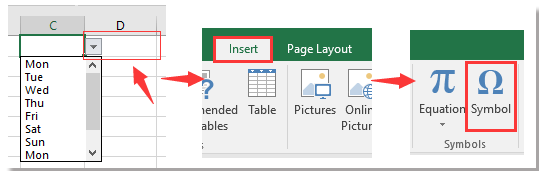
2 ในกล่องโต้ตอบ สัญลักษณ์ ภายใต้แท็บ สัญลักษณ์ ให้เลือก Wingdings 3 จากดรอปดาวน์ ฟอนต์ เลื่อนเพื่อค้นหาสัญลักษณ์ลูกศรลงที่เหมาะสมและเลือก 
3 คลิก แทรก แล้วปิดกล่องโต้ตอบ ตอนนี้สัญลักษณ์ลูกศรจะปรากฏใน D1 ปรับความกว้างคอลัมน์หรือความสูงแถวหากจำเป็น เพื่อให้ขนาดลูกศรใกล้เคียงกับลูกศรการตรวจสอบความถูกต้องของข้อมูลเริ่มต้นมากที่สุด ซึ่งจะช่วยปรับปรุงรูปลักษณ์และป้องกันไม่ให้ผู้ใช้สับสน 
4 เพื่อความสอดคล้องทางภาพที่ดีขึ้น คุณสามารถจัดรูปแบบเซลล์ลูกศรให้ดูเหมือนปุ่มดรอปดาวน์จริงมากขึ้น เลือก D1 และใช้ หน้าแรก>สีเติม(เลือก “Gray25% Background2”) จากนั้นตั้งค่า สีฟอนต์ เป็น “White, Background 1, Darker 50%”
ตอนนี้ แม้ว่าจะไม่ได้เลือกเซลล์ที่มีรายการการตรวจสอบความถูกต้องของข้อมูล สัญลักษณ์ลูกศรก็จะปรากฏอยู่ข้างๆ เสมอ เพื่อเป็นตัวบ่งชี้ทางภาพที่ชัดเจน ซึ่งมีประโยชน์อย่างยิ่งสำหรับ เวิร์กบุ๊ก ที่ใช้งานโดยหลายคน หรือสำหรับเวิร์กชีตขนาดใหญ่ที่ตำแหน่งของรายการดรอปดาวน์อาจถูกมองข้ามไป 
เคล็ดลับ:
- หากคุณมีรายการดรอปดาวน์จำนวนมากทั่วทั้ง เวิร์กชีต การแทรกลูกศรด้วยตนเองอาจใช้เวลานาน ในกรณีดังกล่าว ให้พิจารณาใช้วิธีแก้ปัญหาแบบอัตโนมัติหรืออิงตามการจัดรูปแบบ (ดูด้านล่าง)
- หากคุณจัดระเบียบเวิร์กชีตใหม่หรือแทรก/ลบคอลัมน์ อย่าลืมปรับตำแหน่งสัญลักษณ์ให้ตรงกับเซลล์ดรอปดาวน์ของคุณ
สร้างรายการดรอปดาวน์แบบขึ้นต่อกัน 2 ระดับหรือหลายระดับแบบไดนามิกใน Excel ได้อย่างง่ายดาย |
| ใน Excel การสร้างรายการดรอปดาวน์ 2 ระดับหรือหลายระดับนั้นมีความซับซ้อน แต่ เครื่องมือรายการดรอปดาวน์แบบไดนามิก ของ Kutools for Excel สามารถช่วยคุณได้ สิ่งที่คุณต้องทำคือจัดเรียงข้อมูลตามตัวอย่างที่แสดง จากนั้นเลือกช่วงข้อมูลและช่วงผลลัพธ์ แล้วปล่อยให้เครื่องมือจัดการ คลิกเพื่อทดลองใช้ฟรี 30 วัน! |
 |
| Kutools for Excel: พร้อมส่วนเสริม Excel ที่มีประโยชน์มากกว่า 300 รายการ ทดลองใช้ฟรีโดยไม่มีข้อจำกัดเป็นเวลา 30 วัน |
เครื่องมือเพิ่มประสิทธิภาพ Office ที่ดีที่สุด
ยกระดับทักษะ Excel ของคุณด้วย Kutools for Excel และสัมผัสประสบการณ์ประสิทธิภาพที่ไม่เคยมีมาก่อนKutools for Excel มอบคุณสมบัติขั้นสูงกว่า 300 รายการเพื่อเพิ่มประสิทธิภาพและประหยัดเวลา คลิกที่นี่เพื่อรับคุณสมบัติที่คุณต้องการมากที่สุด...
Office Tab นำอินเทอร์เฟซแบบแท็บมาสู่ Office และทำให้งานของคุณง่ายขึ้นอย่างมาก
- เปิดใช้งานการแก้ไขและการอ่านแบบแท็บใน Word, Excel, PowerPoint, Publisher, Access, Visio และ Project
- เปิดและสร้างเอกสารหลายฉบับในแท็บใหม่ของหน้าต่างเดียวกัน แทนที่จะเปิดในหน้าต่างใหม่
- เพิ่มประสิทธิภาพการทำงานของคุณได้ถึง 50% พร้อมลดการคลิกเมาส์นับร้อยครั้งต่อวัน!
ส่วนเสริม Kutools ทั้งหมด ตัวติดตั้งเดียว
Kutools for Office ชุดโปรแกรมรวมส่วนเสริมสำหรับ Excel, Word, Outlook และ PowerPoint รวมถึง Office Tab Pro ซึ่งเหมาะสำหรับทีมที่ทำงานข้ามแอป Office





- ชุดโปรแกรมแบบครบวงจร— ส่วนเสริม Excel, Word, Outlook และ PowerPoint + Office Tab Pro
- ตัวติดตั้งเดียว ใบอนุญาตเดียว— ติดตั้งเสร็จในไม่กี่นาที (รองรับ MSI)
- ทำงานร่วมกันได้ดีกว่า— เพิ่มประสิทธิภาพการทำงานอย่างราบรื่นทั่วทั้งแอป Office
- ทดลองใช้ฟีเจอร์ครบถ้วน 30 วัน— ไม่ต้องลงทะเบียน ไม่ต้องใช้บัตรเครดิต
- คุ้มค่าที่สุด— ประหยัดกว่าการซื้อส่วนเสริมแยกต่างหาก