จะทำอย่างไรให้ลูกศรของรายการดรอปดาวน์ที่หายไปกลับมาแสดงอีกครั้งใน Excel?
ในบางกรณี ลูกศรของรายการดรอปดาวน์อาจหายไปใน Excel แม้ว่าคุณจะคลิกที่เซลล์ของรายการดรอปดาวน์ก็ตาม ซึ่งหมายความว่าคุณไม่สามารถแสดงรายการดรอปดาวน์ได้หากลูกศรหายไป ดังแสดงในภาพหน้าจอด้านล่าง บทความนี้จะแนะนำเคล็ดลับที่อาจเป็นประโยชน์ต่อคุณ

 แสดงลูกศรของรายการดรอปดาวน์ที่หายไปอีกครั้งด้วยการเลือกตัวเลือกเดียว

ในบางกรณี ลูกศรของรายการดรอปดาวน์หายไปเนื่องจากไม่ได้เลือกตัวเลือกที่เรียกว่า In-cell dropdown
1 เลือกเซลล์รายการดรอปดาวน์แล้วคลิก ข้อมูล>การตรวจสอบความถูกต้องของข้อมู ล ดูภาพหน้าจอ:
2 ในกล่องโต้ตอบ การตรวจสอบความถูกต้องของข้อมูล ภายใต้แท็บการตั้งค่า ให้เลือกตัวเลือก In-cell dropdown ดูภาพหน้าจอ: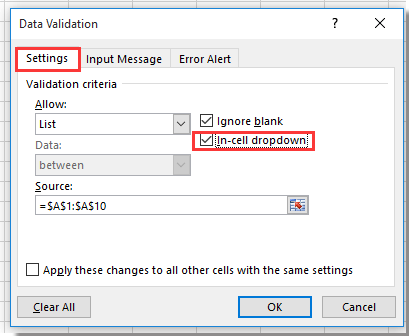
3 คลิก ตกลง เพื่อปิดกล่องโต้ตอบ และคุณจะเห็นลูกศรของรายการดรอปดาวน์แสดงขึ้นมา
ปลดล็อกพลังมหัศจรรย์ของ Excel ด้วย Kutools AI
- การดำเนินการอัจฉริยะ: จัดการเซลล์ วิเคราะห์ข้อมูล และสร้างแผนภูมิ—ทั้งหมดนี้ทำได้ด้วยคำสั่งง่ายๆ
- สูตรที่กำหนดเอง: สร้างสูตรที่ปรับแต่งเฉพาะเพื่อช่วยให้เวิร์กโฟลว์ของคุณราบรื่นยิ่งขึ้น
- การเขียนโค้ด VBA: เขียนและใช้งานโค้ด VBA ได้อย่างง่ายดาย
- การตีความสูตร: เข้าใจสูตรที่ซับซ้อนได้อย่างง่ายดาย
- การแปลข้อความ: ทลายกำแพงภาษาในสเปรดชีตของคุณ
เครื่องมือเพิ่มประสิทธิภาพ Office ที่ดีที่สุด
ยกระดับทักษะ Excel ของคุณด้วย Kutools for Excel และสัมผัสประสบการณ์ประสิทธิภาพที่ไม่เคยมีมาก่อนKutools for Excel มอบคุณสมบัติขั้นสูงกว่า 300 รายการเพื่อเพิ่มประสิทธิภาพและประหยัดเวลา คลิกที่นี่เพื่อรับคุณสมบัติที่คุณต้องการมากที่สุด...
Office Tab นำอินเทอร์เฟซแบบแท็บมาสู่ Office และทำให้งานของคุณง่ายขึ้นอย่างมาก
- เปิดใช้งานการแก้ไขและการอ่านแบบแท็บใน Word, Excel, PowerPoint, Publisher, Access, Visio และ Project
- เปิดและสร้างเอกสารหลายฉบับในแท็บใหม่ของหน้าต่างเดียวกัน แทนที่จะเปิดในหน้าต่างใหม่
- เพิ่มประสิทธิภาพการทำงานของคุณได้ถึง 50% พร้อมลดการคลิกเมาส์นับร้อยครั้งต่อวัน!
ส่วนเสริม Kutools ทั้งหมด ตัวติดตั้งเดียว
Kutools for Office ชุดโปรแกรมรวมส่วนเสริมสำหรับ Excel, Word, Outlook และ PowerPoint รวมถึง Office Tab Pro ซึ่งเหมาะสำหรับทีมที่ทำงานข้ามแอป Office





- ชุดโปรแกรมแบบครบวงจร— ส่วนเสริม Excel, Word, Outlook และ PowerPoint + Office Tab Pro
- ตัวติดตั้งเดียว ใบอนุญาตเดียว— ติดตั้งเสร็จในไม่กี่นาที (รองรับ MSI)
- ทำงานร่วมกันได้ดีกว่า— เพิ่มประสิทธิภาพการทำงานอย่างราบรื่นทั่วทั้งแอป Office
- ทดลองใช้ฟีเจอร์ครบถ้วน 30 วัน— ไม่ต้องลงทะเบียน ไม่ต้องใช้บัตรเครดิต
- คุ้มค่าที่สุด— ประหยัดกว่าการซื้อส่วนเสริมแยกต่างหาก