จะแปลงไฟล์ CSV เป็นไฟล์ XLS หรือนำเข้าและเปิดไฟล์ CSV ใน Excel ได้อย่างไร?
บทแนะนำนี้จะแสดงวิธีวิธีเปิดไฟล์ csv ใน Excel วิธีแปลงไฟล์ csv เป็นไฟล์ xls และวิธีนำเข้าไฟล์ csv ไปยัง Excel
 เปิดไฟล์ csv ใน Excel

หากต้องการเปิดไฟล์ csv ใน Excel ให้ทำตามขั้นตอนต่อไปนี้:
1 เปิด Excel แล้วคลิก ไฟล์/ปุ่ม Office>เปิด

ใน Excel 2013 คุณต้องคลิก ไฟล์>เปิด>คอมพิวเตอร์>เรียกดู ดูภาพหน้าจอ:
2 จากนั้นกล่องโต้ตอบ เปิด จะปรากฏขึ้น ให้เปิดโฟลเดอร์ที่มีไฟล์ csv ของคุณ แล้วเลือก ไฟล์ข้อความ จากรายการดรอปดาวน์ถัดจากช่องข้อความ ชื่อไฟล์ จากนั้นคุณจะสามารถเลือกไฟล์ csv ของคุณได้ 
3 คลิกปุ่ม เปิด ตอนนี้ไฟล์ csv จะถูกเปิดใน Excel แล้ว
แปลงหรือส่งออกช่วงข้อมูลเป็นไฟล์ XLS, Word, PDF และรูปแบบอื่นๆ แยกต่างหาก |
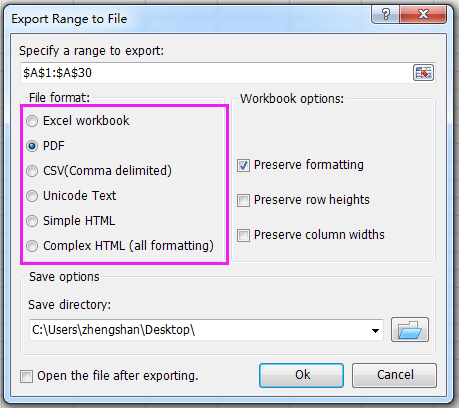
โดยปกติแล้ว Excel จะไม่มีตัวเลือกที่รวดเร็วในการส่งออกหรือบันทึกช่วงข้อมูลที่เลือกไว้เป็นไฟล์ CSV, Excel หรือประเภทไฟล์อื่นๆ โดยตรง หากต้องการทำเช่นนี้ คุณต้องใช้มาโคร VBA หรือคัดลอกช่วงข้อมูลไปยัง เวิร์กบุ๊ก ใหม่ด้วยตนเองก่อนบันทึก Kutools for Excel ช่วยให้กระบวนการนี้ง่ายขึ้นด้วยยูทิลิตี้ ส่งออกช่วงข้อมูลเป็นไฟล์ ซึ่งช่วยให้คุณจัดการกับการดำเนินการเหล่านี้ได้อย่างรวดเร็วและง่ายดายเพียงไม่กี่คลิก |
|
Kutools for Excel- ยกระดับ Excel ด้วยเครื่องมือสำคัญมากกว่า 300 รายการ ซึ่งจะทำให้งานของคุณเร็วขึ้นและง่ายขึ้น พร้อมทั้งใช้ประโยชน์จากฟีเจอร์ AI เพื่อการประมวลผลข้อมูลและการทำงานที่ชาญฉลาดยิ่งขึ้น รับเลยตอนนี้ |
แปลงไฟล์ csv เป็นไฟล์ xls
การแปลงไฟล์ csv เป็นไฟล์ xls นั้นทำได้ง่ายมาก
1 เปิดไฟล์ csv แล้วคลิก ไฟล์ หรือ ปุ่ม Office>บันทึกเป็น ดูภาพหน้าจอ:
ใน Excel 2013 ให้คลิก ไฟล์>บันทึกเป็น>คอมพิวเตอร์>เรียกดู
2 จากนั้นในกล่องโต้ตอบ บันทึกเป็น ให้เลือกโฟลเดอร์ที่คุณต้องการบันทึกไฟล์ใหม่ และเลือก Excel เวิร์กบุ๊ก จาก ชนิด รายการดรอปดาวน์ ดูภาพหน้าจอ:
3 คลิก บันทึก ไฟล์ csv จะถูกแปลงเป็นไฟล์ xls แล้ว
นำเข้าไฟล์ csv ไปยัง Excel
หากคุณต้องการนำเข้าไฟล์ csv ไปยัง Excel เวิร์กบุ๊ก คุณสามารถทำตามขั้นตอนต่อไปนี้:
1 เปิดเวิร์กชีตที่คุณต้องการนำเข้าไฟล์ csv แล้วคลิก ข้อมูล>จากข้อความ ดูภาพหน้าจอ:
2 ในกล่องโต้ตอบ นำเข้าไฟล์ข้อความ ให้เปิดโฟลเดอร์ที่มีไฟล์ csv ของคุณ และเลือก ไฟล์ข้อความ จากรายการดรอปดาวน์ถัดจากช่องข้อความชื่อไฟล์ จากนั้นเลือกไฟล์ csv ของคุณ 
3 คลิก นำเข้า จากนั้นกล่องโต้ตอบ ตัวช่วยสร้างการนำเข้าข้อความ จะปรากฏขึ้น ให้เลือกตัวเลือกที่คุณต้องการในส่วน เลือกชนิดไฟล์ที่อธิบายข้อมูลของคุณได้ดีที่สุด ในที่นี้ฉันเลือก มีตัวคั่น เนื่องจากข้อมูลของฉันถูกคั่นด้วยจุลภาค ดูภาพหน้าจอ:
4 จากนั้นคลิก ถัดไป เพื่อไปยังขั้นตอนถัดไป แล้วเลือกตัวคั่นที่คุณต้องการใช้แยกข้อมูลในส่วน ตัวคั่น
5 คลิก ถัดไป เพื่อไปยังขั้นตอนที่ 3 ของ ตัวช่วยสร้างการนำเข้าข้อความ และเลือกคอลัมน์จากส่วน ตัวอย่างข้อมูล จากนั้นเลือกรูปแบบที่คุณต้องการใช้กับคอลัมน์นี้ในส่วน รูปแบบข้อมูลคอลัมน์ ในที่นี้ฉันต้องการจัดรูปแบบคอลัมน์แรกของข้อมูลเป็นวันที่ ดูภาพหน้าจอ:
6 คลิก เสร็จสิ้น จากนั้นกล่องโต้ตอบ นำเข้าข้อมูล จะปรากฏขึ้นเพื่อให้คุณเลือกตำแหน่งสำหรับนำเข้าข้อมูล ดูภาพหน้าจอ:
7 คลิก ตกลง ตอนนี้ไฟล์ csv ถูกนำเข้าไปยัง Excel แล้ว 
เคล็ดลับ:
เมื่อข้อมูลในไฟล์ csv ต้นฉบับมีการเปลี่ยนแปลง คุณสามารถคลิก ข้อมูล>รีเฟรชทั้งหมด เพื่อเลือกไฟล์ csv นี้อีกครั้งเพื่อรีเฟรชข้อมูล csv ใน Excel
บทความที่เกี่ยวข้อง:
เครื่องมือเพิ่มประสิทธิภาพ Office ที่ดีที่สุด
ยกระดับทักษะ Excel ของคุณด้วย Kutools for Excel และสัมผัสประสบการณ์ประสิทธิภาพที่ไม่เคยมีมาก่อนKutools for Excel มอบคุณสมบัติขั้นสูงกว่า 300 รายการเพื่อเพิ่มประสิทธิภาพและประหยัดเวลา คลิกที่นี่เพื่อรับคุณสมบัติที่คุณต้องการมากที่สุด...
Office Tab นำอินเทอร์เฟซแบบแท็บมาสู่ Office และทำให้งานของคุณง่ายขึ้นอย่างมาก
- เปิดใช้งานการแก้ไขและการอ่านแบบแท็บใน Word, Excel, PowerPoint, Publisher, Access, Visio และ Project
- เปิดและสร้างเอกสารหลายฉบับในแท็บใหม่ของหน้าต่างเดียวกัน แทนที่จะเปิดในหน้าต่างใหม่
- เพิ่มประสิทธิภาพการทำงานของคุณได้ถึง 50% พร้อมลดการคลิกเมาส์นับร้อยครั้งต่อวัน!
ส่วนเสริม Kutools ทั้งหมด ตัวติดตั้งเดียว
Kutools for Office ชุดโปรแกรมรวมส่วนเสริมสำหรับ Excel, Word, Outlook และ PowerPoint รวมถึง Office Tab Pro ซึ่งเหมาะสำหรับทีมที่ทำงานข้ามแอป Office





- ชุดโปรแกรมแบบครบวงจร— ส่วนเสริม Excel, Word, Outlook และ PowerPoint + Office Tab Pro
- ตัวติดตั้งเดียว ใบอนุญาตเดียว— ติดตั้งเสร็จในไม่กี่นาที (รองรับ MSI)
- ทำงานร่วมกันได้ดีกว่า— เพิ่มประสิทธิภาพการทำงานอย่างราบรื่นทั่วทั้งแอป Office
- ทดลองใช้ฟีเจอร์ครบถ้วน 30 วัน— ไม่ต้องลงทะเบียน ไม่ต้องใช้บัตรเครดิต
- คุ้มค่าที่สุด— ประหยัดกว่าการซื้อส่วนเสริมแยกต่างหาก