วิธีแสดงเส้นโยงในแผนภูมิวงกลมบน Excel ทำอย่างไร?
เมื่อคุณมีจุดข้อมูลจำนวนมากที่นำเสนอในแผนภูมิวงกลมใน Excel ป้ายชื่อข้อมูลอาจแออัดและซ้อนทับกัน ทำให้ยากต่อการแยกแยะและตีความแต่ละส่วน ดังแสดงในภาพหน้าจอด้านล่าง ในสถานการณ์เช่นนี้ การแสดงเส้นโยงสามารถปรับปรุงความสามารถในการอ่านแผนภูมิวงกลมของคุณได้อย่างมาก โดยการเชื่อมต่อป้ายชื่อข้อมูลแต่ละป้ายเข้ากับส่วนตัดที่สอดคล้องกันอย่างชัดเจน การปรับปรุงนี้มีประโยชน์อย่างยิ่งสำหรับรายงาน งานนำเสนอ หรือแดชบอร์ดที่ความชัดเจนของภาพมีความสำคัญ
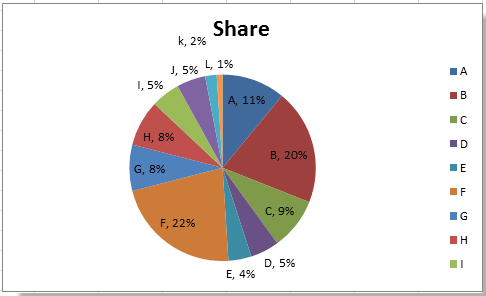
แสดงเส้นโยงในแผนภูมิวงกลม
เส้นโยงในแผนภูมิวงกลมคือเส้นที่เชื่อมต่อป้ายชื่อข้อมูลแต่ละป้ายเข้ากับส่วนตัดที่สอดคล้องกัน ช่วยป้องกันความสับสนเมื่อป้ายชื่อถูกวางไว้ภายนอกแผนภูมิ คุณสมบัตินี้มีประโยชน์อย่างยิ่งเมื่อ:
- แผนภูมิวงกลมของคุณมีส่วนตัดที่มีขนาดใกล้เคียงกันจำนวนมาก หรือป้ายชื่อข้อมูลอยู่ใกล้กันเกินไป
- คุณต้องการนำเสนอแผนภูมิในเอกสารหรือสไลด์ที่ความชัดเจนของภาพมีความสำคัญ
- แผนภูมิจะถูกพิมพ์และอาจสูญเสียความแตกต่างของสีระหว่างส่วนตัด
หากต้องการแสดงเส้นโยงในแผนภูมิวงกลม คุณเพียงต้องเปิดใช้งานตัวเลือกง่ายๆ และปรับป้ายชื่อเพื่อการแสดงผลที่ดีขึ้น
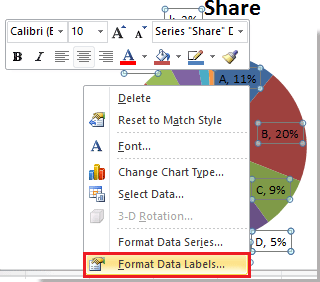
1 คลิกแผนภูมิวงกลมของคุณใน Excel จากนั้นคลิกขวาที่ป้ายชื่อข้อมูลใดก็ได้แล้วเลือก จัดรูปแบบป้ายชื่อข้อมูล จากเมนูบริบท หากคุณมีปัญหาในการคลิกขวา ตรวจสอบให้แน่ใจว่าคุณคลิกขวาที่ป้ายชื่อข้อมูลโดยตรง ไม่ใช่พื้นหลังของแผนภูมิ
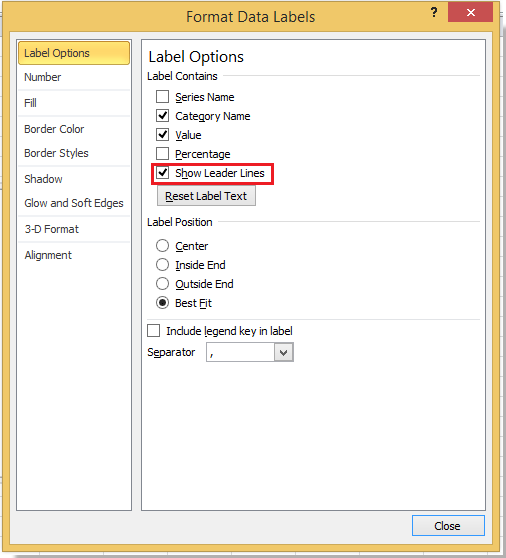
2 ในบานหน้าต่าง จัดรูปแบบป้ายชื่อข้อมูล pane that appears on the right (or as a dialog box in some Excel versions) ให้ค้นหาส่วน ตัวเลือกป้ายชื่อ จากนั้นทำเครื่องหมายที่ช่อง แสดงเส้นโยง หากคุณไม่เห็นตัวเลือกนี้ ตรวจสอบให้แน่ใจว่าคุณได้เลือกแผนภูมิวงกลมและเวอร์ชัน Excel ของคุณรองรับเส้นโยง
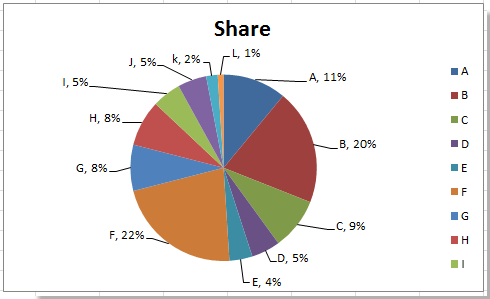
3 ปิดกล่องโต้ตอบหรือบานหน้าต่าง ตอนนี้คุณควรเห็นเส้นโยงที่เชื่อมต่อป้ายชื่อข้อมูลบางส่วนเข้ากับส่วนตัดที่เกี่ยวข้อง โปรดทราบว่า Excel จะแสดงเส้นโยงสำหรับป้ายชื่อที่วางอยู่ภายนอกวงกลมเท่านั้น

หากคุณต้องการให้เส้นโยงทั้งหมดปรากฏ (สำหรับทุกส่วนตัด) ให้คลิกที่ป้ายชื่อข้อมูลทีละป้ายแล้วลากออกไปด้านนอก ห่างจากวงกลม Excel จะเพิ่มเส้นโยงโดยอัตโนมัติสำหรับแต่ละป้ายชื่อที่ย้ายออกไปด้านนอก ระวังอย่าลากป้ายชื่อไปไกลเกินไป เพราะป้ายชื่อที่อยู่ห่างเกินไปอาจทำให้เกิดความรกสายตา คุณสามารถใช้ปุ่มเลิกทำ (Ctrl+Z) หากย้ายป้ายชื่อโดยไม่ได้ตั้งใจ
หากคุณต้องการปรับแต่งลักษณะที่ปรากฏของเส้นโยง เช่น การเปลี่ยนสีหรือสไตล์เพื่อให้มีความคมชัดและโดดเด่นมากขึ้น โปรดดูคู่มือนี้:จัดรูปแบบเส้นโยงใน Excel การปรับสไตล์เส้นโยงสามารถช่วยให้เข้ากับธีมแผนภูมิของคุณและปรับปรุงการแสดงผลในการพิมพ์หรือดิจิทัล
เคล็ดลับการแก้ไขปัญหาทั่วไป: หากเส้นโยงไม่ปรากฏ ให้ตรวจสอบว่าป้ายชื่อของคุณถูกวางไว้ภายนอกวงกลมจริงหรือไม่ หากคุณยังไม่เห็นตัวเลือก "แสดงเส้นโยง" ตรวจสอบให้แน่ใจว่าประเภทแผนภูมิของคุณเป็นแผนภูมิวงกลมมาตรฐาน เนื่องจากคุณสมบัตินี้ไม่สามารถใช้ได้กับแผนภูมิทุกประเภท
ข้อแนะนำสรุป: การใช้เส้นโยงในแผนภูมิวงกลมช่วยปรับปรุงความสามารถในการอ่านข้อมูล โดยเฉพาะสำหรับแผนภูมิที่มีส่วนตัดจำนวนมากและป้ายชื่อซ้อนทับกัน โปรดจำไว้ว่าการลากป้ายชื่อออกไปภายนอกวงกลมจะเปิดใช้เส้นโยงโดยอัตโนมัติ และคุณสามารถจัดรูปแบบให้ตรงกับความต้องการในการนำเสนอของคุณได้
บทความที่เกี่ยวข้อง:
เครื่องมือเพิ่มประสิทธิภาพ Office ที่ดีที่สุด
ยกระดับทักษะ Excel ของคุณด้วย Kutools for Excel และสัมผัสประสบการณ์ประสิทธิภาพที่ไม่เคยมีมาก่อนKutools for Excel มอบคุณสมบัติขั้นสูงกว่า 300 รายการเพื่อเพิ่มประสิทธิภาพและประหยัดเวลา คลิกที่นี่เพื่อรับคุณสมบัติที่คุณต้องการมากที่สุด...
Office Tab นำอินเทอร์เฟซแบบแท็บมาสู่ Office และทำให้งานของคุณง่ายขึ้นอย่างมาก
- เปิดใช้งานการแก้ไขและการอ่านแบบแท็บใน Word, Excel, PowerPoint, Publisher, Access, Visio และ Project
- เปิดและสร้างเอกสารหลายฉบับในแท็บใหม่ของหน้าต่างเดียวกัน แทนที่จะเปิดในหน้าต่างใหม่
- เพิ่มประสิทธิภาพการทำงานของคุณได้ถึง 50% พร้อมลดการคลิกเมาส์นับร้อยครั้งต่อวัน!
ส่วนเสริม Kutools ทั้งหมด ตัวติดตั้งเดียว
Kutools for Office ชุดโปรแกรมรวมส่วนเสริมสำหรับ Excel, Word, Outlook และ PowerPoint รวมถึง Office Tab Pro ซึ่งเหมาะสำหรับทีมที่ทำงานข้ามแอป Office





- ชุดโปรแกรมแบบครบวงจร— ส่วนเสริม Excel, Word, Outlook และ PowerPoint + Office Tab Pro
- ตัวติดตั้งเดียว ใบอนุญาตเดียว— ติดตั้งเสร็จในไม่กี่นาที (รองรับ MSI)
- ทำงานร่วมกันได้ดีกว่า— เพิ่มประสิทธิภาพการทำงานอย่างราบรื่นทั่วทั้งแอป Office
- ทดลองใช้ฟีเจอร์ครบถ้วน 30 วัน— ไม่ต้องลงทะเบียน ไม่ต้องใช้บัตรเครดิต
- คุ้มค่าที่สุด— ประหยัดกว่าการซื้อส่วนเสริมแยกต่างหาก