วิธีสร้างรายการดรอปดาวน์แบบไดนามิกที่ขึ้นต่อกันใน Excel อย่างรวดเร็ว?
การสร้างรายการดรอปดาวน์แบบพึ่งพาแบบไดนามิกใน Excel สามารถเพิ่มประสิทธิภาพและความแม่นยำในการป้อนข้อมูลได้อย่างมาก ฟีเจอร์นี้ช่วยให้คุณสามารถสร้างรายการที่ตัวเลือกในเมนูดรอปดาวน์หนึ่งจะขึ้นอยู่กับสิ่งที่เลือกในอีกเมนูหนึ่ง ตัวอย่างเช่น การเลือกประเภทอาหารในรายการดรอปดาวน์แรกอาจกำหนดรายการอาหารเฉพาะที่มีอยู่ในรายการดรอปดาวน์ที่สอง นี่คือคู่มือทีละขั้นตอนสำหรับการสร้างและเพิ่มประสิทธิภาพรายการดรอปดาวน์แบบพึ่งพาแบบไดนามิกใน Excel
- สร้างรายการดรอปดาวน์แบบพึ่งพาแบบไดนามิกใน Excel
- สร้างรายการดรอปดาวน์แบบพึ่งพาอย่างรวดเร็วด้วยเครื่องมือสุดล้ำ
การเปรียบเทียบวิธีการสร้างรายการดรอปดาวน์แบบพึ่งพาแบบไดนามิก
รายการดรอปดาวน์แบบพึ่งพาแบบไดนามิกจะแสดงตัวเลือกที่แตกต่างกันตามการเลือกก่อนหน้า ช่วยปรับปรุงความแม่นยำของข้อมูลและทำให้การป้อนข้อมูลง่ายขึ้น ตารางต่อไปนี้เปรียบเทียบวิธีการที่แนะนำในบทความนี้
| คุณสมบัติ | Excel (ช่วงที่ตั้งชื่อ + INDIRECT) | รายการดรอปดาวน์แบบไดนามิกของ Kutools |
|---|---|---|
| สร้างรายการดรอปดาวน์แบบพึ่งพาสองระดับ | ✔ | ✔ |
| สร้างรายการดรอปดาวน์แบบพึ่งพาหลายรายการพร้อมกัน | ✘ | ✔ |
| อัปเดตรายการที่สองโดยอัตโนมัติตามการเลือกครั้งแรก | ✔ | ✔ |
| รองรับการแสดงผลแบบแนวนอน | ✘ | ✔ |
| ต้องใช้ช่วงที่ตั้งชื่อ | ✔ | ✘ |
| ต้องใช้สูตร | ✔ (INDIRECT) | ✘ |
| รองรับข้อมูลแหล่งที่มาแบบไดนามิก | จำกัด | ✔ |
| ความซับซ้อนในการตั้งค่า | สร้างช่วงที่ตั้งชื่อ กำหนดค่าการตรวจสอบความถูกต้องของข้อมูลสองครั้ง และเขียนสูตร INDIRECT | เลือกช่วงข้อมูลและช่วงผลลัพธ์ แล้วคลิก ตกลง |
| เหมาะสำหรับ | การสร้างรายการดรอปดาวน์แบบพึ่งพาเดี่ยวด้วยฟีเจอร์พื้นฐานของ Excel | การสร้างรายการดรอปดาวน์แบบพึ่งพาแบบไดนามิกหลายรายการอย่างรวดเร็ว |
| ความสะดวกในการใช้งาน | ปานกลาง | ง่ายมาก |
สร้างรายการดรอปดาวน์แบบพึ่งพาแบบไดนามิกใน Excel
สมมติว่าฉันมีตาราง 4 คอลัมน์ซึ่งระบุประเภทอาหาร 4 ชนิด ได้แก่ ผลไม้ อาหาร เนื้อสัตว์ และเครื่องดื่ม และด้านล่างคือชื่ออาหารเฉพาะ ดูภาพหน้าจอต่อไปนี้: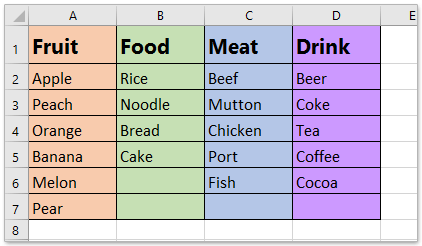
ตอนนี้ฉันต้องการสร้างรายการดรอปดาวน์หนึ่งรายการที่มีประเภทอาหาร เช่น ผลไม้ อาหาร เนื้อสัตว์ และเครื่องดื่ม และรายการดรอปดาวน์ที่สองจะมีชื่ออาหารเฉพาะ หากฉันเลือกอาหาร รายการดรอปดาวน์ที่สองจะแสดง ข้าว ก๋วยเตี๋ยว ขนมปัง และเค้ก หากต้องการดำเนินการนี้ โปรดทำตามขั้นตอนต่อไปนี้:
1 ขั้นแรก ฉันต้องสร้างชื่อช่วงสำหรับคอลัมน์เหล่านี้และแถวหมวดหมู่แรก
(1.) สร้างชื่อช่วงสำหรับหมวดหมู่ แถวแรก เลือก A1:D1 และพิมพ์ชื่อช่วง "Foodstuff" ลงในกล่อง "ชื่อ" แล้วกดปุ่ม "Enter"
(2.) จากนั้นคุณต้องตั้งชื่อแต่ละคอลัมน์ตามขั้นตอนด้านบนดังที่แสดงด้านล่าง: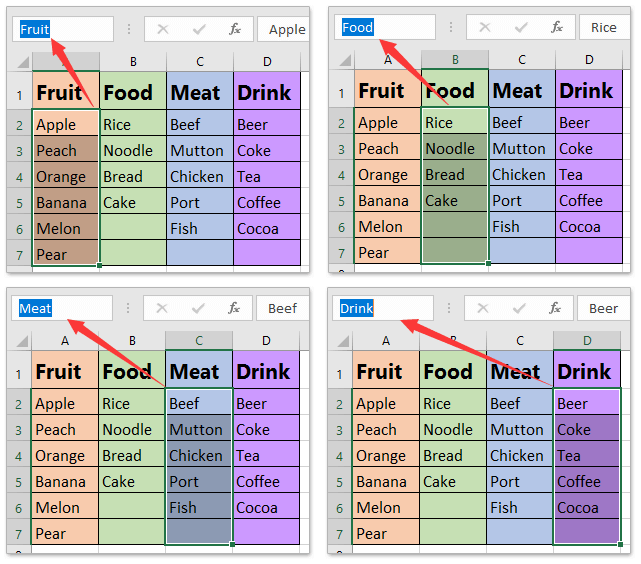
2 ตอนนี้ฉันสามารถสร้างรายการดรอปดาวน์แรกได้ โปรดเลือกเซลล์ว่างหรือคอลัมน์ที่คุณต้องการใช้รายการดรอปดาวน์นี้ จากนั้นคลิก "ข้อมูล" > "การตรวจสอบความถูกต้องของข้อมูล" > "การตรวจสอบความถูกต้องของข้อมูล..." ดูภาพหน้าจอ:
3 ในกล่องโต้ตอบ "การตรวจสอบความถูกต้องของข้อมูล" คลิกแท็บ "การตั้งค่า" เลือก "รายการ" จากรายการดรอปดาวน์ "อนุญาต" และป้อนสูตรต่อไปนี้ลงในกล่อง "แหล่งที่มา"
=Foodstuff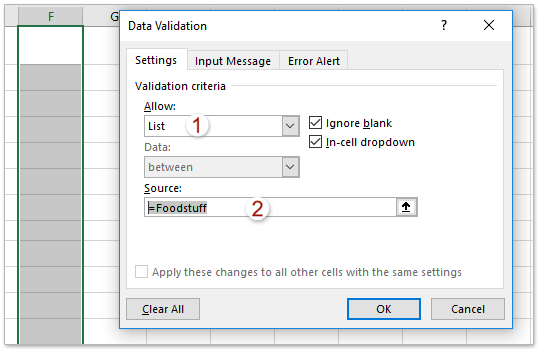
4 . คลิก "ตกลง" และรายการดรอปดาวน์แรกของฉันจะถูกสร้างขึ้น จากนั้นเลือกเซลล์และลากจุดจับเติมไปยังเซลล์ที่คุณต้องการใช้ตัวเลือกนี้ 
5 จากนั้นฉันสามารถสร้างรายการดรอปดาวน์ที่สองได้ เลือกเซลล์ว่างหนึ่งเซลล์ และคลิก "ข้อมูล" > "การตรวจสอบความถูกต้องของข้อมูล" > "การตรวจสอบความถูกต้องของข้อมูล..." อีกครั้ง ในกล่องโต้ตอบ "การตรวจสอบความถูกต้องของข้อมูล" คลิกแท็บ "การตั้งค่า" เลือก "รายการ" จากรายการดรอปดาวน์ "อนุญาต" และป้อนสูตรต่อไปนี้ลงในกล่อง "แหล่งที่มา"
=indirect(F1)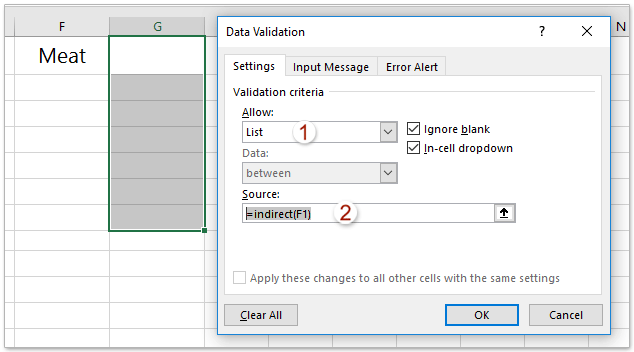
6 จากนั้นคลิก "ตกลง" และลากเนื้อหาเซลล์ลงด้านล่าง และรายการดรอปดาวน์แบบพึ่งพาก็ถูกสร้างเรียบร้อยแล้ว ดูภาพหน้าจอ:

จากนั้นหากฉันเลือกประเภทอาหารหนึ่งชนิด เซลล์ที่สอดคล้องกันจะแสดงเฉพาะชื่ออาหารของประเภทนั้นเท่านั้น
หมายเหตุ:
1 ลูกศรดรอปดาวน์จะมองเห็นได้เฉพาะเมื่อเซลล์ถูกใช้งานอยู่เท่านั้น
2 คุณสามารถสร้างลึกลงไปต่อไปได้เรื่อยๆ หากต้องการสร้างรายการดรอปดาวน์ที่สาม เพียงใช้รายการดรอปดาวน์ที่สองเป็น "แหล่งที่มา" ของรายการดรอปดาวน์ที่สาม
สร้างรายการดรอปดาวน์แบบพึ่งพาอย่างรวดเร็วด้วยเครื่องมือสุดล้ำ
สมมติว่าคุณมีตารางข้อมูลในช่วง B2:E8 และคุณต้องการสร้างรายการดรอปดาวน์แบบอิสระตามตารางข้อมูลในช่วง G2:H8 ตอนนี้คุณสามารถทำได้อย่างง่ายดายด้วยฟีเจอร์ "รายการดรอปดาวน์แบบไดนามิก" ของ "Kutools for Excel"
1 คลิก "Kutools" > "Drop-down List" > "Dynamic Drop-down List" เพื่อเปิดใช้งานฟีเจอร์นี้ 
2 ในกล่องโต้ตอบ "Dependent Drop-down List" โปรดดำเนินการดังนี้:
- เลือกตัวเลือก "โหมด A: รายการดรอปดาวน์แบบพึ่งพา 2 ระดับ";
- ในกล่อง "ช่วงข้อมูล" โปรดเลือกตารางข้อมูลที่จะใช้สร้างรายการดรอปดาวน์แบบพึ่งพา;
- ในกล่อง "ช่วงผลลัพธ์" โปรดเลือกช่วงปลายทางที่ต้องการวางรายการดรอปดาวน์แบบพึ่งพา
- สุดท้าย คลิกปุ่ม "ตกลง"เคล็ดลับ: หากคุณเลือกตัวเลือก "รายการดรอปดาวน์แบบไดนามิกในแนวนอน" รายการดรอปดาวน์แบบพึ่งพาจะแสดงในลำดับแนวนอน


เพียงเท่านี้ รายการดรอปดาวน์แบบอิสระก็จะถูกสร้างในช่วงปลายทางที่ระบุ คุณสามารถเลือกตัวเลือกจากรายการดรอปดาวน์แบบอิสระเหล่านี้ได้อย่างง่ายดาย
เคล็ดลับ: หากคุณไม่ได้เลือกตัวเลือก "รายการดรอปดาวน์แบบไดนามิกในแนวนอน" รายการดรอปดาวน์แบบพึ่งพาจะแสดงในลำดับแนวตั้ง 
เพียงทำตามคู่มือนี้ คุณก็จะสามารถสร้างรายการดรอปดาวน์แบบพึ่งพาแบบไดนามิกได้อย่างรวดเร็วและมีประสิทธิภาพ ช่วยประหยัดเวลาและลดข้อผิดพลาดในโปรเจกต์ Excel ของคุณได้อย่างมั่นใจ หากต้องการค้นพบเคล็ดลับและเทคนิคดีๆ สำหรับ Excel เพิ่มเติม เว็บไซต์ของเราพร้อมนำเสนอบทแนะนำกว่าพันรายการ.
สาธิต: สร้างรายการดรอปดาวน์แบบไดนามิกใน Excel
บทสรุป
วิธีการในตัว Excel ใช้ ช่วงที่ตั้งชื่อ,การตรวจสอบความถูกต้องของข้อมูล และฟังก์ชัน INDIRECT เพื่อสร้างรายการดรอปดาวน์แบบพึ่งพาแบบไดนามิก แม้ว่าจะมีความยืดหยุ่นและไม่จำเป็นต้องใช้ซอฟต์แวร์เพิ่มเติม แต่ก็มีขั้นตอนการตั้งค่าหลายขั้นตอนและอาจดูแลรักษายากเมื่อจำนวนรายการเพิ่มขึ้น
รายการดรอปดาวน์แบบไดนามิกของ Kutools for Excel ช่วยลดความซับซ้อนของกระบวนการทั้งหมดให้เหลือเพียงไม่กี่คลิก สามารถสร้างรายการดรอปดาวน์แบบพึ่งพาหลายรายการโดยไม่ต้องใช้สูตรหรือช่วงที่ตั้งชื่อ รองรับการแสดงผลทั้งแบบแนวตั้งและแนวนอน และมีประโยชน์อย่างยิ่งสำหรับ เวิร์กชีต ขนาดใหญ่ แคตตาล็อกสินค้า ระบบคลังสินค้า และสถานการณ์อื่นๆ ที่ต้องการรายการดรอปดาวน์แบบเรียงลำดับที่รวดเร็วและเชื่อถือได้
บทความที่เกี่ยวข้อง:
เครื่องมือเพิ่มประสิทธิภาพ Office ที่ดีที่สุด
ยกระดับทักษะ Excel ของคุณด้วย Kutools for Excel และสัมผัสประสบการณ์ประสิทธิภาพที่ไม่เคยมีมาก่อนKutools for Excel มอบคุณสมบัติขั้นสูงกว่า 300 รายการเพื่อเพิ่มประสิทธิภาพและประหยัดเวลา คลิกที่นี่เพื่อรับคุณสมบัติที่คุณต้องการมากที่สุด...
Office Tab นำอินเทอร์เฟซแบบแท็บมาสู่ Office และทำให้งานของคุณง่ายขึ้นอย่างมาก
- เปิดใช้งานการแก้ไขและการอ่านแบบแท็บใน Word, Excel, PowerPoint, Publisher, Access, Visio และ Project
- เปิดและสร้างเอกสารหลายฉบับในแท็บใหม่ของหน้าต่างเดียวกัน แทนที่จะเปิดในหน้าต่างใหม่
- เพิ่มประสิทธิภาพการทำงานของคุณได้ถึง 50% พร้อมลดการคลิกเมาส์นับร้อยครั้งต่อวัน!
ส่วนเสริม Kutools ทั้งหมด ตัวติดตั้งเดียว
Kutools for Office ชุดโปรแกรมรวมส่วนเสริมสำหรับ Excel, Word, Outlook และ PowerPoint รวมถึง Office Tab Pro ซึ่งเหมาะสำหรับทีมที่ทำงานข้ามแอป Office





- ชุดโปรแกรมแบบครบวงจร— ส่วนเสริม Excel, Word, Outlook และ PowerPoint + Office Tab Pro
- ตัวติดตั้งเดียว ใบอนุญาตเดียว— ติดตั้งเสร็จในไม่กี่นาที (รองรับ MSI)
- ทำงานร่วมกันได้ดีกว่า— เพิ่มประสิทธิภาพการทำงานอย่างราบรื่นทั่วทั้งแอป Office
- ทดลองใช้ฟีเจอร์ครบถ้วน 30 วัน— ไม่ต้องลงทะเบียน ไม่ต้องใช้บัตรเครดิต
- คุ้มค่าที่สุด— ประหยัดกว่าการซื้อส่วนเสริมแยกต่างหาก