ฟังก์ชัน CSCH ของ Excel
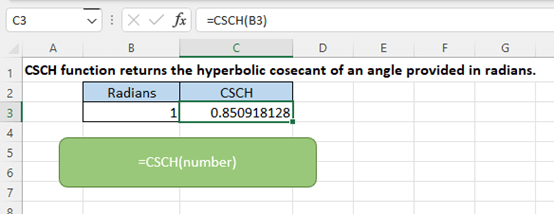
คำอธิบาย
ฟังก์ชัน CSCH ใน Excel ส่งคืนค่าไฮเพอร์โบลิกโคเซแคนต์ของมุมที่ระบุเป็นเรเดียน
ไวยากรณ์สูตร
อาร์กิวเมนต์
|
ค่าที่ส่งคืน
ฟังก์ชัน CSCH ส่งคืนค่าตัวเลข
ข้อผิดพลาด
- 1. หากอาร์กิวเมนต์ number อยู่นอกขอบเขต (ค่าสัมบูรณ์น้อยกว่า 2^27) ฟังก์ชัน CSCH จะส่งคืนค่าข้อผิดพลาด #NUM!
- 2. หากอาร์กิวเมนต์ number ไม่ใช่ค่าตัวเลข ฟังก์ชัน CSCH จะส่งคืนค่าข้อผิดพลาด #VALUE!
- 3. หากอาร์กิวเมนต์ number มีค่าเป็นศูนย์ ฟังก์ชัน CSCH จะส่งคืนค่าข้อผิดพลาด #DIV/0!
ข้อสังเกต
อาร์กิวเมนต์ number ในฟังก์ชัน CSCH ต้องเป็นมุมในหน่วยเรเดียน หากค่าที่คุณระบุเป็นหน่วยองศา อย่าลืมแปลงเป็นเรเดียนก่อนใช้งาน คุณสามารถแปลงหน่วยได้ง่ายๆ ด้วย 2 วิธี วิธีที่ 1 คูณค่าองศาด้วย PI()/180 และวิธีที่ 2 ใช้ฟังก์ชัน RADIANS เพื่อแปลงหน่วยโดยตรง ตัวอย่างเช่น หากต้องการหาค่า CSCH ของ 30 องศา คุณสามารถเลือกใช้สูตรใดสูตรหนึ่งได้ตามความสะดวกดังต่อไปนี้:
- =CSCH(30*PI()/180)
- =CSCH(RADIANS(30))
เวอร์ชัน
Excel 2013 และเวอร์ชันที่ใหม่กว่า
การใช้งานและตัวอย่าง
หากต้องการหาค่าไฮเพอร์โบลิกโคเซแคนต์ของมุมที่ระบุเป็นเรเดียนในเซลล์ B3 โปรดใช้สูตรดังนี้:
=CSCH(B3)
กด Enter เพื่อหาค่าโคเซแคนต์ของมุม 
นอกจากนี้ คุณยังสามารถใช้ตัวเลขโดยตรงในสูตรได้:
=CSCH(1)
ฟังก์ชันอื่นๆ:
ฟังก์ชัน Excel CSC
ฟังก์ชัน CSC ใน Excel ส่งคืนค่าโคเซแคนต์ของมุมที่ระบุเป็นเรเดียน
ฟังก์ชัน Excel CHOOSEROWS
ฟังก์ชัน COLUMN ส่งคืนหมายเลขคอลัมน์ที่สูตรปรากฏอยู่ หรือส่งคืนหมายเลขคอลัมน์ของการอ้างอิงที่ระบุ
ฟังก์ชัน Excel COLUMNS
ฟังก์ชัน CHOOSEROWS ใน Excel ส่งคืนแถวที่ระบุในอาร์เรย์หรือช่วงข้อมูล
ฟังก์ชัน Excel LOOKUP
ฟังก์ชัน LOOKUP ค้นหาค่าที่กำหนดในช่วงหนึ่งคอลัมน์หรือหนึ่งแถว และส่งคืนค่าที่สอดคล้องกันจากอีกช่วงหนึ่ง (หนึ่งแถวหรือหนึ่งคอลัมน์)
เครื่องมือเพิ่มประสิทธิภาพการทำงานใน Office ที่ดีที่สุด
Kutools for Excel - ช่วยให้คุณโดดเด่นกว่าใคร
Kutools for Excel มาพร้อมคุณสมบัติมากกว่า 300 รายการ มั่นใจได้ว่าสิ่งที่คุณต้องการอยู่แค่คลิกเดียว...
Office Tab - เปิดใช้งานการอ่านและแก้ไขแบบแท็บใน Microsoft Office (รวมถึง Excel)
- สลับไปมาระหว่างเอกสารที่เปิดอยู่หลายสิบฉบับได้ภายในวินาทีเดียว!
- ลดการคลิกเมาส์หลายร้อยครั้งให้คุณทุกวัน บอกลาอาการปวดข้อมือจากเมาส์
- เพิ่มประสิทธิภาพการทำงานของคุณด้วย 50% เมื่อเปิดดูและแก้ไขเอกสารหลายฉบับ
- นำ Tabs ที่มีประสิทธิภาพมาสู่ Office (รวมถึง Excel) เหมือนกับ Chrome, Edge และ Firefox