วิธีวิเคราะห์จุดคุ้มทุนใน Excel ทำได้อย่างไร?
การวิเคราะห์จุดคุ้มทุนสามารถช่วยให้คุณทราบจุดที่กำไรสุทธิเป็นศูนย์ ซึ่งหมายความว่ารายได้รวมเท่ากับค่าใช้จ่ายรวม ซึ่งมีประโยชน์มากในการตั้งราคาสินค้าใหม่เมื่อคุณสามารถคาดการณ์ต้นทุนและยอดขายได้
- วิเคราะห์จุดคุ้มทุนด้วยฟีเจอร์ค้นหาค่าเป้าหมาย
- วิเคราะห์จุดคุ้มทุนด้วยสูตร
- วิเคราะห์จุดคุ้มทุนด้วยแผนภูมิ
วิเคราะห์จุดคุ้มทุนด้วยฟีเจอร์ค้นหาค่าเป้าหมาย
สมมติว่าคุณกำลังใช้สินค้าใหม่ และคุณทราบต้นทุนผันแปรต่อหน่วยและต้นทุนคงที่รวม ตอนนี้คุณกำลังจะคาดการณ์ปริมาณการขายที่เป็นไปได้ และตั้งราคาสินค้าตามข้อมูลเหล่านั้น
1 สร้างตารางอย่างง่าย และกรอกข้อมูลที่มีลงในตาราง ดูภาพหน้าจอด้านล่าง: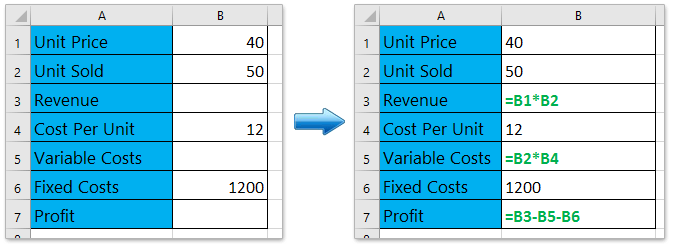
2 ป้อนสูตรที่เหมาะสมเพื่อคำนวณรายได้ ต้นทุนผันแปร และกำไร ดูภาพหน้าจอด้านบน:
รายได้= ราคาต่อหน่วย x จำนวนหน่วยที่ขายได้
ต้นทุนผันแปร= ต้นทุนต่อหน่วย x จำนวนหน่วยที่ขายได้
กำไร= รายได้ – ต้นทุนผันแปร – ต้นทุนคงที่
3 คลิก ข้อมูล > การวิเคราะห์แบบ What-If > ค้นหาค่าเป้าหมาย
4 ในกล่องโต้ตอบค้นหาค่าเป้าหมายที่เปิดขึ้น โปรดดำเนินการดังนี้ (ดูภาพหน้าจอด้านบน):
(1) ระบุ ตั้งค่าเซลล์ เป็นเซลล์กำไร ในที่นี้คือเซลล์ B7;
(2) ระบุ เป็นค่า เป็น 0;
(3) ระบุ โดยการเปลี่ยนเซลล์ เป็นเซลล์ราคาต่อหน่วย ในที่นี้คือเซลล์ B1
(4) คลิก ตกลง ปุ่ม
5 จากนั้นกล่องโต้ตอบสถานะการค้นหาค่าเป้าหมายจะปรากฏขึ้น โปรดคลิก ตกลง ปุ่มเพื่อนำไปใช้ 
ตอนนี้ระบบจะเปลี่ยนราคาต่อหน่วยจาก 40 เป็น 31.579 และกำไรสุทธิจะเปลี่ยนเป็น 0 ดังนั้น หากคุณคาดการณ์ปริมาณการขายที่ 50 ราคาต่อหน่วยจะต้องไม่ต่ำกว่า 31.579 มิฉะนั้นจะเกิดการขาดทุน
ดาวน์โหลดเทมเพลตการวิเคราะห์จุดคุ้มทุนแบบซับซ้อน
http://office.microsoft.com/en-us/templates/breakeven-analysis-TC001116512.aspx
http://office.microsoft.com/en-us/templates/break-even-analysis-TC001017515.aspx

ปลดล็อกพลังมหัศจรรย์ของ Excel ด้วย Kutools AI
- การดำเนินการอัจฉริยะ: จัดการเซลล์ วิเคราะห์ข้อมูล และสร้างแผนภูมิ—ทั้งหมดนี้ทำได้ด้วยคำสั่งง่ายๆ
- สูตรที่กำหนดเอง: สร้างสูตรที่ปรับแต่งเฉพาะเพื่อช่วยให้เวิร์กโฟลว์ของคุณราบรื่นยิ่งขึ้น
- การเขียนโค้ด VBA: เขียนและใช้งานโค้ด VBA ได้อย่างง่ายดาย
- การตีความสูตร: เข้าใจสูตรที่ซับซ้อนได้อย่างง่ายดาย
- การแปลข้อความ: ทลายกำแพงภาษาในสเปรดชีตของคุณ
วิเคราะห์จุดคุ้มทุนด้วยสูตร
เมื่อเทียบกับฟีเจอร์ค้นหาค่าเป้าหมาย เรายังสามารถใช้สูตรเพื่อวิเคราะห์จุดคุ้มทุนใน Excel ได้อย่างง่ายดาย
1 สร้างตารางอย่างง่าย และกรอกข้อมูลที่มีลงในตาราง ในวิธีนี้ เราสมมติว่ากำไรคือ 0 และเราได้คาดการณ์จำนวนหน่วยที่ขายได้ ต้นทุนต่อหน่วย และต้นทุนคงที่เรียบร้อยแล้ว ดูภาพหน้าจอด้านล่าง:
2 ในตาราง ให้พิมพ์สูตร =B6/B2+B4 ลงในเซลล์ B1 เพื่อคำนวณราคาต่อหน่วย พิมพ์สูตร =B1*B2 ลงในเซลล์ B3 เพื่อคำนวณรายได้ และพิมพ์สูตร =B2*B4 ลงในเซลล์ B5 สำหรับต้นทุนผันแปร ดูภาพหน้าจอด้านล่าง:
จากนั้นเมื่อคุณเปลี่ยนค่าใดค่าหนึ่งจากจำนวนหน่วยที่ขายได้ที่คาดการณ์ไว้ ต้นทุนต่อหน่วย หรือต้นทุนคงที่ ค่าราคาต่อหน่วยจะเปลี่ยนแปลงโดยอัตโนมัติ ดูภาพหน้าจอด้านบน:
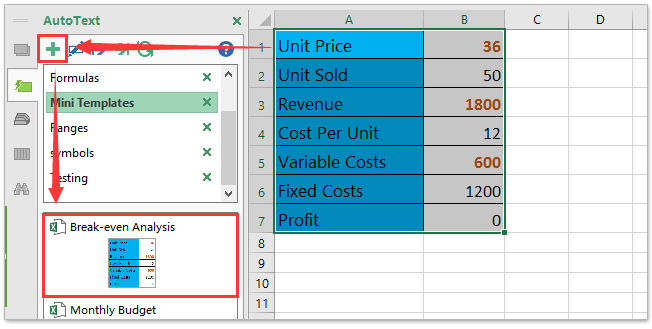
เคล็ดลับ : บันทึกระยะเป็นรายการข้อความอัตโนมัติ (คงรูปแบบเซลล์และสูตรไว้) เพื่อใช้ซ้ำในอนาคต
การอ้างอิงเซลล์และใช้สูตรหลายสูตรเพื่อการวิเคราะห์จุดคุ้มทุนทุกครั้งคงเป็นเรื่องที่น่าเบื่อหน่ายมาก Kutools for Excel ขอเสนอวิธีแก้ปัญหาที่ยอดเยี่ยมด้วยยูทิลิตี้ ข้อความอัตโนมัติ เพื่อบันทึกระยะเป็นรายการข้อความอัตโนมัติ ซึ่งจะสามารถคงรูปแบบเซลล์และสูตรในระยะนั้นไว้ได้ จากนั้นคุณสามารถนำระยะนี้มาใช้ซ้ำได้เพียงคลิกเดียวใน เวิร์กบุ๊ก ใดก็ได้
วิเคราะห์จุดคุ้มทุนด้วยแผนภูมิ
หากคุณบันทึกข้อมูลการขายไว้แล้ว คุณยังสามารถวิเคราะห์จุดคุ้มทุนด้วยแผนภูมิใน Excel ได้ วิธีนี้จะแนะนำให้คุณสร้างแผนภูมิจุดคุ้มทุนได้อย่างง่ายดาย
1 เตรียมตารางยอดขายดังแสดงในภาพหน้าจอด้านล่าง ในกรณีนี้ เราสมมติว่าจำนวนหน่วยที่ขายได้ ต้นทุนต่อหน่วย และต้นทุนคงที่เป็นค่าคงที่ และเราจำเป็นต้องวิเคราะห์จุดคุ้มทุนตามราคาต่อหน่วย 
2 ทำให้ตารางสมบูรณ์ดังแสดงด้านล่าง:
(1) ในเซลล์ E2 ให้พิมพ์สูตร =D2*$B$1 และลากจุดจับการเติมอัตโนมัติลงไปยังช่วง E2:E13;
(2) ในเซลล์ F2 ให้พิมพ์สูตร =D2*$B$1+$B$3 และลากจุดจับการเติมอัตโนมัติลงไปยังช่วง F2:F13;
(3) ในเซลล์ G2 ให้พิมพ์สูตร =E2-F2 และลากจุดจับการเติมอัตโนมัติลงไปยังช่วง G2:G13 
จนถึงตอนนี้ เราได้เตรียมข้อมูลต้นทางสำหรับแผนภูมิจุดคุ้มทุนที่จะสร้างในขั้นตอนต่อไปเรียบร้อยแล้ว ดูภาพหน้าจอด้านล่าง:
3 ในตาราง โปรดเลือกคอลัมน์รายได้ คอลัมน์ต้นทุน และคอลัมน์กำไรพร้อมกัน จากนั้นคลิก แทรก>แทรกแผนภูมิเส้นหรือแผนภูมิพื้นที่>เส้น ดูภาพหน้าจอ:
4 ตอนนี้แผนภูมิเส้นจะถูกสร้างขึ้น โปรดคลิกขวาที่แผนภูมิ และเลือก เลือกข้อมูล จากเมนูบริบท ดูภาพหน้าจอด้านล่าง: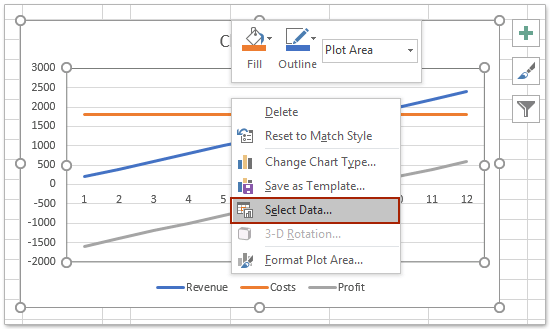
5 ในกล่องโต้ตอบเลือกแหล่งข้อมูล โปรดดำเนินการดังนี้:
(1) ในส่วน รายการคำอธิบายแผนภูมิ (ชุดข้อมูล) ให้เลือกชุดข้อมูลใดชุดข้อมูลหนึ่งตามต้องการ ในตัวอย่างนี้ ฉันเลือกชุดข้อมูล รายได้;
(2) คลิกปุ่ม แก้ไข ในส่วน ป้ายชื่อแกนแนวนอน (ประเภท);
(3) ในกล่องโต้ตอบป้ายชื่อแกนที่ปรากฏขึ้น ให้เลือก please specify the Unit Price column (except the column name) เป็นช่วงป้ายชื่อแกน;
(4) คลิก ตกลง>ตกลง เพื่อบันทึกการเปลี่ยนแปลง 
ตอนนี้ในแผนภูมิจุดคุ้มทุน คุณจะเห็นจุดคุ้มทุนเกิดขึ้นเมื่อราคาเท่ากับ 36 ดังแสดงในภาพหน้าจอด้านล่าง: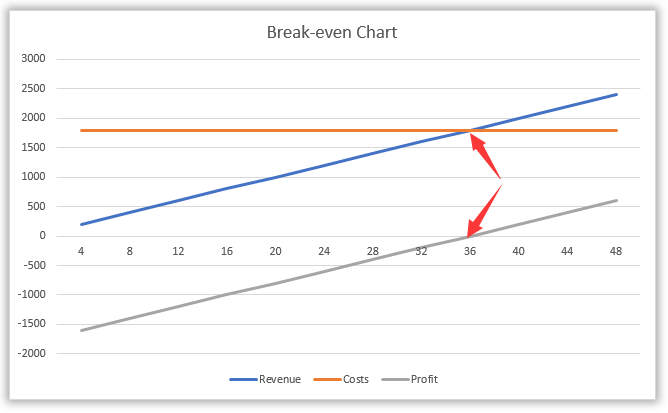
ในทำนองเดียวกัน คุณยังสามารถสร้างแผนภูมิจุดคุ้มทุนเพื่อวิเคราะห์จุดคุ้มทุนตามจำนวนหน่วยที่ขายได้ ดังแสดงในภาพหน้าจอด้านล่าง:
ส่งออก/บันทึกส่วนที่เลือกเป็นไฟล์ PDF/CSV/TEXT/HTML แยกต่างหากใน Excel ได้อย่างง่ายดาย
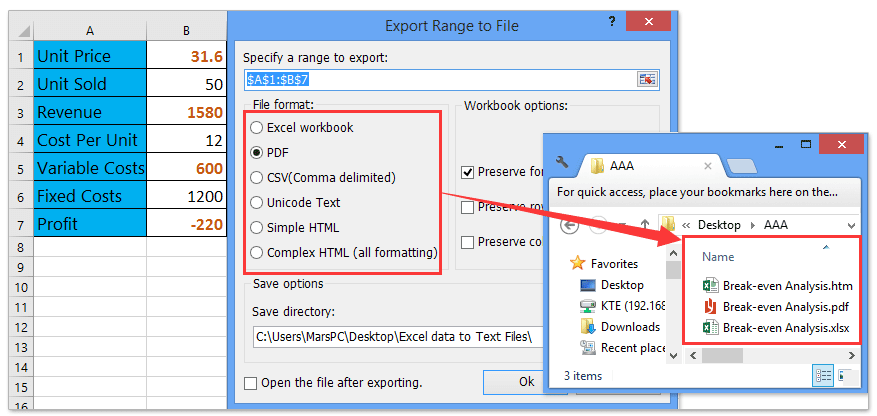
ตัวอย่างเช่น เมื่อคุณวิเคราะห์จุดคุ้มทุนใน Excel เสร็จสิ้น คุณอาจต้องการนำการวิเคราะห์จุดคุ้มทุนนี้ไปใช้ในการนำเสนอของคุณ ในกรณีนี้ คุณสามารถใช้ยูทิลิตี้ ส่งออกระยะเป็นไฟล์ ของ Kutools for Excel เพื่อส่งออกระยะที่เลือกเป็นไฟล์ PDF, ไฟล์ HTML, ไฟล์ CSV, ไฟล์ข้อความ ฯลฯ แยกต่างหากได้อย่างรวดเร็ว
เครื่องมือเพิ่มประสิทธิภาพ Office ที่ดีที่สุด
ยกระดับทักษะ Excel ของคุณด้วย Kutools for Excel และสัมผัสประสบการณ์ประสิทธิภาพที่ไม่เคยมีมาก่อนKutools for Excel มอบคุณสมบัติขั้นสูงกว่า 300 รายการเพื่อเพิ่มประสิทธิภาพและประหยัดเวลา คลิกที่นี่เพื่อรับคุณสมบัติที่คุณต้องการมากที่สุด...
Office Tab นำอินเทอร์เฟซแบบแท็บมาสู่ Office และทำให้งานของคุณง่ายขึ้นอย่างมาก
- เปิดใช้งานการแก้ไขและการอ่านแบบแท็บใน Word, Excel, PowerPoint, Publisher, Access, Visio และ Project
- เปิดและสร้างเอกสารหลายฉบับในแท็บใหม่ของหน้าต่างเดียวกัน แทนที่จะเปิดในหน้าต่างใหม่
- เพิ่มประสิทธิภาพการทำงานของคุณได้ถึง 50% พร้อมลดการคลิกเมาส์นับร้อยครั้งต่อวัน!
ส่วนเสริม Kutools ทั้งหมด ตัวติดตั้งเดียว
Kutools for Office ชุดโปรแกรมรวมส่วนเสริมสำหรับ Excel, Word, Outlook และ PowerPoint รวมถึง Office Tab Pro ซึ่งเหมาะสำหรับทีมที่ทำงานข้ามแอป Office





- ชุดโปรแกรมแบบครบวงจร— ส่วนเสริม Excel, Word, Outlook และ PowerPoint + Office Tab Pro
- ตัวติดตั้งเดียว ใบอนุญาตเดียว— ติดตั้งเสร็จในไม่กี่นาที (รองรับ MSI)
- ทำงานร่วมกันได้ดีกว่า— เพิ่มประสิทธิภาพการทำงานอย่างราบรื่นทั่วทั้งแอป Office
- ทดลองใช้ฟีเจอร์ครบถ้วน 30 วัน— ไม่ต้องลงทะเบียน ไม่ต้องใช้บัตรเครดิต
- คุ้มค่าที่สุด— ประหยัดกว่าการซื้อส่วนเสริมแยกต่างหาก