จะแยกเวิร์กชีต Excel ออกเป็นหลายเวิร์กชีตโดยอัตโนมัติได้อย่างไร?
เมื่อเวิร์กชีต Excel ขนาดใหญ่มีระเบียนสำหรับแผนก ลูกค้า ภูมิภาค หรือหมวดหมู่อื่นๆ ที่แตกต่างกัน การกรอง คัดลอก และสร้างเวิร์กชีตแยกต่างหากด้วยตนเองอาจใช้เวลามากและเกิดข้อผิดพลาดได้ง่าย
คู่มือนี้แสดงวิธีแยกเวิร์กชีต Excel หนึ่งเวิร์กชีตเป็นหลายเวิร์กชีตโดยอัตโนมัติโดยใช้ VBA, FILTER, PivotTable หรือKutools for Excelรวมถึงตัวเลือกสำหรับการแยกตามค่าที่ไม่ซ้ำกันหรือแถวคงที่ และการบันทึกผลลัพธ์เป็นไฟล์แยกต่างหาก

แยกชีต Excel หนึ่งชีตออกเป็นหลายชีต
- สร้างชีตแยกต่างหากอัตโนมัติด้วย VBA
- แยกข้อมูลอย่างรวดเร็วโดยไม่ต้องใช้ VBA ด้วย Kutools
- สร้างชีตที่อัปเดตอัตโนมัติด้วย FILTER
- สร้างชีตรายงาน PivotTable แยกต่างหาก
ไม่บังคับ: ส่งออกเวิร์กชีตที่แยกแล้วเป็นไฟล์แยกต่างหาก
วิดีโอ: แยกเวิร์กชีต Excel หนึ่งเวิร์กชีตเป็นหลายเวิร์กชีต
วางแผนการแยกเวิร์กชีตของคุณ
เริ่มต้นด้วยการระบุวิธีที่ควรแบ่งข้อมูล และว่าคุณต้องการเวิร์กชีตทั่วไป ผลลัพธ์ที่อัปเดตอัตโนมัติ รายงานสรุป หรือไฟล์แยกต่างหาก
เลือกการแยกและผลลัพธ์ที่คุณต้องการ
ก่อนเลือกวิธีการ ให้ตัดสินใจว่าควรแบ่งข้อมูลต้นทางอย่างไร และคุณต้องการสร้างผลลัพธ์ประเภทใด
คุณควรแบ่งข้อมูลอย่างไร?
- ตามค่าที่ไม่ซ้ำในคอลัมน์: สร้าง เวิร์กชีต หนึ่งรายการสำหรับแต่ละแผนก ลูกค้า ภูมิภาค พนักงานขาย สถานะ หรือหมวดหมู่อื่นๆ ใช้ VBA หรือ วิธี Kutools แบบไม่ใช้โค้ดที่รวดเร็วกว่า
- ตามจำนวนแถวที่กำหนด: แบ่งรายการขนาดใหญ่เป็นชุดๆ ละ 100, 1,000 หรือจำนวนแถวอื่นๆ ที่ระบุ ดูวิธี Kutools แบบจำนวนแถวคงที่
คุณต้องการผลลัพธ์ประเภทใด?
- เวิร์กชีต อิสระทั่วไป: สร้างสำเนาปกติของระเบียนที่ตรงกันด้วย VBA หรือ Kutools
- เวิร์กชีต ที่อัปเดตอัตโนมัติ: เชื่อมโยงระเบียนที่แสดงอยู่กับตารางหลักด้วย FILTER
- รายงานสรุปแยกต่างหาก: สร้างรายงานสรุปหนึ่งรายการสำหรับแต่ละหมวดหมู่ด้วย PivotTable
เปรียบเทียบวิธีการแยกที่มีอยู่
วิธีการด้านล่างนี้แตกต่างกันหลักๆ ในด้านความสะดวกในการใช้งาน ประเภทของผลลัพธ์ และผลลัพธ์จะอัปเดตเมื่อข้อมูลต้นทางเปลี่ยนแปลงหรือไม่
| วิธีการ | เหมาะสำหรับ | สร้างเวิร์กชีตโดยอัตโนมัติ | อัปเดตโดยอัตโนมัติ | ความสะดวกในการใช้งาน |
|---|---|---|---|---|
| VBA | กฎการแยกแบบกำหนดเองและระบบอัตโนมัติ | ใช่ | ไม่; ต้องเรียกใช้แมโครอีกครั้ง | ● ขั้นสูง |
| Kutools for Excel | แยกข้อมูลอย่างรวดเร็วโดยไม่ต้องเขียนโค้ดตามค่าที่ไม่ซ้ำหรือจำนวนแถวคงที่ | ใช่ | ไม่; ต้องเรียกใช้ฟีเจอร์อีกครั้ง | ● ง่ายมาก |
| FILTER | ผลลัพธ์แบบเรียลไทม์ที่เชื่อมโยงกับตารางหลัก | ไม่; ต้องเตรียมเวิร์กชีตก่อน | ใช่ | ● ปานกลาง |
| PivotTable | รายงานสรุปที่แยกต่างหาก | ใช่ | ต้องรีเฟรช | ● ปานกลาง |
แยกชีต Excel หนึ่งชีตออกเป็นหลายชีต
หลังจากตัดสินใจแล้วว่าคุณต้องการการแยกประเภทใด ให้ใช้วิธีใดวิธีหนึ่งต่อไปนี้เพื่อสร้างเวิร์กชีตปลายทาง VBA และ Kutools จะสร้างเวิร์กชีตที่คัดลอกมาแบบทั่วไป FILTER จะสร้างผลลัพธ์สูตรแบบสด และ PivotTable จะสร้างเวิร์กชีตรายงานสรุปแยกต่างหาก
สร้างชีตแยกต่างหากอัตโนมัติด้วย VBA
มาโคร VBA สามารถอ่านค่าที่ไม่ซ้ำกันในคอลัมน์ที่เลือก สร้างเวิร์กชีตสำหรับแต่ละค่า กรองข้อมูลต้นทาง และคัดลอกแถวที่สอดคล้องกันลงในเวิร์กชีตใหม่ นี่เป็นวิธีแก้ปัญหาที่ยืดหยุ่นเมื่อคุณคุ้นเคยกับการใช้มาโครหรือต้องการปรับแต่งกระบวนการ
ตัวอย่าง: สร้างหนึ่งเวิร์กชีตสำหรับแต่ละแผนก
สมมติว่าเวิร์กชีตหลักมีระเบียนสำหรับหลายแผนก โดยมี Sales,Finance และ Support ซ้ำกันในคอลัมน์ Department มาโครจะระบุแต่ละแผนกที่ไม่ซ้ำกัน สร้างเวิร์กชีตโดยใช้ชื่อแผนกนั้น และคัดลอกบันทึกที่สอดคล้องกันพร้อมด้วยแถวส่วนหัว
ผลลัพธ์:
- Sales– มีระเบียน Sales ทั้งหมด
- Finance– มีระเบียน Finance ทั้งหมด
- Support– มีระเบียน Support ทั้งหมด
ขั้นตอนที่1: เปิดตัวแก้ไข VBA
เพียงกด Alt + F11 เพื่อเปิดหน้าต่าง Microsoft Visual Basic for Applications
ขั้นตอนที่2: แทรกโมดูล
คลิกแทรก>โมดูลจากนั้นวางมาโครต่อไปนี้ลงในหน้าต่างโมดูล เมื่อเรียกใช้ มาโครจะให้คุณเลือกช่วงข้อมูลต้นทางที่สมบูรณ์และส่วนหัวของคอลัมน์ที่ต้องการแยก จากนั้นจะสร้างเวิร์กชีตสำหรับแต่ละค่าที่ไม่ซ้ำกันและไม่ว่าง โดยจัดการกับชื่อเวิร์กชีตที่ซ้ำกัน ไม่ถูกต้อง หรือยาวเกินไปได้อย่างปลอดภัย
Option Explicit
'Updated by ExtendOffice 2026/8/5

Sub SplitSheetIntoMultipleSheets()

    Dim sourceRange As Range
    Dim splitHeader As Range
    Dim sourceSheet As Worksheet
    Dim targetSheet As Worksheet
    Dim sheetNames As Object
    Dim nextRows As Object
    Dim splitField As Long
    Dim rowIndex As Long
    Dim columnIndex As Long
    Dim splitValue As String
    Dim targetName As String

    On Error Resume Next
    Set sourceRange = Application.InputBox( _
        "Select the complete data range, including headers.", _
        "Select Data Range", Type:=8)
    On Error GoTo 0

    If sourceRange Is Nothing Then Exit Sub

    If sourceRange.Areas.Count > 1 Or sourceRange.Rows.Count < 2 Then
        MsgBox "Please select one continuous data range.", vbExclamation
        Exit Sub
    End If

    Set sourceSheet = sourceRange.Worksheet

    On Error Resume Next
    Set splitHeader = Application.InputBox( _
        "Select the header cell of the column to split by.", _
        "Select Split Column", Type:=8)
    On Error GoTo 0

    If splitHeader Is Nothing Then Exit Sub
    Set splitHeader = splitHeader.Cells(1, 1)

    If Not splitHeader.Worksheet Is sourceSheet Then
        MsgBox "The header must be on the source worksheet.", vbExclamation
        Exit Sub
    End If

    If Intersect(splitHeader, sourceRange.Rows(1)) Is Nothing Then
        MsgBox "Please select a header cell in the first row.", vbExclamation
        Exit Sub
    End If

    splitField = splitHeader.Column - sourceRange.Column + 1

    Set sheetNames = CreateObject("Scripting.Dictionary")
    Set nextRows = CreateObject("Scripting.Dictionary")

    sheetNames.CompareMode = vbTextCompare
    nextRows.CompareMode = vbTextCompare

    Application.ScreenUpdating = False
    On Error GoTo HandleError

    For rowIndex = 2 To sourceRange.Rows.Count

        If Not IsError(sourceRange.Cells(rowIndex, splitField).Value) Then

            splitValue = Trim$(CStr( _
                sourceRange.Cells(rowIndex, splitField).Value))

            If Len(splitValue) > 0 Then

                If Not sheetNames.Exists(splitValue) Then

                    targetName = GetAvailableSheetName( _
                        splitValue, sourceSheet.Parent)

                    Set targetSheet = _
                        sourceSheet.Parent.Worksheets.Add( _
                        After:=sourceSheet.Parent.Worksheets( _
                            sourceSheet.Parent.Worksheets.Count))

                    targetSheet.Name = targetName

                    sourceRange.Rows(1).Copy _
                        Destination:=targetSheet.Range("A1")

                    For columnIndex = 1 To sourceRange.Columns.Count
                        targetSheet.Columns(columnIndex).ColumnWidth = _
                            sourceRange.Columns(columnIndex).ColumnWidth
                    Next columnIndex

                    sheetNames.Add splitValue, targetName
                    nextRows.Add splitValue, 2

                End If

                Set targetSheet = sourceSheet.Parent.Worksheets( _
                    CStr(sheetNames(splitValue)))

                sourceRange.Rows(rowIndex).Copy _
                    Destination:=targetSheet.Cells( _
                        CLng(nextRows(splitValue)), 1)

                nextRows(splitValue) = _
                    CLng(nextRows(splitValue)) + 1

            End If

        End If

    Next rowIndex

    Application.CutCopyMode = False
    Application.ScreenUpdating = True

    MsgBox sheetNames.Count & _
        " worksheet(s) were created.", _
        vbInformation, "Split Complete"

    Exit Sub

HandleError:

    Application.CutCopyMode = False
    Application.ScreenUpdating = True

    MsgBox "The worksheet could not be split." & vbCrLf & _
        Err.Description, vbExclamation, "Split Failed"

End Sub

Private Function GetAvailableSheetName( _
    ByVal value As String, _
    ByVal targetBook As Workbook) As String

    Dim invalidCharacter As Variant
    Dim baseName As String
    Dim candidateName As String
    Dim suffix As String
    Dim number As Long

    baseName = Trim$(value)

    For Each invalidCharacter In Array("\", "/", ":", "*", "?", "[", "]")
        baseName = Replace(baseName, invalidCharacter, "_")
    Next invalidCharacter

    baseName = Replace(baseName, "'", "")

    If Len(baseName) = 0 Then baseName = "Blank"

    baseName = Left$(baseName, 31)
    candidateName = baseName
    number = 1

    Do While WorksheetExists(candidateName, targetBook)

        number = number + 1
        suffix = " (" & number & ")"

        candidateName = _
            Left$(baseName, 31 - Len(suffix)) & suffix

    Loop

    GetAvailableSheetName = candidateName

End Function

Private Function WorksheetExists( _
    ByVal sheetName As String, _
    ByVal targetBook As Workbook) As Boolean

    Dim testSheet As Worksheet

    On Error Resume Next
    Set testSheet = targetBook.Worksheets(sheetName)
    On Error GoTo 0

    WorksheetExists = Not testSheet Is Nothing

End Function
✏️ สิ่งที่แมโครนี้ทำ:
- สร้าง เวิร์กชีต หนึ่งรายการสำหรับแต่ละค่าที่ไม่ซ้ำและไม่ว่างในคอลัมน์ที่เลือกเพื่อแยกข้อมูล
- คัดลอกแถวส่วนหัวและระเบียนที่ตรงกันทั้งหมดไปยัง เวิร์กชีต ใหม่แต่ละรายการ
- แทนที่อักขระที่ไม่ถูกต้องในชื่อเวิร์กชีต เช่น \ / : * ? [ ] ด้วยเครื่องหมายขีดล่าง
- ย่อชื่อ เวิร์กชีต ที่ยาวเกิน 31 อักขระให้สั้นลง
- เพิ่มคำต่อท้ายที่เป็นตัวเลข เช่น (2) หากมี เวิร์กชีต ที่มีชื่อเดียวกันอยู่แล้ว
- ข้ามแถวที่มีค่าว่างในคอลัมน์ที่เลือกเพื่อแยกข้อมูล
ขั้นตอนที่3: เรียกใช้มาโคร
- เรียกใช้แมโครโดยใช้วิธีใดวิธีหนึ่งต่อไปนี้:
- วางเคอร์เซอร์ไว้ภายในแมโครหลัก จากนั้นกด F5
- ปิดตัวแก้ไข VBA แล้วกด Alt + F8 เลือก SplitSheetIntoMultipleSheets จากนั้นคลิก Run
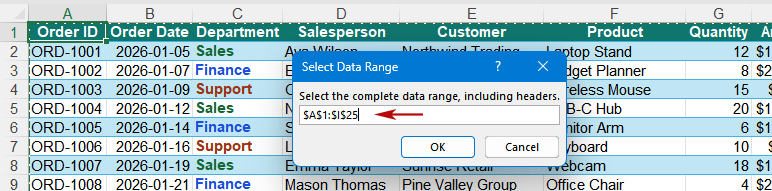
- เมื่อได้รับพร้อมท์ ให้เลือกช่วงข้อมูลต้นทางทั้งหมด รวมถึงแถวส่วนหัว แล้วคลิก ตกลง
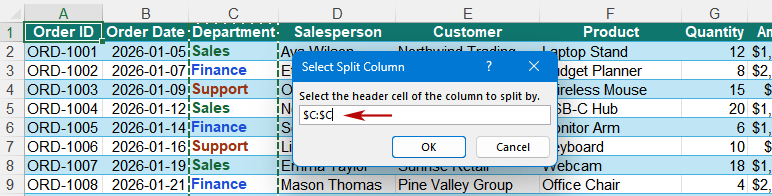
- ในพร้อมท์ที่สอง ให้เลือกเซลล์ส่วนหัวของคอลัมน์ที่คุณต้องการใช้แยกข้อมูล เช่น Department แล้วคลิก ตกลง
ผลลัพธ์:
ระเบียนที่มีแผนกเดียวกันจะถูกคัดลอกไปยังเวิร์กชีตเดียวกัน แต่ละเวิร์กชีตใหม่จะรวมแถวส่วนหัว การจัดรูปแบบเซลล์เดิม และความกว้างของคอลัมน์ต้นทาง 
ข้อดีและข้อจำกัดของ VBA
VBA มอบระบบอัตโนมัติและการปรับแต่งที่ทรงพลัง แต่ต้องใช้ความรู้ด้านการเขียนโค้ด และไม่ค่อยเหมาะสำหรับผู้ใช้ที่ต้องการวิธีแก้ปัญหาที่ง่ายและไม่ใช้โค้ด
- สร้าง เวิร์กชีต หลายรายการโดยอัตโนมัติ
- รองรับกฎการแยกแบบกำหนดเอง
- สามารถตั้งชื่อชีตและส่งออกไฟล์โดยอัตโนมัติได้
- ใช้งานได้กับ Excel เวอร์ชันเดสก์ท็อปหลายเวอร์ชัน
- ต้องใช้ความรู้พื้นฐานด้าน VBA
- อาจเป็นเรื่องยากสำหรับผู้ใช้ Excel ทั่วไป
- อาจถูกบล็อกโดยการตั้งค่าความปลอดภัยของแมโคร
- สร้างชีตแบบคงที่ที่ไม่ได้อัปเดตอัตโนมัติ
แยกข้อมูลอย่างรวดเร็วโดยไม่ต้องใช้ VBA ด้วย Kutools
เมื่อเทียบกับ VBA ซึ่งต้องแทรกโค้ด เปิดใช้งานมาโคร และเรียกใช้มาโครด้วยตนเอง Kutools for Excelมอบวิธีที่เร็วและง่ายกว่ามากในการแยกเวิร์กชีต เพียงเลือกข้อมูล เลือกการตั้งค่าการแยก และสร้างเวิร์กชีตที่ต้องการทั้งหมดเพียงไม่กี่คลิก
คุณสมบัติ แยกข้อมูล สามารถสร้างเวิร์กชีตแยกต่างหากตามค่าที่ไม่ซ้ำกันในคอลัมน์ หรือแบ่งช่วงข้อมูลขนาดใหญ่ตามจำนวนแถวที่คงที่ คุณยังสามารถทำซ้ำแถวส่วนหัวตั้งแต่หนึ่งแถวขึ้นไป สร้างชื่อเวิร์กชีตโดยอัตโนมัติ เพิ่มคำนำหน้าหรือคำต่อท้ายที่กำหนดเอง และวางเวิร์กชีตที่ได้ในเวิร์กบุ๊กปัจจุบันหรือเวิร์กบุ๊กใหม่
- แยกข้อมูลตามค่าที่ไม่ซ้ำในคอลัมน์ด้วย Kutools– สร้าง Sales,Finance และ Support เวิร์กชีต แยกต่างหากโดยอิงตามคอลัมน์ Department
- แยกข้อมูลตามจำนวนแถวที่กำหนดด้วย Kutools– แบ่งข้อมูล 24 แถวใน เวิร์กบุ๊ก ตัวอย่างออกเป็นสาม เวิร์กชีต โดยแต่ละรายการมี 8 แถว
แยกข้อมูลตามค่าที่ไม่ซ้ำกันในคอลัมน์ด้วย Kutools
เมื่อใช้ตัวอย่างเดียวกับวิธี VBA Master Data เวิร์กชีต จะมีระเบียน Sales,Finance และ Support อยู่ในคอลัมน์ Department ด้วย Kutools คุณสามารถสร้าง เวิร์กชีต สำหรับแต่ละแผนกได้เพียงไม่กี่คลิก พร้อมทั้งควบคุมชื่อ เวิร์กชีต แถวส่วนหัวที่ซ้ำกัน และ เวิร์กบุ๊ก ปลายทางได้
ขั้นตอนที่ 1: เลือกข้อมูลและเปิดแยกข้อมูล
- เลือกช่วงข้อมูลทั้งหมด รวมถึงแถวส่วนหัว
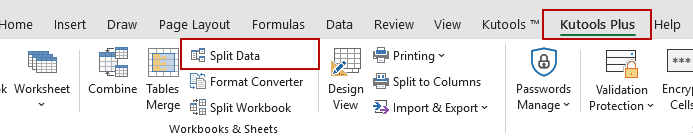
- ไปที่ Kutools Plus > เวิร์กชีต > แยกข้อมูล
ขั้นตอนที่ 2: กำหนดค่าการแยก
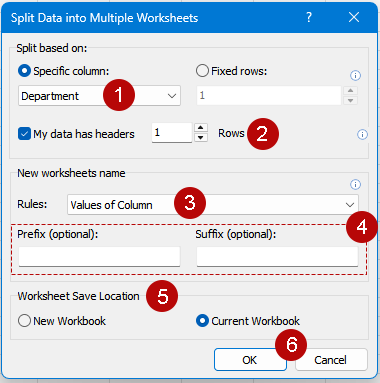
ในกล่องโต้ตอบ แยกข้อมูลเป็นหลาย เวิร์กชีต ให้กำหนดค่าตัวเลือกต่อไปนี้:
- เลือก คอลัมน์เฉพาะ และเลือก Department เป็นคอลัมน์ที่ใช้แยกข้อมูล
- เลือก ข้อมูลของฉันมีส่วนหัว และระบุ 1 แถวส่วนหัวเพื่อทำซ้ำใน เวิร์กชีต ใหม่แต่ละรายการ
- เลือก ค่าของคอลัมน์ เพื่อให้ค่าแผนกถูกใช้เป็นชื่อ เวิร์กชีต
- หากต้องการ สามารถเพิ่มคำนำหน้าหรือคำต่อท้ายลงในชื่อ เวิร์กชีต
- เลือกว่าจะสร้าง เวิร์กชีต ใหม่ใน เวิร์กบุ๊ก ปัจจุบัน หรือ เวิร์กบุ๊ก ใหม่
- คลิก ตกลง
ผลลัพธ์:
Kutools จะสร้าง เวิร์กชีต สามรายการชื่อ Sales,Finance และ Support โดยแต่ละ เวิร์กชีต จะมีระเบียนแผนกที่ตรงกันพร้อมด้วยแถวส่วนหัวที่ซ้ำกัน
แยกข้อมูลตามจำนวนแถวที่กำหนดด้วย Kutools
สำหรับตัวอย่างนี้ ให้ใช้ Master Data เวิร์กชีต อื่นที่มี 25 ระเบียนการสั่งซื้อ แทนที่จะแยกตามหมวดหมู่ เป้าหมายคือการแบ่งรายการออกเป็น เวิร์กชีต ขนาดเล็กที่มีจำนวนแถวคงที่ ซึ่งมีประโยชน์เมื่อคุณต้องการแยกข้อมูลที่ส่งออกจำนวนมากออกเป็นชุดย่อยๆ เพื่อตรวจสอบ แบ่งปัน หรืออัปโหลด
ขั้นตอนที่ 1: เลือกข้อมูลและเปิด Split Data
- เลือกช่วงข้อมูลทั้งหมด รวมถึงแถวส่วนหัว
- ไปที่ Kutools Plus > เวิร์กชีต > แยกข้อมูล
ขั้นตอนที่ 2: กำหนดค่าการตั้งค่าการแยก
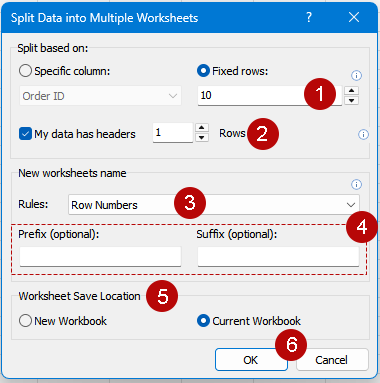
ในกล่องโต้ตอบ แยกข้อมูลเป็นหลาย เวิร์กชีต ให้กำหนดค่าตัวเลือกต่อไปนี้:
- เลือก แถวคงที่ และป้อน 10 เป็นจำนวนแถวข้อมูลที่จะวางใน เวิร์กชีต แต่ละรายการ
- เลือก ข้อมูลของฉันมีส่วนหัว และระบุ 1 แถวส่วนหัวเพื่อทำซ้ำใน เวิร์กชีต ใหม่แต่ละรายการ
- เลือก หมายเลขแถว เป็นกฎการตั้งชื่อ เวิร์กชีต เพื่อให้ชื่อ เวิร์กชีต แต่ละชื่อระบุแถวต้นทางที่มีอยู่
- หากต้องการ สามารถเพิ่มคำนำหน้าหรือคำต่อท้ายเพื่อให้ระบุชื่อ เวิร์กชีต ได้ง่ายขึ้น
- เลือกว่าจะสร้าง เวิร์กชีต ใหม่ใน เวิร์กบุ๊ก ปัจจุบัน หรือ เวิร์กบุ๊ก ใหม่
- คลิก ตกลง
ผลลัพธ์:
Kutools จะสร้าง เวิร์กชีต สามรายการจากรายการ 25 แถว โดย เวิร์กชีต สองรายการแรกมี 10 แถวข้อมูลในแต่ละรายการ และ เวิร์กชีต รายการสุดท้ายมี 5 แถวที่เหลือ แถวส่วนหัวจะทำซ้ำโดยอัตโนมัติในทุก เวิร์กชีต ใหม่ 
- แยก เวิร์กชีต ออกเป็นหลายชีตด้วยการคลิกเพียงไม่กี่ครั้ง
- ทำงานตามค่าที่ไม่ซ้ำในคอลัมน์หรือจำนวนแถวที่กำหนด
- ไม่ต้องใช้โค้ด VBA, สูตร หรือ เวิร์กบุ๊ก ที่เปิดใช้งานแมโคร
- ทำซ้ำแถวส่วนหัวหนึ่งแถวหรือมากกว่าใน เวิร์กชีต ใหม่ทุกรายการ
- รองรับคำนำหน้า คำต่อท้ายที่กำหนดเอง และชื่อ เวิร์กชีต อัตโนมัติ
- สร้างผลลัพธ์ใน เวิร์กบุ๊ก ปัจจุบันหรือ เวิร์กบุ๊ก ใหม่
สร้างชีตที่อัปเดตอัตโนมัติด้วย FILTER
VBA และ Kutools จะสร้างสำเนาแยกของระเบียนต้นทาง ฟังก์ชัน FILTER จะทำงานต่างออกไป โดยจะรักษาให้ เวิร์กชีต ปลายทางที่เตรียมไว้เชื่อมโยงกับตารางหลัก ระเบียนที่แสดงจึงอัปเดตโดยอัตโนมัติเมื่อข้อมูลต้นทางเปลี่ยนแปลง
ตัวอย่าง: ให้เวิร์กชีตแผนกเชื่อมโยงกับข้อมูลหลักอยู่เสมอ
เมื่อใช้ตัวอย่างเดียวกับวิธีก่อนหน้า Master Data เวิร์กชีต จะมีระเบียน Sales,Finance และ Support อยู่ในคอลัมน์ Department เมื่อใช้ FILTER แต่ละ เวิร์กชีต ของแผนกจะแสดงเฉพาะระเบียนที่ตรงกันและอัปเดตเมื่อตารางหลักเปลี่ยนแปลง
ขั้นตอนที่ 1: เตรียมตารางหลัก
- คลิกเซลล์ใดก็ได้ในข้อมูลต้นทางและตรวจสอบว่าแท็บ การออกแบบตาราง ปรากฏขึ้นหรือไม่
- หาก แท็บการออกแบบตาราง ไม่แสดงขึ้น ให้กด Ctrl + T แล้วเลือก ตารางของฉันมีส่วนหัว จากนั้นคลิก ตกลง
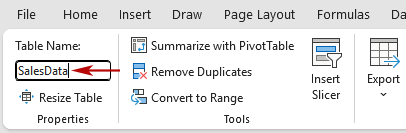
- ที่ แท็บการออกแบบตาราง ให้ตั้งชื่อตารางเป็น SalesData
ขั้นตอนที่ 2: สร้าง เวิร์กชีต แผนกแรก
- สร้างเวิร์กชีตใหม่และตั้งชื่อว่า Sales
- ป้อน Sales ในเซลล์ B1
- ในเซลล์ A3 ให้ป้อนสูตรต่อไปนี้เพื่อแสดงส่วนหัวของตาราง:
=SalesData[#Headers]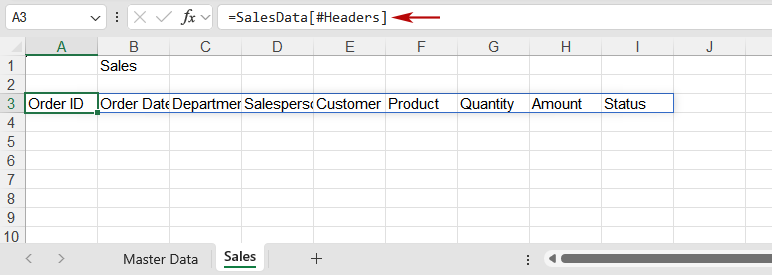
- ในเซลล์ A4 ให้ป้อนสูตร FILTER:
=FILTER(SalesData,SalesData[Department]=$B$1,"No records")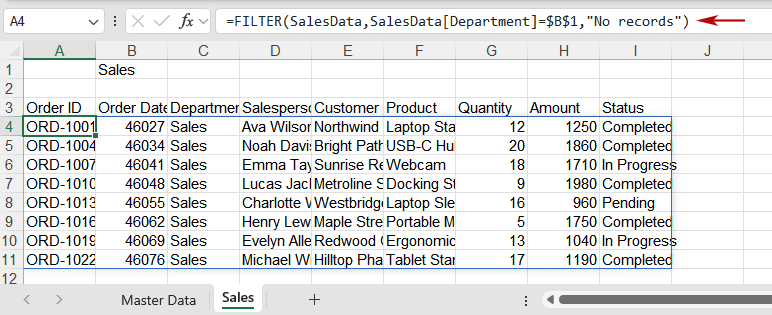
สูตรใน A3 จะแสดงแถวส่วนหัวจากตาราง SalesData จากนั้นสูตร FILTER ใน A4 จะส่งคืนทุกแถวที่ค่าในคอลัมน์ Department ตรงกับ Sales ในเซลล์ B1 หากค่าใน B1 เปลี่ยนไป ระเบียนที่แสดงจะอัปเดตให้ตรงกับแผนกใหม่
ขั้นตอนที่ 3: สร้าง เวิร์กชีต แผนกที่เหลือ
เนื่องจาก เวิร์กชีต ของทุกแผนกใช้สูตรเดียวกัน ให้คัดลอก Sales เวิร์กชีต ที่สร้างเสร็จแล้ว แทนที่จะสร้างทีละรายการตั้งแต่ต้น
- คลิกขวาที่แท็บเวิร์กชีต Sales แล้วเลือก ย้ายหรือคัดลอก จากนั้นเลือก สร้างสำเนา แล้วคลิก ตกลง
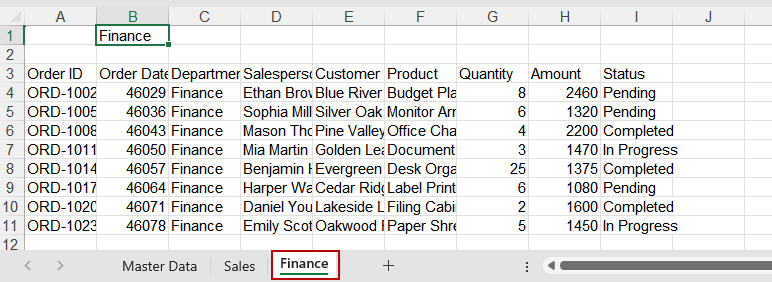
- เปลี่ยนชื่อเวิร์กชีตที่คัดลอกมาเป็น Finance และเปลี่ยนเซลล์ B1 เป็น Finance
- คัดลอกเวิร์กชีต Sales อีกครั้ง แล้วเปลี่ยนชื่อสำเนาเป็น Support และเปลี่ยนเซลล์ B1 เป็น Support
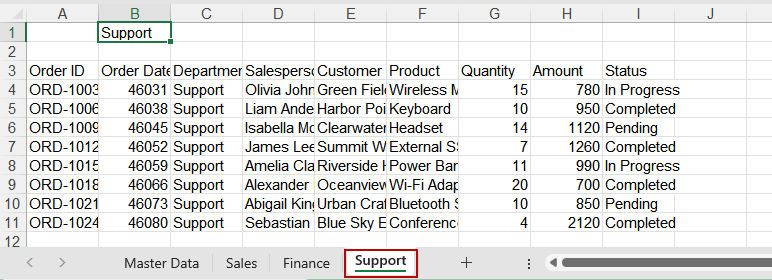
สูตรส่วนหัวและ FILTER จะไม่เปลี่ยนแปลงในทั้งสาม เวิร์กชีต มีเพียงชื่อแผนกในเซลล์ B1 เท่านั้นที่ต้องเปลี่ยนแปลง และผลลัพธ์จะอัปเดตโดยอัตโนมัติ
ผลลัพธ์:
แต่ละ เวิร์กชีต ของแผนกจะแสดงเฉพาะระเบียนที่ตรงกับค่าที่ป้อนในเซลล์ B1 เนื่องจากสูตร FILTER ยังคงเชื่อมโยงกับตาราง SalesData ผลลัพธ์ที่แสดงจึงอัปเดตโดยอัตโนมัติทุกครั้งที่มีการเพิ่ม แก้ไข หรือลกระเบียนต้นทาง 
ข้อดีและข้อจำกัดของ FILTER
FILTER มีประโยชน์เมื่อต้องการให้ผลลัพธ์ที่แยกยังคงเชื่อมโยงกับตารางหลัก แต่ต้องเตรียม เวิร์กชีต ปลายทางด้วยตนเอง
- อัปเดตโดยอัตโนมัติเมื่อข้อมูลต้นทางเปลี่ยนแปลง
- ไม่ต้องใช้ VBA หรือแมโคร
- ส่งคืนแถวที่ตรงกันทั้งหมดแบบไดนามิกโดยไม่ต้องคัดลอกข้อมูลต้นทาง
- ไม่สามารถสร้าง แท็บเวิร์กชีต โดยอัตโนมัติได้
- ต้องเตรียมเวิร์กชีตปลายทางด้วยตนเอง
- ต้องมีช่วง Spill ที่ว่างเปล่า
- ไม่คัดลอกรูปแบบต้นทางหรือความกว้างของคอลัมน์
สร้างชีตรายงาน PivotTable แยกต่างหาก
หากคุณต้องการรายงานสรุปแยกต่างหากสำหรับแต่ละแผนก ภูมิภาค พนักงานขาย หรือหมวดหมู่อื่นๆ ให้ใช้คำสั่ง PivotTable แสดงหน้าตัวกรองรายงาน คำสั่งนี้จะสร้าง เวิร์กชีต หนึ่งรายการสำหรับแต่ละรายการในตัวกรองรายงานที่เลือกโดยอัตโนมัติ
ต่างจาก VBA หรือ Kutools วิธีนี้จะไม่คัดลอกทุกรายการต้นฉบับลงในช่วงปกติ แต่ละ เวิร์กชีต ใหม่จะมี PivotTable ที่ออกแบบมาสำหรับการรายงานและการวิเคราะห์แบบสรุป
ตัวอย่าง: สร้างรายงานสรุปหนึ่งรายการสำหรับแต่ละแผนก
เมื่อใช้ตัวอย่าง Master Data เดียวกัน ให้สร้างรายงาน PivotTable แยกต่างหากสำหรับ Sales,Finance และ Support แต่ละ เวิร์กชีต จะแสดงข้อมูลสรุปที่กรองตามหนึ่งแผนก
ขั้นตอนที่ 1: สร้าง PivotTable
- เลือกเซลล์ใดก็ได้ในข้อมูลต้นทาง
- ไปที่ แทรก > PivotTable
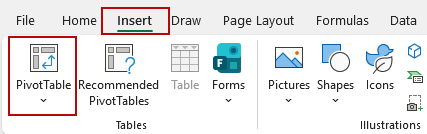
- ยืนยันตารางหรือช่วงข้อมูลต้นทาง เลือก เวิร์กชีตใหม่ แล้วคลิก ตกลง
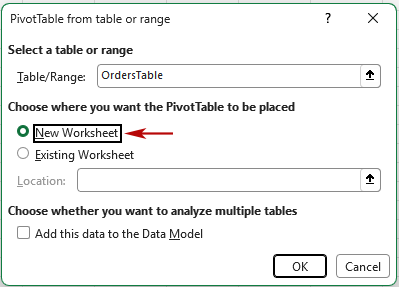
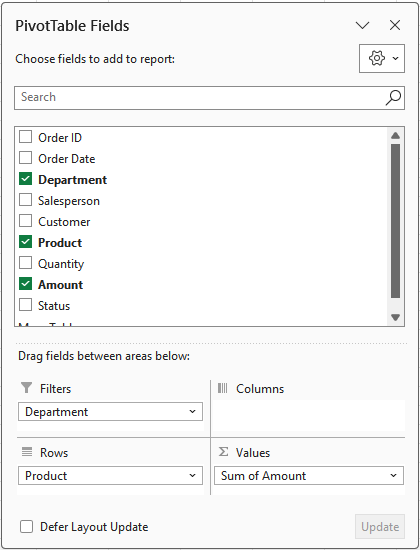
- ในบานหน้าต่าง เขตข้อมูล PivotTable ให้ลาก Department ไปยังพื้นที่ ตัวกรอง
- เพิ่มเขตข้อมูลที่คุณต้องการสรุป:
- เพียงลากฟิลด์ เช่น พนักงานขาย หรือ สินค้า ไปยัง แถว
- ลากฟิลด์ เช่น จำนวนเงิน หรือ จำนวน ไปยัง ค่า
ขั้นตอนที่ 2: สร้างเวิร์กชีตรายงานแยกต่างหาก
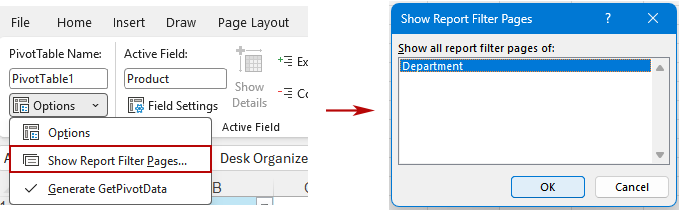
- คลิกที่ใดก็ได้ภายใน PivotTable
- ไปที่ แท็บการวิเคราะห์ PivotTable
- เพียงเปิดเมนู ตัวเลือก แล้วเลือก แสดงหน้าตัวกรองรายงาน
- เลือก Department ในกล่องโต้ตอบ
- คลิก ตกลง
ผลลัพธ์:
Excel จะสร้าง เวิร์กชีต ใหม่สามรายการชื่อ Sales,Finance และ Support แต่ละ เวิร์กชีต จะมีเค้าโครง PivotTable เดียวกัน แต่ตั้งค่าตัวกรองรายงานเป็นแผนกอื่น ผลรวมและข้อมูลสรุปที่แสดงจึงแสดงเฉพาะข้อมูลของแผนกนั้น เวิร์กชีตเหล่านี้เป็นรายงาน PivotTable ไม่ใช่สำเนาปกติของแถวต้นฉบับ 
- เมื่อข้อมูลต้นทางเปลี่ยนแปลง ให้ไปที่ ข้อมูล > รีเฟรชทั้งหมด เพื่ออัปเดต PivotTable ที่มีอยู่
- หากมีการเพิ่มแผนกใหม่ ให้รีเฟรช PivotTable และเรียกใช้ แสดงหน้าตัวกรองรายงาน อีกครั้งเพื่อสร้างชีตรายงานสำหรับแผนกดังกล่าว
- ใช้ตาราง Excel เป็นแหล่งข้อมูล PivotTable เพื่อให้แถวที่เพิ่มใหม่ถูกรวมเข้าด้วยเมื่อรีเฟรชรายงาน
ข้อดีและข้อจำกัดของ PivotTable
วิธีนี้มีประโยชน์สำหรับการสร้างรายงานสรุปแยกต่างหาก แต่จะไม่สร้างสำเนาปกติของระเบียนต้นทาง
- สร้างเวิร์กชีตสรุปแยกต่างหากโดยอัตโนมัติ
- ไม่ต้องใช้ VBA หรือเครื่องมือเพิ่มเติม
- รองรับการจัดกลุ่มและการคำนวณที่ยืดหยุ่น
- สามารถรีเฟรชได้เมื่อข้อมูลต้นทางเปลี่ยนแปลง
- สร้าง PivotTable แทนที่จะเป็นช่วงข้อมูลธรรมดา
- ไม่ทำซ้ำทุกแถวและรูปแบบจากต้นทาง
- ต้องรีเฟรชด้วยตนเองหลังจากต้นทางเปลี่ยนแปลง
- หมวดหมู่ใหม่ต้องเรียกใช้คำสั่งอีกครั้ง
ทางเลือก: ส่งออก เวิร์กชีต ที่แยกแล้วเป็นไฟล์แยกต่างหาก
หลังจากแยกข้อมูลต้นทางเป็นหลาย เวิร์กชีต แล้ว คุณอาจต้องบันทึกแต่ละ เวิร์กชีต เป็นไฟล์ Excel, CSV, TXT หรือ PDF แยกต่างหากเพื่อแบ่งปัน อัปโหลด หรือแจกจ่าย
สำหรับ เวิร์กชีต หนึ่งหรือสองรายการ ให้คลิกขวาที่ แท็บเวิร์กชีต เลือก ย้ายหรือคัดลอก เลือก (สมุดงานใหม่) และบันทึก เวิร์กบุ๊ก ใหม่ด้วยตนเอง
สำหรับ เวิร์กชีต จำนวนมาก ฟีเจอร์ แยก เวิร์กบุ๊ก ของ Kutools for Excel สามารถส่งออก เวิร์กชีต ที่เลือกเป็นไฟล์แยกต่างหากในการดำเนินการเดียว:
- เปิดเวิร์กบุ๊กที่มีเวิร์กชีตที่แยกแล้ว
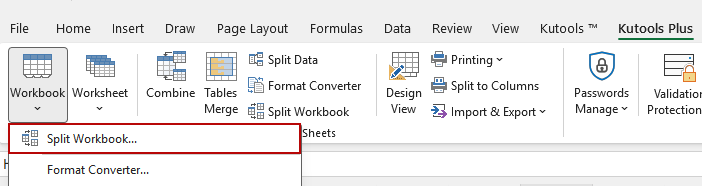
- ไปที่ Kutools Plus > เวิร์กบุ๊ก > แยกเวิร์กบุ๊ก
- เลือกเวิร์กชีตที่คุณต้องการส่งออก
- เลือกรูปแบบผลลัพธ์ เช่น Excel, CSV, TXT หรือ PDF
- คลิก แยก แล้วเลือกโฟลเดอร์ปลายทาง
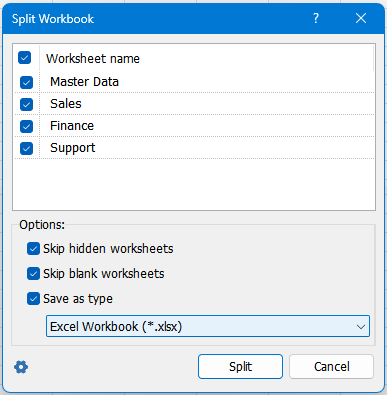
ผลลัพธ์: แต่ละ เวิร์กชีต ที่เลือกจะถูกบันทึกเป็นไฟล์แยกต่างหากในโฟลเดอร์ที่เลือก 
สำหรับคำแนะนำฉบับสมบูรณ์ โปรดดู วิธี แยก เวิร์กบุ๊ก เป็นไฟล์ Excel, CSV, TXT หรือ PDF แยกต่างหาก
แก้ไขปัญหาทั่วไปในการแยก เวิร์กชีต
หากผลลัพธ์ที่แยกไม่สมบูรณ์หรือไม่คาดคิด ให้ตรวจสอบข้อมูลต้นทางและวิธีที่เลือกก่อนเรียกใช้กระบวนการอีกครั้ง
แถวส่วนหัวหายไป
ตรวจสอบให้แน่ใจว่าแถวส่วนหัวรวมอยู่ในช่วงต้นทางที่เลือก ใน Kutools ให้เลือก ข้อมูลของฉันมีส่วนหัว และระบุจำนวนแถวส่วนหัว สำหรับ FILTER ให้ใช้สูตรต่อไปนี้เหนือผลลัพธ์ที่กรอง:
=SalesData[#Headers]ชื่อ เวิร์กชีต บางชื่อไม่ถูกต้องหรือซ้ำกัน
ชื่อเวิร์กชีตต้องไม่เกิน 31 อักขระ และต้องไม่มีอักขระ \ / : * ? [ ] นอกจากนี้ ไม่สามารถตั้งชื่อเวิร์กชีตซ้ำกันได้ แม้จะใช้ตัวพิมพ์ใหญ่หรือเล็กต่างกันก็ตาม
ล้างค่าหมวดหมู่ก่อนแยก หรือใช้วิธีที่ตัดสั้น แทนที่ หรือปรับชื่อที่ไม่ถูกต้องโดยอัตโนมัติ
แถวที่มีค่าหมวดหมู่ว่างหายไป
ตัดสินใจว่าจะจัดการกับค่าว่างอย่างไรก่อนแยกข้อมูล คุณสามารถแทนที่ด้วยป้ายกำกับ เช่น ไม่ได้มอบหมาย ยกเว้นแถวเหล่านั้น หรือใช้วิธีที่วางไว้ใน เวิร์กชีต แยกต่างหาก
เวิร์กชีต ที่แยกแล้วไม่อัปเดต
เวิร์กชีต ที่สร้างด้วย VBA หรือ Kutools เป็นสำเนาแบบคงที่ เรียกใช้กระบวนการแยกอีกครั้งหลังจากข้อมูลต้นทางเปลี่ยนแปลง
ใช้ FILTER เมื่อต้องการให้ระเบียนที่แสดงอัปเดตโดยอัตโนมัติ หรือรีเฟรช รายงาน PivotTable หลังจากต้นทางเปลี่ยนแปลง
การแยกสร้าง เวิร์กชีต มากเกินไป
ตรวจสอบจำนวนค่าที่ไม่ซ้ำกันในคอลัมน์ที่แยกก่อน หลีกเลี่ยงฟิลด์ เช่น Order ID เมื่อเกือบทุกแถวมีค่าที่แตกต่างกัน
สำหรับหมวดหมู่จำนวนมาก ให้พิจารณาใช้ FILTER ร่วมกับตัวเลือกหมวดหมู่ PivotTable ที่มีตัวกรอง หรือกลุ่มหมวดหมู่ที่กว้างขึ้น
ชุดข้อมูลขนาดใหญ่ใช้เวลาแยกนานเกินไป
ใช้ช่วงข้อมูลต่อเนื่องหนึ่งช่วงที่มีแถวส่วนหัวที่ชัดเจน หลีกเลี่ยงเซลล์ที่ผสาน และลบการจัดรูปแบบที่ไม่จำเป็นออก เมื่อเหมาะสม ให้แบ่งรายการขนาดใหญ่มากเป็นชุดที่มีขนาดคงที่ แทนที่จะสร้าง เวิร์กชีต สำหรับทุกค่าที่ไม่ซ้ำกัน
คำถามที่พบบ่อย
Excel สามารถแยกหนึ่งเวิร์กชีตเป็นหลายเวิร์กชีตโดยไม่ต้องใช้ VBA ได้หรือไม่
ได้ Kutools for Excel สร้าง เวิร์กชีต ที่แยกแบบธรรมดาโดยไม่ต้องใช้โค้ด FILTER สร้างผลลัพธ์แบบไดนามิกบน เวิร์กชีต ที่เตรียมไว้ล่วงหน้า
ฉันจะสร้างหนึ่งเวิร์กชีตสำหรับแต่ละค่าที่ไม่ซ้ำกันได้อย่างไร
ใช้ วิธี VBA หรือเลือก คอลัมน์เฉพาะ ใน Kutools Split Data ค่าที่ไม่ซ้ำกันแต่ละค่าในคอลัมน์ที่เลือกจะถูกใช้เพื่อสร้าง เวิร์กชีต แยกต่างหาก
ฉันจะแยก เวิร์กชีต ทุกๆ 100 หรือ 1,000 แถวได้อย่างไร
เลือก แถวคงที่ ใน Kutools Split Data และป้อนจำนวนแถวที่ต้องการ เวิร์กชีต สุดท้ายจะมีระเบียนที่เหลืออยู่
ฉันสามารถแยกข้อมูลตามหลายคอลัมน์ได้หรือไม่
สร้างคอลัมน์ช่วยที่รวมค่าที่ต้องการ จากนั้นแยกตามคอลัมน์นั้น ตัวอย่างเช่น ในการรวม Region ใน C2 และ Status ใน D2 ให้ใช้:
=C2&" - "&D2หมวดหมู่ที่ได้ อาจมีชื่อว่า East - Pending,East - Completed และอื่นๆ
เวิร์กชีต ที่แยกแล้วสามารถอัปเดตโดยอัตโนมัติได้หรือไม่
เวิร์กชีต ทั่วไปที่สร้างโดยการคัดลอกระเบียนจะไม่อัปเดตโดยอัตโนมัติ เรียกใช้ VBA หรือ Kutools อีกครั้งหลังจากต้นทางเปลี่ยนแปลง
สำหรับผลลัพธ์แบบเรียลไทม์ ให้ใช้ สูตร FILTER ที่เชื่อมโยงกับตาราง Excel
ฉันสามารถเก็บแถวส่วนหัวเดียวกันไว้บนทุก เวิร์กชีต ได้หรือไม่
ได้ รวมส่วนหัวในช่วง VBA ที่เลือก เลือก My data has headers ใน Kutools หรือใช้ =SalesData[#Headers] กับ FILTER
ฉันจะบันทึก เวิร์กชีต ที่แยกแต่ละรายการเป็นไฟล์แยกต่างหากได้อย่างไร
สำหรับหนึ่งหรือสอง เวิร์กชีต ให้ใช้คำสั่ง Move or Copy ของ Excel สำหรับ เวิร์กชีต จำนวนมาก ให้ใช้ Kutools Split เวิร์กบุ๊ก เพื่อส่งออกเป็นไฟล์ Excel, CSV, TXT หรือ PDF แยกต่างหาก
บทสรุป
วิธีที่ดีที่สุดในการแยกเวิร์กชีต Excel ขึ้นอยู่กับประเภทของผลลัพธ์ที่คุณต้องการ ใช้ VBA สำหรับการทำงานอัตโนมัติโดยใช้โค้ด ใช้ FILTER สำหรับผลลัพธ์ที่อัปเดตแบบไดนามิก และใช้ PivotTable สำหรับรายงานสรุปแยกต่างหาก
สำหรับผู้ใช้ส่วนใหญ่ที่ต้องการ เวิร์กชีต ทั่วไปที่สร้างตามค่าที่ไม่ซ้ำกันหรือจำนวนแถวคงที่ Kutools for Excel มอบตัวเลือกที่รวดเร็วและง่ายที่สุด เครื่องมือนี้สร้างและตั้งชื่อ เวิร์กชีต ได้ในไม่กี่คลิก รองรับการซ้ำแถวส่วนหัวและคำนำหน้าหรือคำต่อท้ายที่กำหนดเอง และสามารถวางผลลัพธ์ใน เวิร์กบุ๊ก ปัจจุบันหรือ เวิร์กบุ๊ก ใหม่ก็ได้
หากจำเป็นต้องแจกจ่าย เวิร์กชีต แยกต่างหาก คุณยังสามารถ ส่งออกเป็นไฟล์ Excel, CSV, TXT หรือ PDF แต่ละไฟล์ ได้
เครื่องมือเพิ่มประสิทธิภาพ Office ที่ดีที่สุด
ยกระดับทักษะ Excel ของคุณด้วยKutools for Excelและสัมผัสประสบการณ์ประสิทธิภาพที่ไม่เคยมีมาก่อนKutools for Excelมอบคุณสมบัติขั้นสูงกว่า 300 รายการเพื่อเพิ่มประสิทธิภาพและประหยัดเวลา คลิกที่นี่เพื่อรับคุณสมบัติที่คุณต้องการมากที่สุด...
Office Tab นำอินเทอร์เฟซแบบแท็บมาสู่ Office และทำให้งานของคุณง่ายขึ้นมาก
- เปิดใช้งานการแก้ไขและการอ่านแบบแท็บใน Word, Excel, PowerPoint, Publisher, Access, Visio และ Project
- เปิดและสร้างเอกสารหลายฉบับในแท็บใหม่ของหน้าต่างเดียวกัน แทนที่จะเปิดในหน้าต่างใหม่
- เพิ่มประสิทธิภาพการทำงานของคุณด้วย 50% และลดการคลิกเมาส์หลายร้อยครั้งให้คุณทุกวัน!
Add-in Kutools ทั้งหมด ตัวติดตั้งเดียว
Kutools for Office ชุดโปรแกรมรวม add-in สำหรับ Excel, Word, Outlook และPowerPointพร้อมด้วยOffice Tab Proซึ่งเหมาะสำหรับทีมที่ทำงานข้ามแอป Office





- ชุดโปรแกรมแบบครบวงจร— Add-in สำหรับ Excel, Word, Outlook และ PowerPoint + Office Tab Pro
- ตัวติดตั้งเดียว ใบอนุญาตเดียว— ติดตั้งได้ในไม่กี่นาที (รองรับ MSI)
- ทำงานร่วมกันได้ดีกว่า— เพิ่มประสิทธิภาพการทำงานอย่างราบรื่นในทุกแอป Office
- ทดลองใช้ครบทุกฟีเจอร์ 30 วัน— ไม่ต้องลงทะเบียน ไม่ต้องใช้บัตรเครดิต
- คุ้มค่าที่สุด— ประหยัดกว่าการซื้อ add-in แยก
สารบัญ
- ดูวิดีโอ
- วางแผนการแยก เวิร์กชีต ของคุณ
- เลือกวิธีที่คุณต้องการแยกชีต Excel
- เปรียบเทียบวิธีการแยกที่มีอยู่
- แยกชีต Excel หนึ่งชีตออกเป็นหลายชีต
- สร้างชีตแยกต่างหากอัตโนมัติด้วย VBA
- แยกข้อมูลอย่างรวดเร็วโดยไม่ต้องใช้ VBA ด้วย Kutools
- สร้างชีตที่อัปเดตอัตโนมัติด้วย FILTER
- สร้างชีตรายงาน PivotTable แยกต่างหาก
- ไม่บังคับ: ส่งออก เวิร์กชีต ที่แยกแล้วเป็นไฟล์แยกต่างหาก
- แก้ไขปัญหาทั่วไปในการแยก เวิร์กชีต
- คำถามที่พบบ่อย
- บทสรุป
- เครื่องมือเพิ่มประสิทธิภาพ Office ที่ดีที่สุด