วิธีแยกเวิร์กบุ๊กออกเป็นไฟล์ Excel แยกต่างหากทำได้อย่างไร?
คุณอาจต้องการแยก เวิร์กบุ๊ก ขนาดใหญ่ออกเป็นไฟล์ Excel แยกต่างหาก โดยบันทึกแต่ละ เวิร์กชีต ของ เวิร์กบุ๊ก เป็นไฟล์ Excel แต่ละไฟล์ ตัวอย่างเช่น คุณสามารถแยก เวิร์กบุ๊ก ออกเป็นไฟล์ Excel หลายไฟล์ แล้วส่งแต่ละไฟล์ให้บุคคลที่แตกต่างกันจัดการ การทำเช่นนี้จะช่วยให้บุคคลที่กำหนดจัดการข้อมูลเฉพาะ และรักษาความปลอดภัยของข้อมูลได้ บทความนี้จะแนะนำวิธีแยก เวิร์กบุ๊ก ขนาดใหญ่ออกเป็นไฟล์ Excel แยกต่างหากตามแต่ละ เวิร์กชีต
- แยก เวิร์กบุ๊ก เป็นไฟล์ Excel แยกต่างหากด้วยการคัดลอกและวาง
- แยก เวิร์กบุ๊ก ออกเป็นไฟล์ Excel แยกต่างหากด้วยฟีเจอร์ย้ายหรือคัดลอก
- แยก เวิร์กบุ๊ก ออกเป็นไฟล์ Excel / PDF / CSV / TXT แยกต่างหากด้วย Kutools for Excel อย่างง่ายดาย
- แยก เวิร์กบุ๊ก ออกเป็นไฟล์ Excel แยกต่างหากด้วยโค้ด VBA
แยก เวิร์กบุ๊ก ออกเป็นไฟล์ Excel แยกต่างหากด้วยการคัดลอกและวาง
โดยปกติ การใช้คำสั่ง คัดลอก และคำสั่ง วาง สามารถบันทึก เวิร์กบุ๊ก เป็นไฟล์ Excel แยกต่างหากด้วยตนเองได้ ขั้นแรก ให้เลือกทั้ง เวิร์กชีต ที่คุณต้องการบันทึกเป็นไฟล์แยก สร้าง เวิร์กบุ๊ก ใหม่ แล้ววางลงใน เวิร์กบุ๊ก ใหม่ จากนั้นบันทึกไฟล์
วิธีนี้ใช้งานง่ายหากคุณต้องการแยกเพียงไม่กี่ เวิร์กชีต เป็นไฟล์แยกต่างหาก อย่างไรก็ตาม การแยก เวิร์กชีต จำนวนมากด้วยการคัดลอกและวางด้วยตนเองอาจใช้เวลานานและน่าเบื่อ
แยก เวิร์กบุ๊ก ออกเป็นไฟล์ Excel แยกต่างหากด้วยฟีเจอร์ย้ายหรือคัดลอก
วิธีนี้จะแนะนำฟีเจอร์ย้ายหรือคัดลอกเพื่อย้ายหรือคัดลอกชีตที่เลือกไปยัง เวิร์กบุ๊ก ใหม่ และบันทึกเป็น เวิร์กบุ๊ก แยกต่างหาก โปรดดำเนินการดังนี้
1 เลือกชีตในแถบ แท็บเวิร์กชีต คลิกขวา แล้วเลือก ย้ายหรือคัดลอก จากเมนูบริบท ดูภาพหน้าจอ:
หมายเหตุ: กดปุ่ม Ctrl ค้างไว้ คุณสามารถเลือกชีตที่ไม่ติดกันหลายชีตโดยคลิกทีละชีตในแถบ แท็บเวิร์กชีต กดปุ่ม Shift ค้างไว้ คุณสามารถเลือกชีตที่ติดกันหลายชีตโดยคลิกชีตแรกและชีตสุดท้ายในแถบ แท็บเวิร์กชีต
2 ในกล่องโต้ตอบย้ายหรือคัดลอก ให้เลือก (new book) จาก ไปยังสมุดงาน รายการแบบหล่นลง เลือกตัวเลือก สร้างสำเนา แล้วคลิกปุ่ม ตกลง ดูภาพหน้าจอ:
3 ตอนนี้ชีตที่เลือกทั้งหมดถูกคัดลอกไปยัง เวิร์กบุ๊ก ใหม่แล้ว คลิก ไฟล์>บันทึก เพื่อบันทึก เวิร์กบุ๊ก ใหม่
แยก เวิร์กบุ๊ก ออกเป็นไฟล์ Excel / PDF / CSV / TXT แยกต่างหากด้วย Kutools for Excel อย่างง่ายดาย
หากคุณติดตั้ง Kutools for Excel แล้ว เครื่องมือ แยก เวิร์กบุ๊ก สามารถแยก เวิร์กชีต หลายรายการออกเป็นไฟล์ Excel แยกต่างหากได้อย่างสะดวกและรวดเร็วเพียงไม่กี่คลิก
1 หลังจากติดตั้ง Kutools for Excel แล้ว ให้คลิก Kutools Plus>แยก เวิร์กบุ๊ก ดูภาพหน้าจอ:
2 ในกล่องโต้ตอบ แยก เวิร์กบุ๊ก ให้ดำเนินการดังนี้:
(1) ชื่อ เวิร์กชีต ทั้งหมดจะถูกเลือกไว้ตามค่าเริ่มต้น หากคุณไม่ต้องการแยก เวิร์กชีต บางรายการ คุณสามารถยกเลิกการเลือกได้
(2) เลือกตัวเลือก บันทึกเป็นประเภท
(3) จากเมนูดรอปดาวน์ บันทึกเป็นประเภท ให้เลือกประเภทไฟล์หนึ่งประเภทที่คุณต้องการแยกและบันทึก
(4) จากนั้นคลิกปุ่ม แยก
หมายเหตุ: หากคุณต้องการหลีกเลี่ยงการแยก เวิร์กชีต ที่ซ่อนอยู่หรือว่างเปล่า คุณสามารถเลือกช่อง ข้าม เวิร์กชีต ที่ซ่อนอยู่ หรือ ข้าม เวิร์กชีต ที่ว่างเปล่า
3 ในกล่องโต้ตอบเรียกดูโฟลเดอร์ โปรดระบุโฟลเดอร์ปลายทางเพื่อบันทึกไฟล์ที่แยกออกมา แล้วคลิกปุ่ม ตกลง
ตอนนี้ เวิร์กชีต ที่เลือกไว้จะถูกบันทึกเป็น เวิร์กบุ๊ก แยกใหม่ แต่ละ เวิร์กบุ๊ก ใหม่จะถูกตั้งชื่อตามชื่อ เวิร์กชีต เดิม ดูภาพหน้าจอ: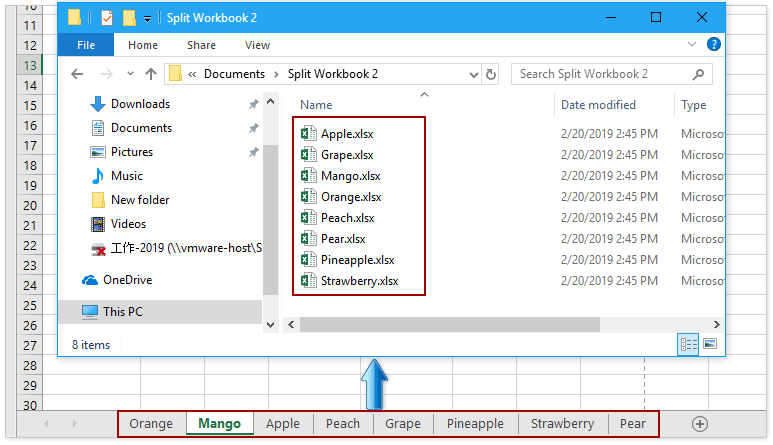
Kutools for Excel มี เครื่องมือแยก เวิร์กบุ๊ก ที่ช่วยให้คุณแยก เวิร์กบุ๊ก ที่ใช้งานอยู่เป็นไฟล์ Excel แต่ละไฟล์ (หนึ่งไฟล์ประกอบด้วยหนึ่ง เวิร์กชีต) ไฟล์ CSV ไฟล์ TXT หรือไฟล์ PDF ได้ง่ายตามที่คุณต้องการ คุณสามารถตั้งค่าให้ข้าม เวิร์กชีต ที่ว่างเปล่าและซ่อนอยู่ทั้งหมดได้ ทดลองใช้ฟรี!
แยก เวิร์กบุ๊ก ออกเป็นไฟล์ Excel แยกต่างหากด้วยโค้ด VBA
โค้ด VBA ต่อไปนี้สามารถช่วยให้คุณแยก เวิร์กชีต หลายรายการของ เวิร์กบุ๊ก ปัจจุบันออกเป็นไฟล์ Excel แยกต่างหากได้อย่างรวดเร็ว โปรดดำเนินการดังนี้
1 สร้างโฟลเดอร์ใหม่สำหรับ เวิร์กบุ๊ก ที่คุณต้องการแยก เนื่องจากไฟล์ Excel ที่แยกออกมาจะถูกเก็บไว้ในโฟลเดอร์เดียวกันกับ เวิร์กบุ๊ก หลักนี้
2 กดปุ่ม ALT + F11 ค้างไว้ใน Excel เพื่อเปิดหน้าต่าง Microsoft Visual Basic for Applications
3 คลิก แทรก>โมดูล แล้ววางโค้ดต่อไปนี้ในหน้าต่างโมดูล
VBA: แยก เวิร์กบุ๊ก ออกเป็น เวิร์กบุ๊ก หลายรายการและบันทึกในโฟลเดอร์เดียวกัน
Sub Splitbook()
'Updateby20140612
Dim xPath As String
xPath = Application.ActiveWorkbook.Path
Application.ScreenUpdating = False
Application.DisplayAlerts = False
For Each xWs In ThisWorkbook.Sheets
    xWs.Copy
    Application.ActiveWorkbook.SaveAs Filename:=xPath & "\" & xWs.Name & ".xlsx"
    Application.ActiveWorkbook.Close False
Next
Application.DisplayAlerts = True
Application.ScreenUpdating = True
End Sub
4 กดปุ่ม F5 เพื่อเรียกใช้โค้ดนี้ และ เวิร์กบุ๊ก จะถูกแยกเป็นไฟล์ Excel แยกต่างหากในโฟลเดอร์เดียวกันกับ เวิร์กบุ๊ก เดิม ดูภาพหน้าจอ:
หมายเหตุ: หากชีตใดชีตหนึ่งมีชื่อเดียวกันกับ เวิร์กบุ๊ก VBA นี้จะไม่สามารถทำงานได้
บทความที่เกี่ยวข้อง:
เครื่องมือเพิ่มประสิทธิภาพ Office ที่ดีที่สุด
ยกระดับทักษะ Excel ของคุณด้วย Kutools for Excel และสัมผัสประสบการณ์ประสิทธิภาพที่ไม่เคยมีมาก่อนKutools for Excel มอบคุณสมบัติขั้นสูงกว่า 300 รายการเพื่อเพิ่มประสิทธิภาพและประหยัดเวลา คลิกที่นี่เพื่อรับคุณสมบัติที่คุณต้องการมากที่สุด...
Office Tab นำอินเทอร์เฟซแบบแท็บมาสู่ Office และทำให้งานของคุณง่ายขึ้นอย่างมาก
- เปิดใช้งานการแก้ไขและการอ่านแบบแท็บใน Word, Excel, PowerPoint, Publisher, Access, Visio และ Project
- เปิดและสร้างเอกสารหลายฉบับในแท็บใหม่ของหน้าต่างเดียวกัน แทนที่จะเปิดในหน้าต่างใหม่
- เพิ่มประสิทธิภาพการทำงานของคุณได้ถึง 50% พร้อมลดการคลิกเมาส์นับร้อยครั้งต่อวัน!
ส่วนเสริม Kutools ทั้งหมด ตัวติดตั้งเดียว
Kutools for Office ชุดโปรแกรมรวมส่วนเสริมสำหรับ Excel, Word, Outlook และ PowerPoint รวมถึง Office Tab Pro ซึ่งเหมาะสำหรับทีมที่ทำงานข้ามแอป Office





- ชุดโปรแกรมแบบครบวงจร— ส่วนเสริม Excel, Word, Outlook และ PowerPoint + Office Tab Pro
- ตัวติดตั้งเดียว ใบอนุญาตเดียว— ติดตั้งเสร็จในไม่กี่นาที (รองรับ MSI)
- ทำงานร่วมกันได้ดีกว่า— เพิ่มประสิทธิภาพการทำงานอย่างราบรื่นทั่วทั้งแอป Office
- ทดลองใช้ฟีเจอร์ครบถ้วน 30 วัน— ไม่ต้องลงทะเบียน ไม่ต้องใช้บัตรเครดิต
- คุ้มค่าที่สุด— ประหยัดกว่าการซื้อส่วนเสริมแยกต่างหาก