วิธี เน้นสีเซลล์ที่มีรูปแบบตัวเลขต่างกันใน Excel
เมื่อทำงานกับข้อมูล Excel คุณอาจสังเกตว่าค่าในหมวดหมู่เดียวกันแสดงในรูปแบบที่แตกต่างกัน ตัวอย่างเช่น วันที่บางวันอาจปรากฏเป็น "01/01/2025" ในขณะที่วันอื่นแสดงเป็น "1-Jan-2025" หรือค่าบางค่าถูกจัดรูปแบบเป็น "$100.00" ในขณะที่ค่าอื่นปรากฏเป็นตัวเลขธรรมดาเช่น "100"
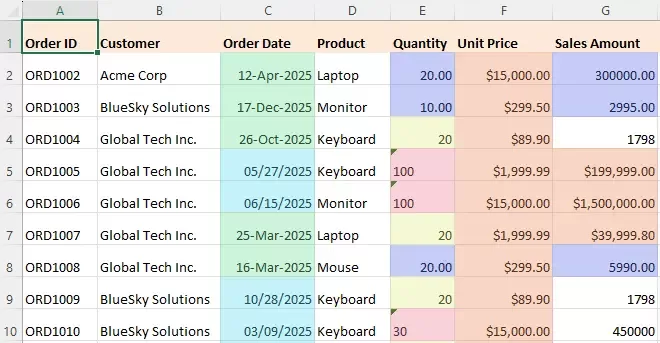
แม้ว่าค่าเหล่านี้จะเป็นข้อมูลประเภทเดียวกัน แต่รูปแบบตัวเลขที่ไม่สอดคล้องกันทำให้ชุดข้อมูลดูไม่เป็นระเบียบและอาจนำไปสู่ข้อผิดพลาดในการเรียงลำดับ การกรอง และการคำนวณ ปัญหานี้พบได้บ่อยโดยเฉพาะเมื่อนำเข้าข้อมูลจากหลายแหล่งหรือป้อนโดยผู้ใช้หลายคน
อย่างไรก็ตาม Excel ไม่มีวิธีในตัวในการมองเห็นความแตกต่างของการจัดรูปแบบเหล่านี้ได้ในพริบตา ในบทความนี้ เราจะแสดงวิธีวิธี เน้นสีเซลล์ที่มีรูปแบบตัวเลขต่างกันใน Excel รวมถึงวิธีใช้ VBA และวิธีที่ง่ายกว่ามากโดยใช้ Kutools for Excel
- เน้นรูปแบบตัวเลขโดยใช้ VBA
- เน้นรูปแบบตัวเลขที่แตกต่างกันด้วย Kutools for Excel
- สิ่งที่คุณสามารถทำได้หลังจากเน้นรูปแบบตัวเลข
เน้นรูปแบบตัวเลขโดยใช้ VBA
Excel ไม่มีฟีเจอร์โดยตรงในการเน้นสีเซลล์ตามรูปแบบตัวเลข อย่างไรก็ตาม คุณสามารถใช้ VBA เพื่อตรวจหารูปแบบที่แตกต่างกันและใช้สีโดยอัตโนมัติ วิธีนี้มีความยืดหยุ่นแต่ต้องใช้ความรู้พื้นฐานด้านการเขียนโค้ด
ขั้นตอนการเน้นรูปแบบตัวเลขโดยใช้ VBA
- เปิด Excel เวิร์กบุ๊ก ของคุณ
- กด Alt+F11 เพื่อเปิดตัวแก้ไข VBA
- คลิก แทรก>โมดูล เพื่อสร้างโมดูลใหม่
- คัดลอกและวางโค้ดต่อไปนี้ลงในหน้าต่างโมดูล:โค้ด VBA: เน้นเซลล์ที่มีรูปแบบตัวเลขแตกต่างกัน
Sub HighlightDifferentNumberFormats()
    Dim rng As Range
    Dim cell As Range
    Dim dict As Object
    Dim formatKey As String
    Dim colorIndex As Long
    On Error Resume Next
    Set rng = Application.InputBox( _
        "Select a range to highlight different number formats:", _
        "Kutools for Excel", Selection.Address, Type:=8)
    On Error GoTo 0
    If rng Is Nothing Then Exit Sub
    Set dict = CreateObject("Scripting.Dictionary")
    colorIndex = 3
    Application.ScreenUpdating = False
    For Each cell In rng
        formatKey = cell.NumberFormat
        If Not dict.exists(formatKey) Then
            dict.Add formatKey, colorIndex
            colorIndex = colorIndex + 1
            If colorIndex > 56 Then colorIndex = 3
        End If
        cell.Interior.ColorIndex = dict(formatKey)
    Next cell
    Application.ScreenUpdating = True
    MsgBox dict.Count & " different number formats highlighted.", vbInformation
End Sub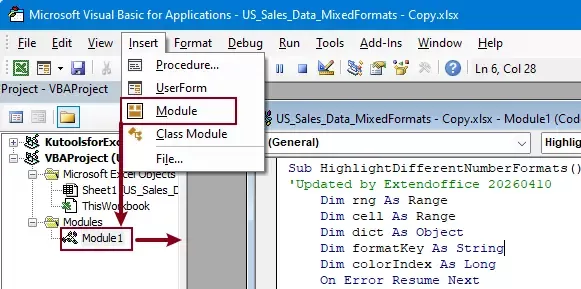
- กด F5 เพื่อเรียกใช้โค้ด
- ในกล่องโต้ตอบ ให้เลือกช่วงที่คุณต้องการแยกแยะรูปแบบต่างๆ ในที่นี้ ให้เลือกคอลัมน์วันที่เพื่อระบุรูปแบบวันที่ที่แตกต่างกัน
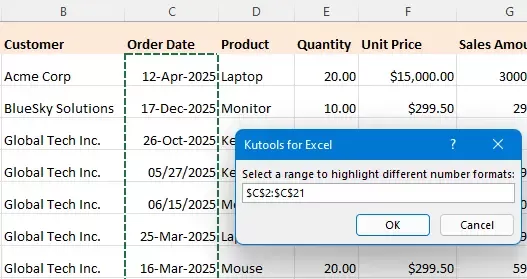
- คลิก ตกลง, แล้ว Excel จะแสดงข้อความระบุว่ามีการตรวจพบและเน้นรูปแบบตัวเลขที่ไม่ซ้ำกันกี่รูปแบบในช่วงที่เลือก ดังแสดงในภาพหน้าจอด้านล่าง คอลัมน์วันที่มีรูปแบบวันที่ที่แตกต่างกันสองรูปแบบ โค้ด VBA จะกำหนดสีเติมที่แตกต่างกันให้กับแต่ละรูปแบบ ทำให้สามารถระบุความไม่สอดคล้องกันได้อย่างง่ายดาย
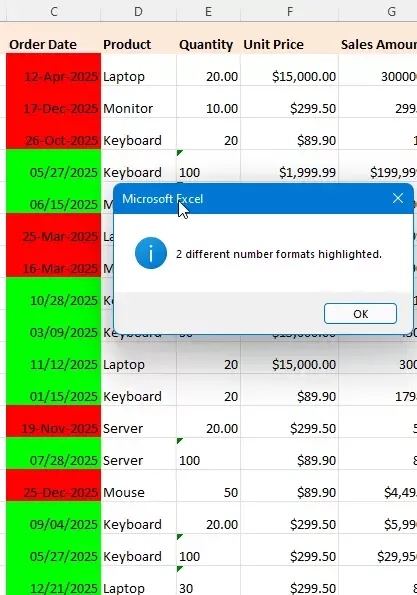
- รูปแบบตัวเลขแต่ละรูปแบบจะถูกกำหนดสีที่แตกต่างกันโดยอัตโนมัติ
- ยิ่งคุณมีรูปแบบมากเท่าไหร่ ก็จะมีการใช้สีมากขึ้นเท่านั้น
- สีจะถูกกำหนดแบบสุ่มและไม่สามารถปรับแต่งได้อย่างง่ายดาย
- การเน้นสีจะถูกนำไปใช้กับเซลล์อย่างถาวร ซึ่งอาจเขียนทับการจัดรูปแบบที่มีอยู่และส่งผลต่อการออกแบบ เวิร์กชีต ดั้งเดิม
เมื่อใช้แล้ว สีจะคงอยู่ใน เวิร์กชีต จนกว่าคุณจะล้างออกด้วยตนเอง
แม้ว่าวิธีนี้จะได้ผล แต่อาจไม่เหมาะสมสำหรับผู้ใช้ส่วนใหญ่เนื่องจากมีความซับซ้อนและขาดความยืดหยุ่น
เน้นรูปแบบตัวเลขที่แตกต่างกันด้วย Kutools for Excel
หากคุณต้องการวิธีที่เร็วและเป็นมิตรกับผู้ใช้มากกว่าในการเน้นรูปแบบตัวเลข Kutools for Excel มีฟีเจอร์เฉพาะที่ช่วยให้คุณเห็นภาพความแตกต่างของรูปแบบได้ทันทีโดยไม่ต้องใช้โค้ด VBA ใดๆ
ต่างจากโค้ด VBA วิธีนี้จะไม่ทำลายข้อมูลและไม่แก้ไขการจัดรูปแบบเซลล์เดิมอย่างถาวร
Kutools for Excel- อัดแน่นไปด้วยเครื่องมือสำคัญสำหรับ Excel กว่า 300 รายการ ทำให้งาน Excel รวดเร็ว ง่ายขึ้น และมีประสิทธิภาพมากขึ้น ดาวน์โหลดเลย!
ขั้นตอนการเน้นรูปแบบตัวเลขโดยใช้ Kutools
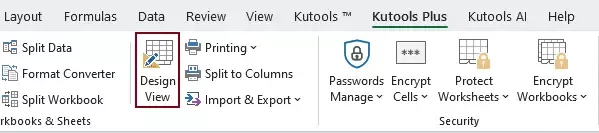
- ใน เวิร์กชีต ที่คุณต้องการแยกแยะรูปแบบต่างๆ ให้ไปที่ Kutools Plus แท็บ และเลือก มุมมองออกแบบ
- ใน Kutools Design แท็บ ให้เลือก Highlight Number Formats
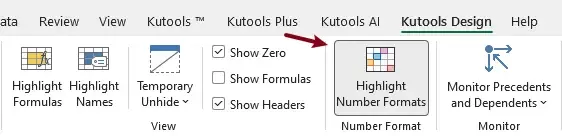
- หลังจากคลิกตัวเลือก Highlight Number Formats:
- กล่องโต้ตอบ เน้นรูปแบบตัวเลข จะปรากฏขึ้นบนหน้าจอ
- รูปแบบตัวเลขที่แตกต่างกันใน เวิร์กชีต ปัจจุบันจะถูกเน้นด้วยสีที่แตกต่างโดยอัตโนมัติ
- แต่ละสีจะสอดคล้องกับรูปแบบเฉพาะ ซึ่งจะแสดงอยู่ในกล่องโต้ตอบ เมื่อเปิดใช้งานแล้ว การเน้นสีจะยังคงปรากฏอยู่ ทำให้คุณสามารถแยกแยะรูปแบบต่างๆ ได้อย่างง่ายดายขณะทำงานกับข้อมูลของคุณ
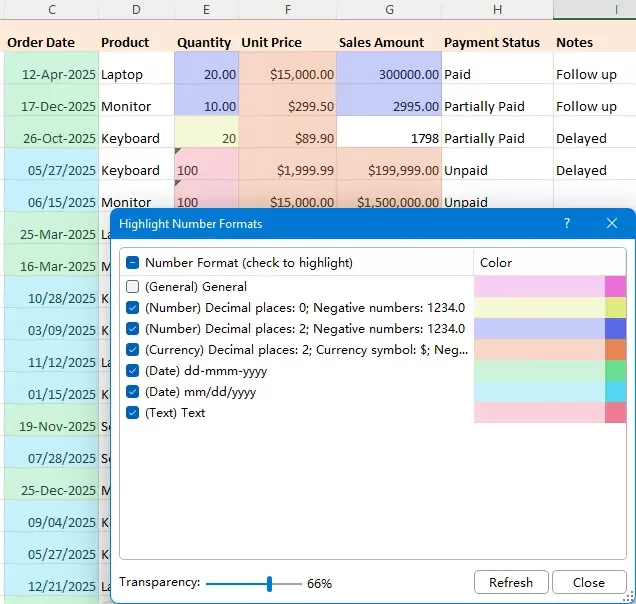
ต่างจาก VBA การเน้นสีนี้เป็นแบบชั่วคราวและไม่เปลี่ยนสีเติมของเซลล์อย่างถาวร เมื่อปิดฟีเจอร์นี้ เวิร์กชีต จะกลับสู่สถานะเดิม
Kutools for Excel- เพิ่มขีดความสามารถให้ Excel ด้วยเครื่องมือที่จำเป็นกว่า 300 รายการ ช่วยให้งานของคุณเร็วและง่ายขึ้น พร้อมใช้ประโยชน์จากฟีเจอร์ AI เพื่อการประมวลผลข้อมูลและประสิทธิภาพที่ฉลาดยิ่งขึ้น รับเลยตอนนี้
ทำไมต้องเลือกใช้วิธีนี้?
- ไม่ต้องเขียนโค้ด
- เน้นรูปแบบด้วยสีที่ชัดเจนและปรับแต่งได้
- ระบุความไม่สอดคล้องได้ทันที
- ทำงานกับชุดข้อมูลขนาดใหญ่ได้อย่างมีประสิทธิภาพ
- ไม่แก้ไขการจัดรูปแบบเซลล์เดิม (เน้นสีชั่วคราวเท่านั้น)
- การเน้นสีเป็นแบบไดนามิก หากคุณเปลี่ยนรูปแบบตัวเลขของเซลล์ สีที่เน้นจะอัปเดตโดยอัตโนมัติแบบเรียลไทม์
สิ่งที่คุณสามารถทำได้หลังจากเน้นรูปแบบตัวเลข
การเน้นรูปแบบตัวเลขไม่ใช่เป้าหมายสุดท้าย แต่เป็นก้าวแรกในการทำความสะอาดและเตรียมข้อมูลของคุณ เมื่อคุณระบุรูปแบบที่ไม่สอดคล้องกันแล้ว คุณสามารถดำเนินการต่อไปเพื่อปรับปรุงความถูกต้องของข้อมูล
ตัวอย่างเช่น คุณสามารถ:
- ค้นหาและแก้ไขเซลล์ที่จัดรูปแบบไม่ถูกต้อง
- แปลงตัวเลขที่เป็นข้อความเป็นค่าตัวเลขจริง
- ปรับรูปแบบวันที่ให้เป็นมาตรฐานสำหรับการเรียงลำดับและการกรอง
- ตรวจสอบให้แน่ใจว่ามีการใช้เปอร์เซ็นต์และทศนิยมอย่างถูกต้อง
- เตรียมข้อมูลที่สะอาดสำหรับ PivotTable และรายงาน
ในหลายกรณี การระบุปัญหารูปแบบตั้งแต่เนิ่นๆ สามารถป้องกันข้อผิดพลาดร้ายแรงในการคำนวณในภายหลัง
นอกเหนือจากการเน้นรูปแบบแล้ว ฟีเจอร์ Highlight Number Format ของ Kutools for Excel ยังช่วยให้คุณสามารถค้นหาเซลล์ที่มีรูปแบบตัวเลขเฉพาะและแก้ไขเป็นชุดได้อย่างรวดเร็ว ทำให้ทำความสะอาดและปรับข้อมูลให้เป็นมาตรฐานได้ง่ายขึ้นมาก
สำหรับรายละเอียดเพิ่มเติม คุณสามารถดู บทแนะนำ ที่เกี่ยวข้อง เช่น:
บทสรุป
รูปแบบตัวเลขที่ไม่สอดคล้องกันเป็นปัญหาที่พบบ่อยใน Excel โดยเฉพาะเมื่อทำงานกับข้อมูลจากหลายแหล่ง แม้ว่า Excel จะอนุญาตให้คุณเปลี่ยนรูปแบบได้ แต่ไม่มีวิธีในตัวในการระบุความแตกต่างได้ด้วยสายตา
แม้ว่าจะสามารถใช้ VBA เพื่อเน้นรูปแบบที่แตกต่างกันได้ แต่ต้องใช้ความรู้ด้านการเขียนโค้ดและขาดความยืดหยุ่น ในทางกลับกัน Kutools for Excel นำเสนอวิธีแก้ปัญหาที่ง่ายและมีประสิทธิภาพ ซึ่งทำให้เห็นความไม่สอดคล้องของรูปแบบได้ทันที
การเน้นรูปแบบตัวเลขจะช่วยให้คุณตรวจพบปัญหาข้อมูลที่ซ่อนอยู่ได้อย่างรวดเร็ว และมั่นใจได้ว่าการวิเคราะห์ของคุณถูกต้องและน่าเชื่อถือ
เครื่องมือเพิ่มประสิทธิภาพ Office ที่ดีที่สุด
ยกระดับทักษะ Excel ของคุณด้วย Kutools for Excel และสัมผัสประสบการณ์ประสิทธิภาพที่ไม่เคยมีมาก่อนKutools for Excel มอบคุณสมบัติขั้นสูงกว่า 300 รายการเพื่อเพิ่มประสิทธิภาพและประหยัดเวลา คลิกที่นี่เพื่อรับคุณสมบัติที่คุณต้องการมากที่สุด...
Office Tab นำอินเทอร์เฟซแบบแท็บมาสู่ Office และทำให้งานของคุณง่ายขึ้นอย่างมาก
- เปิดใช้งานการแก้ไขและการอ่านแบบแท็บใน Word, Excel, PowerPoint, Publisher, Access, Visio และ Project
- เปิดและสร้างเอกสารหลายฉบับในแท็บใหม่ของหน้าต่างเดียวกัน แทนที่จะเปิดในหน้าต่างใหม่
- เพิ่มประสิทธิภาพการทำงานของคุณได้ถึง 50% พร้อมลดการคลิกเมาส์นับร้อยครั้งในแต่ละวัน!
ส่วนเสริม Kutools ทั้งหมด ตัวติดตั้งเดียว
Kutools for Office ชุดโปรแกรมรวม Add-in สำหรับ Excel, Word, Outlook และ PowerPoint พร้อม Office Tab Pro ซึ่งเหมาะอย่างยิ่งสำหรับทีมที่ทำงานผ่านแอป Office





- ชุดโปรแกรมแบบครบวงจร— ส่วนเสริม Excel, Word, Outlook และ PowerPoint + Office Tab Pro
- ตัวติดตั้งเดียว ใบอนุญาตเดียว— ติดตั้งเสร็จในไม่กี่นาที (รองรับ MSI)
- ทำงานร่วมกันได้ดีกว่า— เพิ่มประสิทธิภาพการทำงานอย่างราบรื่นทั่วทั้งแอป Office
- ทดลองใช้ครบทุกฟีเจอร์ 30 วัน— ไม่ต้องลงทะเบียน ไม่ต้องใช้บัตรเครดิต
- คุ้มค่าที่สุด— ประหยัดกว่าการซื้อส่วนเสริมแยกต่างหาก
สารบัญ
- เน้นรูปแบบตัวเลขโดยใช้ VBA
- เน้นรูปแบบตัวเลขด้วย Kutools
- สิ่งที่คุณสามารถทำได้หลังจากเน้นรูปแบบตัวเลข
- เครื่องมือเพิ่มประสิทธิภาพ Office ที่ดีที่สุด
Kutools for Excel
นำเสนอคุณสมบัติอันทรงพลัง 300+ รายการเพื่อทำให้งาน Excel ของคุณราบรื่นยิ่งขึ้น
- ⬇️ ดาวน์โหลดฟรี
- 🛒 ซื้อเลย
- 📘 คุณสมบัติ บทแนะนำ
- 🎁 ทดลองใช้ฟรี 30 วัน