การเน้นรูปแบบตัวเลข: ค้นหาความไม่สอดคล้องกันใน Excel ได้ทันที
ในการตรวจสอบ Excel การวิเคราะห์ทางการเงิน และการเตรียมข้อมูล ปัญหามักซ่อนอยู่อย่างชัดเจน ตัวเลขอาจดูเหมือนกัน แต่การคำนวณล้มเหลว การจัดเรียงทำงานไม่สอดคล้องกัน หรือรายงานไม่สมดุล สาเหตุที่แท้จริงมักเกิดจากรูปแบบเซลล์ที่ผสมผสานหรือไม่สอดคล้องกัน ซึ่งเป็นปัญหาที่ Excel ไม่ได้แสดงออกมาอย่างชัดเจน การเน้นรูปแบบตัวเลขใน Kutools for Excel แก้ไขปัญหานี้โดยการเปลี่ยนความแตกต่างของการจัดรูปแบบที่มองไม่เห็นให้เป็นสัญญาณภาพที่ชัดเจน ด้วยการแสดงภาพโดยใช้สี คุณจะสามารถเข้าใจได้ทันทีว่ารูปแบบถูกกระจายไปทั่ว เวิร์กชีต ของคุณอย่างไร และดำเนินการได้อย่างมั่นใจ

- ข้อดีหลักของการเน้นรูปแบบตัวเลข
- วิธี ใช้การเน้นรูปแบบตัวเลข
- สิ่งที่ฟีเจอร์นี้ทำได้
- สถานการณ์การใช้งานจริง
✨ข้อดีหลักของการเน้นรูปแบบตัวเลข
การแสดงภาพรูปแบบอัจฉริยะ
- ตรวจจับและเน้นรูปแบบเซลล์ที่แตกต่างกันโดยอัตโนมัติ
- ใช้สีที่แตกต่างกันเพื่อแยกแยะรูปแบบตัวเลข เช่น บัญชี สกุลเงิน เปอร์เซ็นต์ และอื่นๆ
- ขจัดความจำเป็นในการตรวจสอบด้วยตนเอง
ภาพรวมแบบเรียลไทม์และไม่ทำลายข้อมูลเดิม
- รองรับการปรับความโปร่งใสของการเน้นสี
- แสดงตัวอย่างการเปลี่ยนแปลงโดยไม่แก้ไขรูปแบบเดิม
- คุณสามารถสำรวจและวิเคราะห์ได้อย่างปลอดภัย แล้วจึงนำการเปลี่ยนแปลงไปใช้เมื่อพร้อม
การจัดการรูปแบบเป็นชุดที่ทรงพลัง
- แก้ไขแอตทริบิวต์การจัดรูปแบบหลายรายการในการดำเนินการเดียว
- ปรับปรุงความสอดคล้องทั่วทั้งชุดข้อมูลขนาดใหญ่
- ลดข้อผิดพลาดด้านการจัดรูปแบบในรายงานและการคำนวณ
ประสบการณ์ผู้ใช้ที่ชัดเจนและเข้าใจง่าย
- การแสดงภาพด้วยรหัสสีทำให้เห็นการกระจายตัวของรูปแบบอย่างชัดเจน
- หน้าต่างเครื่องมือแบบผสานรวมช่วยให้ทุกสิ่งอยู่ในที่เดียว
- WYSIWYG อย่างสมบูรณ์: สิ่งที่คุณเห็นคือสิ่งที่คุณจัดการ
⚙️วิธี ใช้การเน้นรูปแบบตัวเลข
- ดาวน์โหลดและติดตั้ง Kutools for Excel
- เปิด เวิร์กชีต ที่คุณต้องการตรวจหารูปแบบตัวเลข
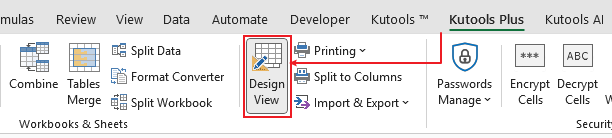
- ไปที่แท็บ Kutools Plus แล้วเลือก Design View
- ไปที่แท็บ Kutools Design แล้วเลือก Highlight Number Formats
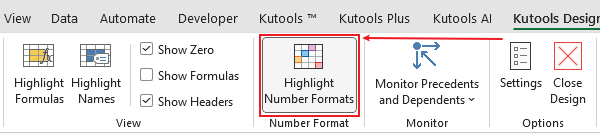
กล่องโต้ตอบจะปรากฏขึ้น โดยแสดงรายการรูปแบบตัวเลขที่ตรวจพบทั้งหมดและเน้นสีเซลล์ตามรูปแบบของเซลล์เหล่านั้นโดยอัตโนมัติ 
ตามค่าเริ่มต้น รูปแบบตัวเลขที่ตรวจพบทั้งหมดจะถูกเลือกให้เน้นสี ยกเว้นรูปแบบ ทั่วไป
👉 สิ่งที่ฟีเจอร์นี้ทำได้
1. แสดงภาพรูปแบบเซลล์ทันที
หลังจากเปิดใช้งานฟีเจอร์ Kutools จะสแกนเซลล์ที่มองเห็นทั้งหมดใน เวิร์กชีต โดยอัตโนมัติ และแสดงภาพรูปแบบของเซลล์เหล่านั้นในแผงแสดงตัวอย่างเฉพาะ
- รูปแบบเซลล์ที่แตกต่างกันจะถูกจัดหมวดหมู่และแสดงอย่างชัดเจน
- ตัวอย่างจะอัปเดตแบบไดนามิกขณะคุณเลื่อน เวิร์กชีต
- คุณจะได้รับภาพรวมแบบเรียลไทม์ว่ารูปแบบต่างๆ กระจายอยู่ทั่วเวิร์กชีตอย่างไร
สิ่งนี้ทำให้การจัดรูปแบบที่ซับซ้อนเข้าใจได้ง่ายเพียงเหลือบมอง

2. ค้นหาและเลือกรูปแบบได้อย่างชาญฉลาด
แผงรูปแบบตัวเลขจะแสดงประเภทรูปแบบที่ตรวจพบแต่ละประเภทเป็นรายการภาพแยกต่างหาก
- คลิกหมวดหมู่รูปแบบใดๆ เพื่อเลือกเซลล์ที่ตรงกันทั้งหมดทันที
- ค้นหาเซลล์วันที่ เซลล์สกุลเงิน ค่าเปอร์เซ็นต์ หรือรูปแบบอื่นๆ ได้อย่างรวดเร็ว
- ไม่ต้องค้นหา กรอง หรือใช้สูตรเสริม

3. จัดรูปแบบตัวเลขเป็นชุด
- เลือกรูปแบบตัวเลขในรายการแล้วคลิก การตั้งค่า เพื่อเปิดกล่องโต้ตอบจัดรูปแบบเซลล์
- แก้ไขรูปแบบเพียงครั้งเดียว (ตัวอย่างเช่น เปลี่ยนจากทศนิยม 2 ตำแหน่งเป็น 3)
- นำการเปลี่ยนแปลงไปใช้กับเซลล์ทั้งหมดที่ใช้รูปแบบนั้นในขั้นตอนเดียว
เหมาะอย่างยิ่งสำหรับการทำให้ เวิร์กชีต ขนาดใหญ่เป็นมาตรฐาน ในขณะเดียวกันก็รักษาขั้นตอนการทำงานให้รวดเร็วและสอดคล้องกัน

4. ความโปร่งใสแบบเรียลไทม์และการปรับแต่งสีเน้น
- สามารถปรับสีเน้นได้อย่างอิสระ
- ใช้แถบเลื่อนเพื่อควบคุมความโปร่งใสของสี
- ดูการเน้นสีที่อ่อนลงหรือเข้มขึ้นได้ทันทีแบบเรียลไทม์
- ปรับการมองเห็นให้เหมาะกับพื้นหลังหรือความหนาแน่นของข้อมูลที่แตกต่างกัน
การจัดรูปแบบเซลล์เดิมจะไม่ถูกเปลี่ยนแปลงและสามารถกู้คืนได้เสมอ

5. รีเฟรชด้วยตนเองเพื่อความแม่นยำของข้อมูล
หากการเปลี่ยนแปลงการจัดรูปแบบไม่แสดงผลทันที เพียงคลิกปุ่ม รีเฟรช เพื่อให้แน่ใจว่าการแสดงภาพตรงกับสถานะปัจจุบันของข้อมูลของคุณเสมอ

สถานการณ์การใช้งานจริง
งบประมาณและการรายงาน: รูปแบบสกุลเงินและการบัญชีที่ผสมกัน
ปัญหา:
รายงานงบประมาณมีค่าที่ดูคล้ายกันแต่ใช้รูปแบบที่แตกต่างกัน:
- เปอร์เซ็นต์
- การบัญชี
- ตัวเลขทั่วไป
ทำไมจึงสำคัญ:
การจัดรูปแบบที่ไม่สอดคล้องกันลดคุณภาพของรายงานและทำให้เกิดปัญหาการจัดแนวเมื่อส่งออกหรือพิมพ์
ฟีเจอร์นี้ช่วยได้อย่างไร:
ประเภทรูปแบบแต่ละประเภทจะถูกเข้ารหัสสี ทำให้คุณสามารถระบุและทำให้เซลล์ที่เกี่ยวข้องกับสกุลเงินทั้งหมดเป็นมาตรฐานได้อย่างรวดเร็วในการดำเนินการเดียว

ตำแหน่งทศนิยมที่ไม่สอดคล้องกัน
ปัญหา:
ในคอลัมน์ที่ตัวเลขส่วนใหญ่แสดงทศนิยมสองตำแหน่ง จะมีเซลล์ไม่กี่เซลล์ที่แสดงเพียงตำแหน่งเดียว (หรือไม่แสดงเลย) ค่าดูคล้ายกัน แต่ความไม่สอดคล้องกันส่งผลต่อคุณภาพและความแม่นยำของรายงาน
ฟีเจอร์นี้ช่วยได้อย่างไร:
การเน้นรูปแบบตัวเลขจะเข้ารหัสสีเซลล์ตามรูปแบบทศนิยม ทำให้ค่าที่ไม่สอดคล้องกันมองเห็นได้ทันที จากนั้นคุณสามารถเลือกและทำให้เป็นมาตรฐานได้ในขั้นตอนเดียว

ข้อมูล CSV ที่นำเข้า: วันที่ที่ไม่ทำงานเหมือนวันที่
ปัญหา:
หลังจากนำเข้าข้อมูล:
- วันที่บางส่วนเป็นค่าวันที่จริง
- ส่วนอื่นๆ เป็นสตริงข้อความ
อาการทั่วไป:
การเรียงลำดับและการกรองตามวันที่ล้มเหลว และสูตรการค้นหาทำงานอย่างไม่อาจคาดเดาได้
ฟีเจอร์นี้ช่วยได้อย่างไร:
วันที่ที่เป็นข้อความจะโดดเด่นทันที ทำให้สามารถแก้ไขและทำให้เป็นมาตรฐานได้อย่างรวดเร็ว

บทสรุปและข้อเสนอแนะ
การเน้นรูปแบบตัวเลข เปลี่ยนการจัดรูปแบบใน Excel จากการคาดเดาให้กลายเป็นความชัดเจน ด้วยการแสดงภาพรูปแบบเซลล์ด้วยสี ฟีเจอร์นี้ช่วยให้คุณตรวจพบความไม่สอดคล้อง ค้นหาเซลล์ที่มีปัญหาได้ทันที และจัดการการจัดรูปแบบเป็นชุด โดยไม่เสี่ยงต่อการเปลี่ยนแปลงที่ไม่ได้ตั้งใจ
ฟีเจอร์นี้มีประโยชน์อย่างยิ่งสำหรับ:
- ผู้ตรวจสอบและนักบัญชี
- นักวิเคราะห์ทางการเงินและข้อมูล
- ผู้ที่ทำงานกับข้อมูล Excel ที่แชร์หรือนำเข้า
และเป็นเพียงหนึ่งใน คุณสมบัติทรงพลัง 300+ รายการ ที่มีอยู่ใน Kutools for Excel ตั้งแต่การล้างข้อมูลและการจัดรูปแบบไปจนถึงสูตรและการดำเนินการเป็นชุด Kutools ช่วยเพิ่มประสิทธิภาพการทำงานใน Excel อย่างมาก
ปลดล็อก เครื่องมือ Excel ทรงพลัง 300+ รายการ ด้วย Kutools for Excel— ตั้งแต่การจัดรูปแบบอัจฉริยะและการล้างข้อมูล ไปจนถึงสูตรขั้นสูงและการดำเนินการเป็นชุด
ทดลองใช้คุณสมบัติทั้งหมดฟรีเป็นเวลา 30 วัน และสัมผัสประสบการณ์การทำงานใน Excel ที่รวดเร็วและชัดเจนยิ่งขึ้น
⬇ ดาวน์โหลด Kutools for Excelเมื่อคุณสามารถมองเห็นการจัดรูปแบบใน Excel ได้อย่างชัดเจน คุณจะไม่อยากทำงานแบบคาดเดาอีกต่อไป
เครื่องมือเพิ่มประสิทธิภาพ Office ที่ดีที่สุด
ยกระดับทักษะ Excel ของคุณด้วย Kutools for Excel และสัมผัสประสบการณ์ประสิทธิภาพที่ไม่เคยมีมาก่อนKutools for Excel มอบคุณสมบัติขั้นสูงกว่า 300 รายการเพื่อเพิ่มประสิทธิภาพและประหยัดเวลา คลิกที่นี่เพื่อรับฟีเจอร์ที่คุณต้องการมากที่สุด...
Office Tab นำอินเทอร์เฟซแบบแท็บมาสู่ Office และทำให้งานของคุณง่ายขึ้นมาก
- เปิดใช้งานการแก้ไขและการอ่านแบบแท็บใน Word, Excel, PowerPoint, Publisher, Access, Visio และ Project
- เปิดและสร้างเอกสารหลายฉบับในแท็บใหม่ของหน้าต่างเดียวกัน แทนที่จะเปิดในหน้าต่างใหม่
- เพิ่มประสิทธิภาพการทำงานของคุณได้ถึง 50% และลดการคลิกเมาส์หลายร้อยครั้งให้คุณทุกวัน!
ส่วนเสริม Kutools ทั้งหมด ตัวติดตั้งเดียว
Kutools for Office ชุดโปรแกรมรวม Add-in สำหรับ Excel, Word, Outlook และ PowerPoint รวมถึง Office Tab Pro ซึ่งเหมาะอย่างยิ่งสำหรับทีมที่ทำงานข้ามแอป Office





- ชุดโปรแกรมแบบครบวงจร— ส่วนเสริมสำหรับ Excel, Word, Outlook และ PowerPoint + Office Tab Pro
- ตัวติดตั้งเดียว ใบอนุญาตเดียว— ติดตั้งได้ในไม่กี่นาที (รองรับ MSI)
- ทำงานร่วมกันได้ดีกว่า— เพิ่มประสิทธิภาพการทำงานอย่างราบรื่นทั่วทั้งแอป Office
- ทดลองใช้เต็มรูปแบบ 30 วัน— ไม่ต้องลงทะเบียน ไม่ต้องใช้บัตรเครดิต
- คุ้มค่าที่สุด— ประหยัดกว่าการซื้อ Add-in แยก
สารบัญ
- ข้อดีหลักของการเน้นรูปแบบตัวเลข
- วิธี ใช้การเน้นรูปแบบตัวเลข
- สิ่งที่ฟีเจอร์นี้ทำได้
- สถานการณ์การใช้งานจริง
- เครื่องมือเพิ่มประสิทธิภาพ Office ที่ดีที่สุด
Kutools for Excel
เพิ่มประสิทธิภาพ Excel ด้วย 300+
คุณสมบัติทรงพลัง
เพิ่มประสิทธิภาพการทำงานใน Excel ของคุณด้วย Kutools for Excel—เครื่องมือทรงพลัง 300+ รายการ ทดลองใช้ฟรี 30 วัน