วิธี สร้างรายการตรวจสอบความถูกต้องของข้อมูลที่ค้นหาได้ใน Excel
หากคุณใช้รายการแบบหล่นลงสำหรับการตรวจสอบความถูกต้องของข้อมูลที่ยาวใน Excel การค้นหารายการที่ถูกต้องอาจกลายเป็นเรื่องช้าและน่าเบื่ออย่างรวดเร็ว รายการตรวจสอบความถูกต้องของข้อมูลที่ค้นหาได้ ช่วยให้ป้อนข้อมูลได้ง่ายขึ้นมากโดยให้คุณ พิมพ์เพื่อค้นหารายการที่ตรงกันได้เร็วขึ้น แทนที่จะต้องเลื่อนดูรายการทั้งหมด ในคู่มือนี้ คุณจะได้เรียนรู้ สองวิธีที่ใช้งานได้จริง ในการสร้างรายการตรวจสอบความถูกต้องของข้อมูลที่ค้นหาได้ใน Excel: คุณสมบัติ AutoComplete ในตัวของ Microsoft 365 และ Kutools for Excel ซึ่งสามารถทำให้รายการแบบหล่นลงที่มีอยู่ ค้นหาได้ แสดงอัตโนมัติ และใช้งานง่ายขึ้น ใน Excel ทุกเวอร์ชัน

- วิธีที่ 1: ใช้การเติมข้อความอัตโนมัติในตัว Excel สำหรับรายการตรวจสอบความถูกต้องของข้อมูล (เฉพาะใน Microsoft 365)
- วิธีที่ 2: ทำให้รายการตรวจสอบความถูกต้องของข้อมูลค้นหาได้ด้วยการแสดงป๊อปอัปอัตโนมัติโดยใช้ Kutools for Excel (สำหรับ Excel ทุกเวอร์ชันที่ Windows รองรับ)
- วิธีเพิ่มเติมในการสร้างรายการตรวจสอบความถูกต้องของข้อมูลที่ค้นหาได้
- Excel เทียบกับ Kutools: เครื่องมือไหนดีกว่ากัน?
- คำถามที่พบบ่อย
วิธีที่ 1: ใช้ AutoComplete ในตัวของ Excel สำหรับรายการตรวจสอบความถูกต้องของข้อมูล (เฉพาะใน Microsoft 365)
หากคุณกำลังใช้ Microsoft 365 Excel สามารถทำให้รายการแบบหล่นลงสำหรับการตรวจสอบความถูกต้องของข้อมูลค้นหาได้ง่ายขึ้นโดยแสดงรายการที่ตรงกันขณะที่คุณพิมพ์ นี่เป็นวิธีในตัวที่ง่ายที่สุดในการสร้างรายการตรวจสอบความถูกต้องของข้อมูลที่ค้นหาได้ใน Excel โดยไม่ต้องติดตั้งอะไรเพิ่มเติม
ขั้นตอนการค้นหาในรายการตรวจสอบความถูกต้องของข้อมูลด้วย Excel
- ขั้นแรก สร้างรายการดรอปดาวน์ตรวจสอบความถูกต้องของข้อมูลปกติใน เวิร์กชีต ของคุณ
- คลิกเซลล์รายการแบบหล่นลงเพื่อเปิดใช้งาน
- พิมพ์ข้อความที่คุณต้องการค้นหา
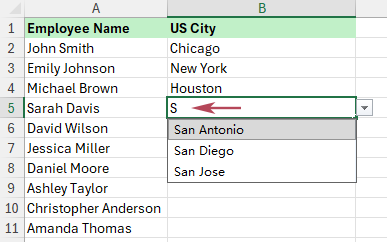
- Excel จะกรองรายการและแสดงเฉพาะรายการที่ตรงกัน
- เลือกผลลัพธ์ที่คุณต้องการจากรายการ
ผลลัพธ์: คุณจะได้รายการตรวจสอบความถูกต้องของข้อมูลที่ค้นหาได้ใน Excel ซึ่งจะช่วยกรองรายการให้แคบลงขณะที่คุณพิมพ์ เพื่อให้คุณสามารถเลือกรายการที่ตรงกันได้เร็วขึ้น 
- ไม่ต้องใช้ Add-in
- ตั้งค่าได้ง่ายด้วยฟีเจอร์การตรวจสอบความถูกต้องของข้อมูลในตัว Excel
- เหมาะสำหรับความต้องการรายการค้นหาแบบ เวิร์กชีต และพื้นฐาน
- มีให้ใช้งานเฉพาะใน Microsoft 365
- ไม่เหมาะหากคุณต้องการปรับปรุงรายการดรอปดาวน์ที่มีอยู่แล้วหลายรายการพร้อมกัน
- สะดวกน้อยกว่าโซลูชันรายการดรอปดาวน์ที่ค้นหาได้โดยเฉพาะสำหรับรายการยาว
หมายเหตุ: วิธีนี้ใช้ได้เฉพาะใน Microsoft 365 เท่านั้น ดังนั้นผู้ใช้ Excel เวอร์ชันถาวรที่เก่ากว่าอาจไม่มีการทำงานของรายการแบบหล่นลงที่ค้นหาได้แบบเดียวกัน
วิธีที่ 2: ทำให้รายการตรวจสอบความถูกต้องของข้อมูลค้นหาได้และแสดงอัตโนมัติโดยใช้ Kutools for Excel (สำหรับ Excel เวอร์ชัน Windows ที่รองรับทั้งหมด)
หากคุณต้องการวิธีที่เร็วและเป็นมิตรกับผู้ใช้มากกว่าในการสร้างรายการตรวจสอบความถูกต้องของข้อมูลที่ค้นหาได้ใน Excel Kutools for Excel มีคุณสมบัติเฉพาะที่เรียกว่า เปิดใช้งานรายการแบบหล่นลงทั้งหมดให้ค้นหาได้และขยายอัตโนมัติ คุณสมบัตินี้ไม่เพียงแต่ทำให้รายการแบบหล่นลงที่มีอยู่ค้นหาได้เท่านั้น แต่ยังรองรับเอฟเฟกต์ แสดงอัตโนมัติ เพื่อให้รายการเปิดขึ้นโดยอัตโนมัติเมื่อคุณคลิกเซลล์ ซึ่งมีประโยชน์อย่างยิ่งสำหรับรายการยาวๆ การป้อนข้อมูลซ้ำๆ และ เวิร์กชีต ที่มีเซลล์รายการแบบหล่นลงหลายเซลล์
ขั้นตอนการค้นหาด้วยการแสดงอัตโนมัติโดยใช้ Kutools for Excel
- ขั้นแรก ตรวจสอบให้แน่ใจว่า เวิร์กชีต ของคุณมีรายการตรวจสอบความถูกต้องของข้อมูลแบบหล่นลงอย่างน้อยหนึ่งรายการ
- คลิก Kutools > รายการแบบหล่นลง > เปิดใช้งานการค้นหาและการขยายอัตโนมัติสำหรับรายการแบบหล่นลงทั้งหมด
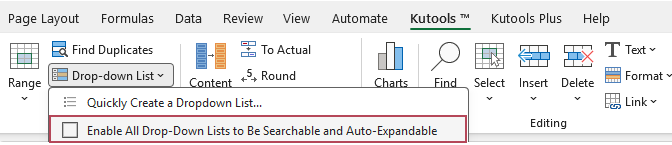
- หากมีข้อความแจ้งเตือนปรากฏขึ้น ให้คลิก เข้าใจแล้ว เพื่อปิดข้อความแจ้งเตือน
ผลลัพธ์: ตอนนี้ เมื่อคุณคลิกหรือเลือกเซลล์ที่มีการตรวจสอบความถูกต้องของข้อมูล รายการแบบหล่นลงจะปรากฏขึ้นโดยอัตโนมัติ ในขณะที่คุณพิมพ์คำสำคัญ Kutools จะกรองรายการแบบเรียลไทม์และเน้นข้อความที่ตรงกัน ทำให้คุณสามารถเลือกรายการที่ต้องการได้อย่างรวดเร็ว 
หมายเหตุ: วิธีนี้ใช้ได้กับ Excel เวอร์ชัน Windows ทั้งหมดที่รองรับโดย Kutools for Excel
- ทำให้รายการดรอปดาวน์ที่มีอยู่แล้วค้นหาได้เพียงไม่กี่คลิก
- ป๊อปอัปอัตโนมัติจะเปิดรายการโดยอัตโนมัติเพื่อการค้นหาที่รวดเร็วขึ้น
- กรองและเน้นรายการที่ตรงกันขณะพิมพ์
- ทำให้รายการดรอปดาวน์ยาวใช้งานได้ง่ายขึ้น
- ลดการเลื่อนและการค้นหาด้วยตนเอง
- ทำงานได้ดีกับเซลล์ดรอปดาวน์หลายเซลล์
- สะดวกกว่าการทำงานด้วยตนเอง
วิธีเพิ่มเติมในการสร้างรายการตรวจสอบความถูกต้องของข้อมูลที่ค้นหาได้
หากคุณต้องการวิธีขั้นสูงเพิ่มเติมในการสร้างรายการตรวจสอบความถูกต้องของข้อมูลที่ค้นหาได้ใน Excel คุณสามารถดูวิธีเหล่านี้บนเว็บไซต์ของเราได้:
- สร้างรายการแบบหล่นลงที่ค้นหาได้โดยใช้สูตร (Excel 2019 และใหม่กว่า)
- สร้างรายการแบบหล่นลงที่ค้นหาได้โดยใช้ Combo Box และ VBA
วิธีเหล่านี้ยังสามารถช่วยสร้างประสบการณ์การใช้รายการแบบหล่นลงที่ค้นหาได้ แต่ต้องมีการตั้งค่าเพิ่มเติมและเหมาะกับผู้ใช้ระดับสูงมากกว่า
Excel เทียบกับ Kutools: เครื่องมือไหนดีกว่ากัน?
ทั้งสองวิธีสามารถช่วยสร้างรายการตรวจสอบความถูกต้องของข้อมูลที่ค้นหาได้ใน Excel แต่ถูกออกแบบมาเพื่อความต้องการที่แตกต่างกัน
| คุณสมบัติ | การเติมข้อความอัตโนมัติในตัว Excel | Kutools for Excel |
|---|---|---|
| เวอร์ชันที่รองรับ | เฉพาะใน Microsoft 365 | เวอร์ชัน Excel ทั้งหมดที่ Windows รองรับ |
| รายการที่ค้นหาได้ | ✅ ใช่ | ✅ ใช่ |
| การแสดงป๊อปอัปอัตโนมัติ | ❌ ไม่มี | ✅ ใช่ |
| เหมาะที่สุดสำหรับรายการยาว | ⭐ พื้นฐาน | ✅ ดีกว่า |
| ความง่ายในการตั้งค่า | ✅ ง่าย | ✅ ง่ายมาก |
| เหมาะที่สุดสำหรับรายการดรอปดาวน์ที่มีอยู่แล้วหลายรายการ | ❌ จำกัด | ✅ ยอดเยี่ยม |
หากคุณต้องการเพียงรายการดรอปดาวน์ที่ค้นหาได้ง่ายๆ และใช้ Microsoft 365 อยู่แล้ว ฟีเจอร์ในตัว Excel อาจเพียงพอ แต่หากคุณต้องการโซลูชันที่รวดเร็วและใช้งานได้จริงกว่า พร้อมรายการที่ค้นหาได้ การแนะนำคำอัตโนมัติ และการจัดการเซลล์ดรอปดาวน์ที่มีอยู่ได้ง่ายดายยิ่งขึ้น Kutools for Excel คือทางเลือกที่ดีกว่า
คำถามที่พบบ่อย
คุณสามารถสร้างรายการตรวจสอบความถูกต้องของข้อมูลที่ค้นหาได้ใน Excel หรือไม่
ได้ ใน Microsoft 365 Excel สามารถแสดงรายการที่ตรงกันในขณะที่คุณพิมพ์ในรายการแบบหล่นลงสำหรับการตรวจสอบความถูกต้องของข้อมูล คุณยังสามารถใช้ Kutools for Excel เพื่อทำให้รายการตรวจสอบความถูกต้องของข้อมูลที่มีอยู่ค้นหาได้ พร้อมการทำงานแสดงอัตโนมัติและขยายอัตโนมัติ
ทำไมรายการแบบหล่นลงของฉันใน Excel ถึงค้นหาไม่ได้
หากรายการแบบหล่นลงของคุณค้นหาไม่ได้ คุณอาจกำลังใช้ Excel เวอร์ชันที่ไม่รองรับการทำงานของ AutoComplete ในตัว ในกรณีนี้ คุณสามารถใช้ Kutools for Excel หรือลองใช้วิธีขั้นสูงวิธีใดวิธีหนึ่งที่ลิงก์ไว้ด้านบน
วิธีที่ง่ายที่สุดในการทำให้รายการตรวจสอบความถูกต้องของข้อมูลค้นหาได้ใน Excel คืออะไร
หากคุณใช้ Microsoft 365 วิธีในตัวจะเป็นตัวเลือกดั้งเดิมที่ง่ายที่สุด หากคุณต้องการโซลูชันที่สะดวกกว่าสำหรับรายการแบบหล่นลงที่มีอยู่ Kutools for Excel มักจะเป็นทางเลือกที่ง่ายและยืดหยุ่นกว่า
การแสดงอัตโนมัติในรายการแบบหล่นลงที่ค้นหาได้หมายถึงอะไร
การแสดงอัตโนมัติหมายถึงรายการแบบหล่นลงจะเปิดขึ้นโดยอัตโนมัติเมื่อคุณคลิกเซลล์ เพื่อให้คุณสามารถเริ่มค้นหาได้ทันทีโดยไม่ต้องเปิดรายการด้วยตนเองก่อน
ฉันสามารถทำให้รายการแบบหล่นลงที่มีอยู่ค้นหาได้ใน Excel หรือไม่
ได้ Kutools for Excel มีประโยชน์อย่างยิ่งสำหรับเรื่องนี้ เนื่องจากสามารถทำให้รายการแบบหล่นลงสำหรับการตรวจสอบความถูกต้องของข้อมูลที่มีอยู่ค้นหาได้และขยายอัตโนมัติด้วยการคลิกเพียงไม่กี่ครั้ง
วิธีใดดีกว่าสำหรับรายการตรวจสอบความถูกต้องของข้อมูลที่ยาว
สำหรับรายการยาว Kutools for Excel มักจะเป็นทางเลือกที่ดีกว่าเนื่องจากผสมผสานการจับคู่ที่ค้นหาได้เข้ากับการทำงานแสดงอัตโนมัติ ทำให้ค้นหาและเลือกรายการได้เร็วขึ้น
บทสรุป
รายการตรวจสอบความถูกต้องของข้อมูลที่ค้นหาได้ใน Excel สามารถทำให้การป้อนข้อมูลเร็วและง่ายขึ้นมาก โดยเฉพาะอย่างยิ่งเมื่อรายการแบบหล่นลงของคุณมีรายการจำนวนมาก หากคุณใช้ Microsoft 365 คุณสมบัติ AutoComplete ในตัวของ Excel จะมอบโซลูชันในตัวที่เรียบง่ายแก่คุณ หากคุณต้องการวิธีที่ง่ายกว่าในการทำให้รายการแบบหล่นลงที่มีอยู่ค้นหาได้พร้อมการทำงานแสดงอัตโนมัติและขยายอัตโนมัติ Kutools for Excel จะเป็น
เครื่องมือเพิ่มประสิทธิภาพ Office ที่ดีที่สุด
ยกระดับทักษะ Excel ของคุณด้วย Kutools for Excel และสัมผัสประสบการณ์ประสิทธิภาพที่ไม่เคยมีมาก่อนKutools for Excel มอบคุณสมบัติขั้นสูงกว่า 300 รายการเพื่อเพิ่มประสิทธิภาพและประหยัดเวลา คลิกที่นี่เพื่อรับคุณสมบัติที่คุณต้องการมากที่สุด...
Office Tab นำอินเทอร์เฟซแบบแท็บมาสู่ Office และทำให้งานของคุณง่ายขึ้นมาก
- เปิดใช้งานการแก้ไขและการอ่านแบบแท็บใน Word, Excel, PowerPoint, Publisher, Access, Visio และ Project
- เปิดและสร้างเอกสารหลายฉบับในแท็บใหม่ของหน้าต่างเดียวกัน แทนที่จะเปิดในหน้าต่างใหม่
- เพิ่มประสิทธิภาพการทำงานของคุณด้วย 50% และลดการคลิกเมาส์หลายร้อยครั้งให้คุณทุกวัน!
Add-in Kutools ทั้งหมด ตัวติดตั้งเดียว
Kutools for Office ชุดโปรแกรมรวม Add-in สำหรับ Excel, Word, Outlook และ PowerPoint รวมถึง Office Tab Pro ซึ่งเหมาะอย่างยิ่งสำหรับทีมที่ทำงานข้ามแอป Office





- ชุดโปรแกรมแบบครบวงจร— Add-in สำหรับ Excel, Word, Outlook และ PowerPoint + Office Tab Pro
- ตัวติดตั้งเดียว ใบอนุญาตเดียว— ตั้งค่าได้ในไม่กี่นาที (รองรับ MSI)
- ทำงานร่วมกันได้ดีกว่า— เพิ่มประสิทธิภาพการทำงานอย่างราบรื่นทั่วทั้งแอป Office
- ทดลองใช้ฟีเจอร์เต็มรูปแบบ 30 วัน— ไม่ต้องลงทะเบียน ไม่ต้องใช้บัตรเครดิต
- คุ้มค่าที่สุด— ประหยัดกว่าการซื้อ Add-in แยก
สารบัญ
- วิธีที่ 1: ใช้การเติมข้อความอัตโนมัติในตัว Excel สำหรับรายการตรวจสอบความถูกต้องของข้อมูล (เฉพาะใน Microsoft 365)
- วิธีที่ 2: ทำให้รายการตรวจสอบความถูกต้องของข้อมูลค้นหาได้ด้วยการแสดงป๊อปอัปอัตโนมัติโดยใช้ Kutools for Excel (สำหรับ Excel ทุกเวอร์ชันที่ Windows รองรับ)
- วิธีเพิ่มเติมในการสร้างรายการตรวจสอบความถูกต้องของข้อมูลที่ค้นหาได้
- Excel เทียบกับ Kutools: เครื่องมือไหนดีกว่ากัน?
- คำถามที่พบบ่อย
- เครื่องมือเพิ่มประสิทธิภาพการทำงาน Office ที่ดีที่สุด