จะค้นหาและเลือกเซลล์ทั้งหมดที่มีสีเดียวกันใน Excel ได้อย่างไร?
เมื่อทำงานกับ เวิร์กชีต ขนาดใหญ่ของ Excel มักจะมีการใช้สีเซลล์เพื่อเน้นข้อมูลสำคัญ เช่น งานที่เลยกำหนด ค่าที่ซ้ำกัน ระเบียนที่ถูกทำเครื่องหมายด้วยตนเอง หรือข้อมูลตามหมวดหมู่ แต่เมื่อ เวิร์กชีต มีข้อมูลหนาแน่น การค้นหาหรือเลือกเซลล์ทั้งหมดที่มีสีเติมเดียวกันด้วยตนเองอาจช้าและน่าหงุดหงิด
ในคู่มือนี้ คุณจะได้เรียนรู้วิธีที่มีประสิทธิภาพหลายวิธีในการเลือกเซลล์ที่มีสีเฉพาะใน Excel เราจะครอบคลุมฟีเจอร์ค้นหาและแทนที่ในตัวของโรงแรม Excel วิธีใช้ VBA สำหรับการทำงานอัตโนมัติ และวิธีที่รวดเร็วขึ้นโดยใช้ Kutools for Excel เพื่อเลือกเซลล์ตามสี การจัดรูปแบบตัวหนา หรือรูปแบบเซลล์อื่นๆ

ทำไมต้องเลือกเซลล์ตามสีใน Excel?
ค้นหาและเลือกเซลล์ที่มีสีเฉพาะใน Excel
ทำไมถึงต้องเลือกเซลล์ตามสีใน Excel?
การเลือกเซลล์ตามสีสามารถเป็นประโยชน์ในสถานการณ์จริงหลายกรณี ตัวอย่างเช่น คุณอาจต้องการ:
- ค้นหาเซลล์ที่ถูกเน้นทั้งหมดใน เวิร์กชีต;
- ตรวจสอบข้อมูลข้อยกเว้นที่ถูกทำเครื่องหมายด้วยสีเตือน;
- คัดลอก ลบ หรือจัดรูปแบบเซลล์ที่ถูกกำหนดสีด้วยตนเอง;
- ระบุเซลล์ที่เป็นตัวหนาหรือจัดรูปแบบพิเศษทั้งหมดในรายงาน;
- จัดการ เวิร์กชีต ที่ใช้สีเป็นตัวบ่งชี้หมวดหมู่
แทนที่จะค้นหาทีละเซลล์ การใช้วิธีที่ถูกต้องสามารถช่วยให้คุณค้นหาเซลล์ที่ตรงกันทั้งหมดได้รวดเร็วขึ้นมาก
วิธีที่ 1: ค้นหาและเลือกเซลล์ที่มีสีเฉพาะด้วยฟีเจอร์ค้นหาและแทนที่
ฟีเจอร์ค้นหาและแทนที่ของ Excel สามารถค้นหาได้ไม่เพียงแต่ข้อความและตัวเลข แต่ยังรวมถึงการจัดรูปแบบด้วย ซึ่งรวมถึงสีเติมของเซลล์ นี่คือหนึ่งในวิธีในตัวที่ง่ายที่สุดในการเลือกเซลล์ที่มีสีเฉพาะ
- เลือกช่วงที่คุณต้องการค้นหา หากคุณต้องการค้นหาทั้ง เวิร์กชีต คุณสามารถปล่อยว่างโดยไม่เลือกเซลล์ใดๆ ได้
- กด Ctrl + F เพื่อเปิดกล่องโต้ตอบ ค้นหาและแทนที่ จากนั้น คลิก ตัวเลือก เพื่อขยายการตั้งค่าการค้นหาขั้นสูง
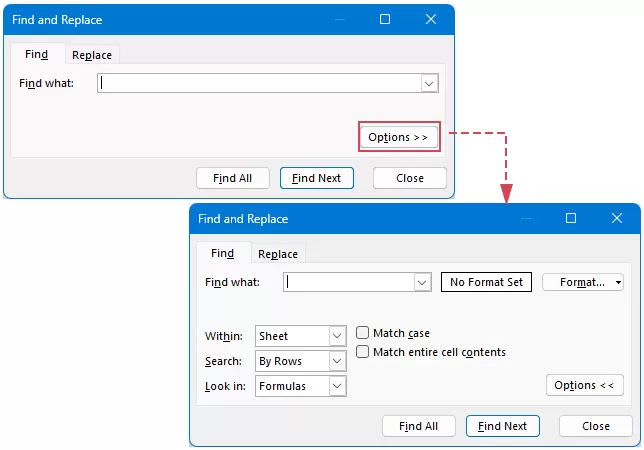
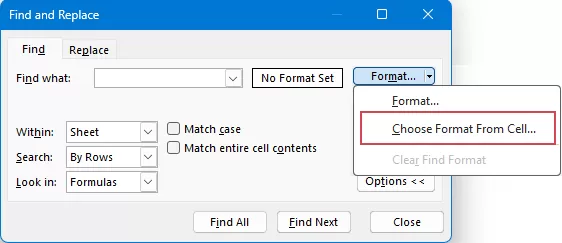
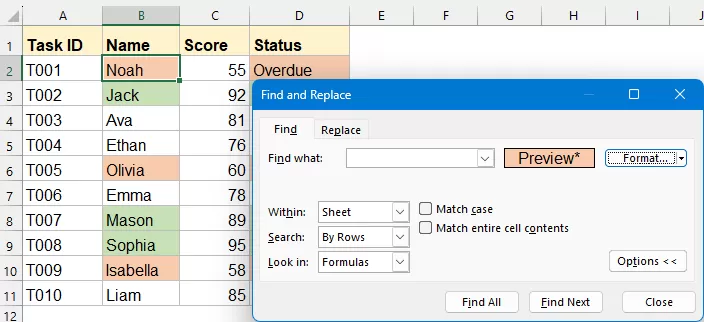
- ถัดจากปุ่ม รูปแบบ ให้คลิกลูกศรดรอปดาวน์ คลิกตัวเลือก เลือกรูปแบบจากเซลล์ ตัวชี้เมาส์ของคุณจะเปลี่ยนเป็นเครื่องมือเลือก คลิกเซลล์ที่มีสีที่คุณต้องการค้นหา
- คลิก ค้นหาทั้งหมด Excel จะแสดงเซลล์ที่ตรงกันทั้งหมดในรายการผลลัพธ์ที่ด้านล่างของกล่องโต้ตอบ คลิกผลลัพธ์ใดก็ได้ แล้วกด Ctrl + A เพื่อเลือกเซลล์ที่พบทั้งหมดพร้อมกัน

ข้อดี
- ไม่ต้องใช้โค้ด
- ง่ายสำหรับงานที่ทำเพียงครั้งเดียว
- ทำงานได้ดีกับสีที่เติมด้วยตนเอง
ข้อจำกัด
- ไม่เหมาะสำหรับการใช้งานซ้ำๆ
- สะดวกน้อยกว่าใน เวิร์กบุ๊ก ขนาดใหญ่มาก
- อาจทำงานได้ไม่น่าเชื่อถือกับสีจากการจัดรูปแบบตามเงื่อนไข
วิธีที่ 2: ค้นหาและเลือกเซลล์ที่มีสีเฉพาะด้วยโค้ด VBA
หากคุณจำเป็นต้องเลือกเซลล์ที่มีสีเป็นประจำ การใช้ VBA สามารถช่วยประหยัดเวลาได้ ด้วยมาโครอย่างง่าย Excel สามารถเปรียบเทียบสีของเซลล์ในช่วงที่เลือกและเลือกเซลล์ทั้งหมดที่ตรงกับเซลล์ตัวอย่างโดยอัตโนมัติ
- เลือกช่วงที่คุณต้องการให้ Excel ค้นหาเซลล์ที่ตรงกัน
- กด Alt + F11 เพื่อเปิดหน้าต่าง Microsoft Visual Basic for Applications
- คลิก แทรก>โมดูล คัดลอกและวางโค้ดด้านบนลงในหน้าต่างโมดูล
Sub SelectCellsWithSameColor() Dim sampleCell As Range Dim cell As Range Dim targetRange As Range On Error Resume Next Set sampleCell = Application.InputBox("Select a sample cell with the target color:", Type:=8) On Error GoTo 0 If sampleCell Is Nothing Then Exit Sub For Each cell In Selection If cell.Interior.Color = sampleCell.Interior.Color Then If targetRange Is Nothing Then Set targetRange = cell Else Set targetRange = Union(targetRange, cell) End If End If Next cell If Not targetRange Is Nothing Then targetRange.Select Else MsgBox "No matching cells were found in the selected range." End If End Sub - กด F5 เพื่อเรียกใช้โค้ด เมื่อกล่องข้อความปรากฏขึ้น ให้คลิกเซลล์ตัวอย่างที่มีสีเติมเป้าหมาย
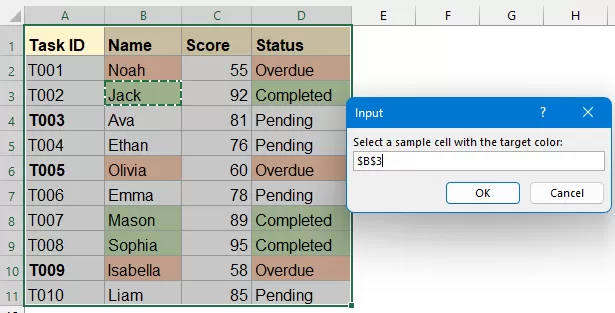
- คลิกปุ่ม ตกลง Excel จะเลือกเซลล์ทั้งหมดในช่วงที่เลือกซึ่งตรงกับสีเติมของเซลล์ตัวอย่างโดยอัตโนมัติ
ข้อดี
- ยอดเยี่ยมสำหรับงานที่ทำซ้ำๆ
- มีประสิทธิภาพสำหรับช่วงข้อมูลขนาดใหญ่
- ยืดหยุ่นมากกว่าการค้นหาด้วยตนเอง
ข้อจำกัด
- ต้องเปิดใช้งานมาโคร
- ผู้ใช้บางคนอาจไม่ต้องการใช้ VBA
- ไม่เหมาะสมเสมอไปในสภาพแวดล้อมการทำงานที่มีการจำกัดสิทธิ์
วิธีที่ 3: ใช้ Kutools for Excel เพื่อเลือกเซลล์ที่มีสีเดียวกัน ตัวหนา หรือจัดรูปแบบอื่นๆ
หากคุณต้องการวิธีที่รวดเร็วและเป็นมิตรกับผู้ใช้มากกว่านี้ Kutools for Excel มีฟีเจอร์ที่เป็นประโยชน์ซึ่งช่วยให้คุณเลือกเซลล์ตามการจัดรูปแบบได้อย่างรวดเร็ว แทนที่จะต้องตั้งค่ากฎการค้นหาด้วยตนเองหรือใช้ VBA คุณสามารถเลือกเซลล์ที่มีสีเติมเดียวกัน การจัดรูปแบบตัวหนา สีฟอนต์ และอื่นๆ ได้ในเพียงไม่กี่คลิก
วิธีนี้มีประโยชน์อย่างยิ่งหากคุณมักทำงานกับ เวิร์กชีต ที่มีการจัดรูปแบบ และต้องการวิธีที่รวดเร็วในการระบุเซลล์ที่ตรงกัน
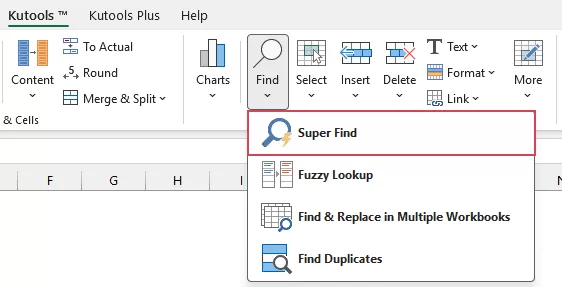
- คลิก Kutools>ค้นหา>Super Find ดูภาพหน้าจอ:
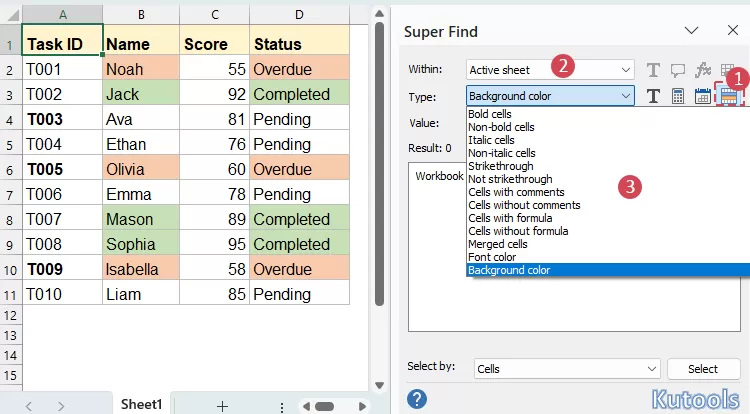
- ในบานหน้าต่าง Super Find โปรดตั้งค่าตัวเลือกดังต่อไปนี้:
- คลิก
 ปุ่มเพื่อเปิดใช้งานตัวเลือก รูปแบบเซลล์ นี้
- จากรายการแบบเลื่อนลง ภายใน ให้เลือกขอบเขตที่คุณต้องการค้นหา โดยในที่นี้ให้เลือก เวิร์กชีตที่ใช้งานอยู่
- จากนั้น จากรายการดรอปดาวน์ ประเภท ให้เลือกประเภทของรูปแบบที่คุณต้องการค้นหา ในตัวอย่างนี้ เราจะเลือก สีพื้นหลัง
- คลิก
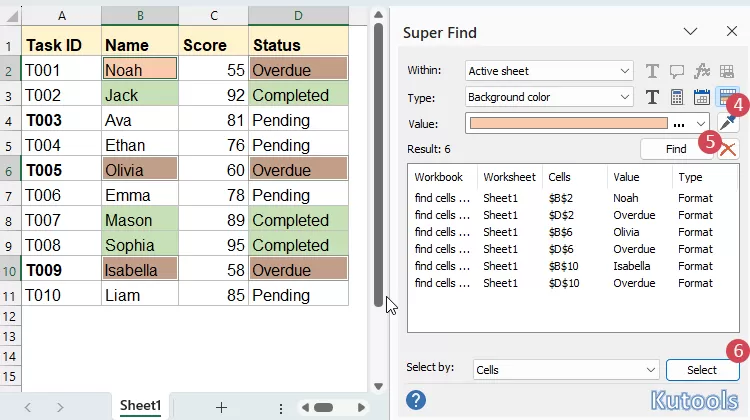
 ปุ่มถัดจาก ค่า กล่อง จากนั้นคลิกเซลล์ที่มีสีพื้นหลังเฉพาะที่คุณต้องการค้นหา
- คลิก ค้นหา ปุ่มเพื่อแสดงรายการเซลล์ทั้งหมดที่มีสีพื้นหลังนั้น
- เซลล์ที่ตรงกันทั้งหมดจะแสดงในรายการผลลัพธ์ จากนั้นเลือกประเภทการเลือกจาก เลือกตาม รายการดรอปดาวน์ และคลิก เลือก เพื่อเลือกเซลล์ที่ตรงกันทั้งหมดพร้อมกัน
- คลิก
 ปุ่มเพื่อเปิดใช้งานตัวเลือก รูปแบบเซลล์ นี้
 ปุ่มถัดจาก ค่า กล่อง จากนั้นคลิกเซลล์ที่มีสีพื้นหลังเฉพาะที่คุณต้องการค้นหา
ข้อดี
- เร็วกว่ามากสำหรับการเลือกตามรูปแบบที่ทำซ้ำๆ
- สามารถเปรียบเทียบแอตทริบิวต์การจัดรูปแบบได้หลากหลาย ไม่ใช่แค่สีเติม เช่น ตัวหนา ตัวเอียง สีฟอนต์ และรูปแบบเซลล์อื่นๆ
- ใช้งานง่ายสำหรับทั้งผู้เริ่มต้นและผู้ใช้ระดับสูง
ค้นหาเซลล์ได้เร็วขึ้นด้วย Super Find
ต้องการค้นหาเซลล์ตาม สีพื้นหลัง,สีฟอนต์,ตัวหนา,ตัวเอียง,ข้อคิดเห็น หรือ สูตร?Super Find ใน Kutools for Excel ช่วยให้คุณค้นหาและเลือกเซลล์เหล่านั้นได้ในไม่กี่วินาที โดยไม่ต้องใช้ขั้นตอนที่ซับซ้อนหรือ VBA
คำถามที่พบบ่อย (FAQs)
Q1: ฉันสามารถเลือกเซลล์ที่มีสีฟอนต์เดียวกันหรือจัดรูปแบบตัวหนาได้หรือไม่
ได้ นอกเหนือจากสีเติม คุณยังสามารถระบุเซลล์ด้วยการจัดรูปแบบอื่นๆ เช่น สีฟอนต์ ข้อความตัวหนา และอื่นๆ อีกมากมาย ซึ่งจะทำได้ง่ายเป็นพิเศษด้วยเครื่องมืออย่าง Kutools for Excel ที่รองรับการเลือกเซลล์ตามประเภทรูปแบบที่หลากหลาย
Q2: วิธีการเหล่านี้จะใช้ได้กับสีจากการจัดรูปแบบตามเงื่อนไขหรือไม่
ไม่เสมอไป เซลล์ที่ลงสีด้วยการจัดรูปแบบตามเงื่อนไขอาจไม่ทำงานในลักษณะเดียวกับเซลล์ที่จัดรูปแบบด้วยตนเอง ในหลายกรณี การเลือกเซลล์ตามกฎหรือค่าพื้นฐานจะดีกว่าการเลือกตามสีที่แสดงเพียงอย่างเดียว
Q3: ฉันสามารถคัดลอกหรือลบเซลล์สีที่เลือกไว้หลังจากนั้นได้หรือไม่
ได้ เมื่อเลือกเซลล์ที่ตรงกันแล้ว คุณสามารถคัดลอก ลบ จัดรูปแบบ หรือย้ายเซลล์เหล่านั้นได้เหมือนกับเซลล์อื่นๆ ที่เลือกไว้ใน Excel
คำถามที่ 4: การเลือกเซลล์ตามสีสามารถใช้งานกับหลายเวิร์กชีตได้หรือไม่?
ได้ ทั้งฟีเจอร์ค้นหาและแทนที่ และ Kutools ช่วยให้คุณสามารถกำหนดขอบเขตการค้นหาเป็น เวิร์กบุ๊ก ได้ เพื่อให้คุณสามารถค้นหาและเลือกเซลล์ที่มีสีเฉพาะทั่วทั้ง เวิร์กบุ๊ก
คำถามที่ 5: สามารถใช้สูตรคำนวณผลรวมหรือนับจำนวนเซลล์ตามสีได้หรือไม่?
Excel ไม่มีสูตรในตัว (เช่น =SUMIF(color)) สำหรับการคำนวณตามสีเติม โปรดดูบทความนี้:นับ/หาผลรวมเซลล์ตามสี (พื้นหลัง, ฟอนต์, การจัดรูปแบบตามเงื่อนไข)
บทสรุป
การเลือกเซลล์ที่มีสีเฉพาะใน Excel สามารถเป็นประโยชน์อย่างมากเมื่อทำงานกับข้อมูลที่ถูกเน้น จัดหมวดหมู่ หรือตรวจสอบแล้ว สำหรับการใช้งานเป็นครั้งคราว ฟีเจอร์ ค้นหาและแทนที่ นำเสนอวิธีแก้ปัญหาในตัวที่เรียบง่าย หากคุณต้องการการทำงานอัตโนมัติที่มากขึ้น VBA สามารถช่วยให้คุณเลือกเซลล์ที่ตรงกันได้อย่างรวดเร็วในช่วงที่เลือก และหากคุณต้องการเครื่องมือการเลือกตามรูปแบบที่ง่ายและยืดหยุ่นกว่า Kutools for Excel นำเสนอวิธีที่รวดเร็วขึ้นมากในการเลือกเซลล์ที่มีสีเดียวกัน การจัดรูปแบบตัวหนา หรือรูปแบบเซลล์อื่นๆ
หาก เวิร์กชีต ของคุณใช้การจัดรูปแบบตามเงื่อนไข โปรดจำไว้ว่าโดยปกติแล้วจะเป็นการดีกว่าที่จะทำงานกับกฎที่อยู่เบื้องหลังสีมากกว่าสีที่แสดงออกมา ด้วยวิธีที่ถูกต้อง คุณจะสามารถจัดการข้อมูลที่มีการเข้ารหัสสีได้อย่างมีประสิทธิภาพมากขึ้น และหลีกเลี่ยงการเสียเวลาไปกับการค้นหาด้วยตนเอง
เครื่องมือเพิ่มประสิทธิภาพการทำงาน Office ที่ดีที่สุด
ยกระดับทักษะ Excel ของคุณด้วย Kutools for Excel และสัมผัสประสบการณ์ประสิทธิภาพที่ไม่เคยมีมาก่อนKutools for Excel นำเสนอคุณสมบัติขั้นสูงกว่า 300 รายการเพื่อเพิ่มประสิทธิภาพและประหยัดเวลา คลิกที่นี่เพื่อรับฟีเจอร์ที่คุณต้องการมากที่สุด...
Office Tab นำอินเทอร์เฟซแบบแท็บมาสู่ Office และทำให้งานของคุณง่ายขึ้นมาก
- เปิดใช้งานการแก้ไขและการอ่านแบบแท็บใน Word, Excel, PowerPoint, Publisher, Access, Visio และ Project
- เปิดและสร้างเอกสารหลายฉบับในแท็บใหม่ของหน้าต่างเดียวกัน แทนที่จะเปิดในหน้าต่างใหม่
- เพิ่มประสิทธิภาพการทำงานของคุณด้วย 50% และลดการคลิกเมาส์หลายร้อยครั้งให้คุณในทุกๆ วัน!
Add-in ทั้งหมดของ Kutools ในตัวติดตั้งเดียว
Kutools for Office ชุดโปรแกรมรวม add-in สำหรับ Excel, Word, Outlook และ PowerPoint รวมถึง Office Tab Pro ซึ่งเหมาะสำหรับทีมที่ทำงานข้ามแอป Office





- ชุดโปรแกรมแบบครบวงจร— Add-in สำหรับ Excel, Word, Outlook และ PowerPoint + Office Tab Pro
- ตัวติดตั้งเดียว ใบอนุญาตเดียว— ติดตั้งได้ในไม่กี่นาที (รองรับ MSI)
- ทำงานร่วมกันได้ดีกว่า— เพิ่มประสิทธิภาพการทำงานอย่างราบรื่นทั่วทั้งแอป Office
- ทดลองใช้ฟรี 30 วันแบบเต็มรูปแบบ— ไม่ต้องลงทะเบียน ไม่ต้องใช้บัตรเครดิต
- คุ้มค่าที่สุด— ประหยัดกว่าการซื้อ add-in แยกต่างหาก
สารบัญ
- ทำไมต้องเลือกเซลล์ตามสีใน Excel?
- วิธีที่ 1: ใช้ฟีเจอร์ค้นหาและแทนที่
- วิธีที่ 2: ใช้โค้ด VBA
- วิธีที่ 3: ใช้ Kutools for Excel
- คำถามที่พบบ่อย (FAQs)
- บทสรุป
- เครื่องมือเพิ่มประสิทธิภาพการทำงาน Office ที่ดีที่สุด
Kutools for Excel
นำฟีเจอร์ขั้นสูง 300+ รายการมาสู่ Excel
- ⬇️ ดาวน์โหลดฟรี
- 🛒 ซื้อเลย
- 📘 คุณสมบัติ บทแนะนำ
- 🎁 ทดลองใช้ฟรี 30 วัน