วิธีค้นหาจุดตัดของรายการข้อมูลสองคอลัมน์ใน Excel ทำอย่างไร?
ดังภาพหน้าจอต่อไปนี้ คุณจะค้นหาค่าที่ตรงกันระหว่างสองรายการใน Excel ได้อย่างไร หรือกล่าวอีกนัยหนึ่งคือ วิธี ค้นหาค่าที่ซ้ำกันในสองคอลัมน์ได้อย่างไร บทความนี้ขอนำเสนอสองวิธีเพื่อช่วยให้คุณดำเนินการนี้ได้สำเร็จ

ค้นหาค่าที่ตรงกันระหว่างสองรายการด้วยสูตร
ค้นหาค่าที่ตรงกันระหว่างสองรายการด้วย Kutools for Excel
ค้นหาค่าที่ตรงกันระหว่างสองรายการด้วยสูตร
สูตรด้านล่างนี้สามารถช่วยให้คุณค้นหาค่าที่ตรงกันระหว่างสองรายการใน Excel ได้ โปรดทำตามขั้นตอนดังนี้
1 เลือกคอลัมน์ว่าง แล้วคัดลอกสูตร =IF(ISERROR(MATCH(B2,$C$2:$C$9,0)),"",B2) ไปวางในแถบสูตร จากนั้นกดปุ่ม Enter ดูภาพหน้าจอ:
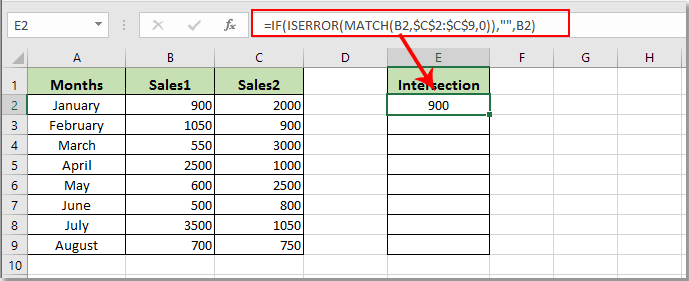
หมายเหตุ: ในสูตรนี้ B2 คือเซลล์แรกของรายการแรก และ $C$2:$C$9 คือช่วงของรายการที่สอง โปรดปรับเปลี่ยนตามความเหมาะสม
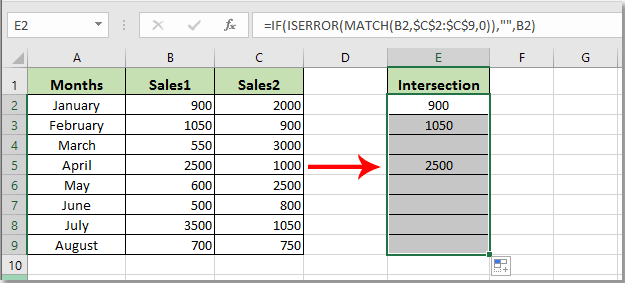
2 เมื่อได้ค่าที่ตรงกันค่าแรกแล้ว โปรดเลือกเซลล์นั้นแล้วลากจุดจับเติมลงด้านล่างเพื่อแสดงค่าทั้งหมด ดูภาพหน้าจอ:
ค้นหาค่าที่ตรงกันระหว่างสองรายการด้วย Kutools for Excel
หากคุณไม่ต้องการใช้สูตร เราขอแนะนำเครื่องมือ เลือกเซลล์ที่เหมือนกันและต่างกัน ใน Kutools for Excel เพื่อให้คุณค้นหาค่าที่ตรงกันทั้งหมดระหว่างสองรายการใน Excel ได้อย่างง่ายดาย
1 คลิก Kutools > เลือก > เลือกเซลล์ที่เหมือนกันและต่างกัน

2 ในกล่องโต้ตอบ เลือกเซลล์ที่เหมือนกันและต่างกัน คุณต้องดำเนินการดังนี้:

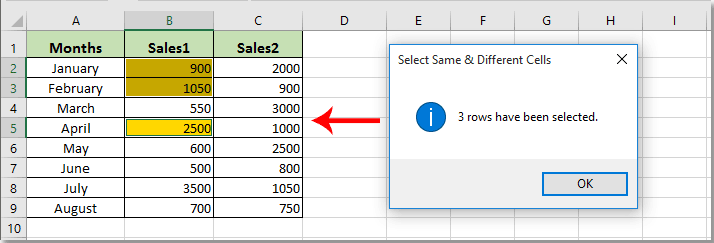
3 จากนั้นกล่องโต้ตอบจะปรากฏขึ้นเพื่อบอกจำนวนเซลล์ที่ถูกเลือก โปรดคลิกปุ่ม ตกลง และคุณจะเห็นค่าที่ตรงกันทั้งหมดถูกเลือกและเน้นสีในรายการแรกดังภาพหน้าจอต่อไปนี้:
หากคุณต้องการทดลองใช้เครื่องมือนี้ฟรี (30 วัน)โปรดคลิกเพื่อดาวน์โหลด จากนั้นจึงดำเนินการตามขั้นตอนข้างต้น
บทความที่เกี่ยวข้อง:
- จะค้นหาและแทนที่เซลล์ว่างทั้งหมดด้วยตัวเลขหรือข้อความที่กำหนดใน Excel ได้อย่างไร?
- จะแทนที่เครื่องหมายจุลภาคด้วยการขึ้นบรรทัดใหม่ (Alt + Enter) ในเซลล์ Excel ได้อย่างไร?
- วิธีสร้างโค้ดมาโครเพื่อค้นหาและแทนที่ข้อความใน Excel?
- วิธีค้นหาและแทนที่ชื่อแท็บเวิร์กชีตใน Excel?
- วิธีค้นหาค่าในเซลล์ที่มีรายการคั่นด้วยเครื่องหมายจุลภาคใน Excel?
เครื่องมือเพิ่มประสิทธิภาพ Office ที่ดีที่สุด
ยกระดับทักษะ Excel ของคุณด้วย Kutools for Excel และสัมผัสประสบการณ์ประสิทธิภาพที่ไม่เคยมีมาก่อนKutools for Excel มอบคุณสมบัติขั้นสูงกว่า 300 รายการเพื่อเพิ่มประสิทธิภาพและประหยัดเวลา คลิกที่นี่เพื่อรับคุณสมบัติที่คุณต้องการมากที่สุด...
Office Tab นำอินเทอร์เฟซแบบแท็บมาสู่ Office และทำให้งานของคุณง่ายขึ้นอย่างมาก
- เปิดใช้งานการแก้ไขและการอ่านแบบแท็บใน Word, Excel, PowerPoint, Publisher, Access, Visio และ Project
- เปิดและสร้างเอกสารหลายฉบับในแท็บใหม่ของหน้าต่างเดียวกัน แทนที่จะเปิดในหน้าต่างใหม่
- เพิ่มประสิทธิภาพการทำงานของคุณได้ถึง 50% พร้อมลดการคลิกเมาส์นับร้อยครั้งต่อวัน!
ส่วนเสริม Kutools ทั้งหมด ตัวติดตั้งเดียว
Kutools for Office ชุดโปรแกรมรวมส่วนเสริมสำหรับ Excel, Word, Outlook และ PowerPoint รวมถึง Office Tab Pro ซึ่งเหมาะสำหรับทีมที่ทำงานข้ามแอป Office





- ชุดโปรแกรมแบบครบวงจร— ส่วนเสริม Excel, Word, Outlook และ PowerPoint + Office Tab Pro
- ตัวติดตั้งเดียว ใบอนุญาตเดียว— ติดตั้งเสร็จในไม่กี่นาที (รองรับ MSI)
- ทำงานร่วมกันได้ดีกว่า— เพิ่มประสิทธิภาพการทำงานอย่างราบรื่นทั่วทั้งแอป Office
- ทดลองใช้ฟีเจอร์ครบถ้วน 30 วัน— ไม่ต้องลงทะเบียน ไม่ต้องใช้บัตรเครดิต
- คุ้มค่าที่สุด— ประหยัดกว่าการซื้อส่วนเสริมแยกต่างหาก