วิธีจัดวางเวิร์กชีตทั้งหมดให้พอดีในหน้าเดียวบน Excel?
โดยปกติแล้ว แม้จะมีข้อมูลอยู่เพียงเซลล์เดียวในเวิร์กชีต ระบบก็จะพิมพ์ออกมาหนึ่งหน้าเสมอ สมมติว่าคุณต้องการพิมพ์เวิร์กชีตหลายแผ่นที่มีช่วงข้อมูลขนาดเล็ก คุณจะพิมพ์ทั้งหมดอย่างไรให้ประหยัดกระดาษที่สุด บทความนี้จะช่วยแก้ปัญหานี้ด้วยการรวมพิมพ์เวิร์กชีตทั้งหมดลงในหน้าเดียว!
พิมพ์เวิร์กชีตทั้งหมดในหน้าเดียวด้วยฟีเจอร์รูปภาพที่เชื่อมโยง
วิธีนี้จะแนะนำให้คุณคัดลอกข้อมูลจากแต่ละเวิร์กชีตและวางเป็นรูปภาพที่เชื่อมโยงในเวิร์กชีตว่างใหม่ จากนั้นพิมพ์เวิร์กชีตใหม่ใน Excel โปรดดำเนินการดังนี้:
1 คลิกปุ่ม  เวิร์กชีตใหม่(หรือกดแป้น)Shift+F11) ในแถบ แท็บเวิร์กชีต เพื่อสร้าง เวิร์กชีต ใหม่

2 ไปที่เวิร์กชีตใดก็ได้ เลือกข้อมูลในเวิร์กชีตนั้น แล้วกดแป้น Ctrl+C เพื่อคัดลอก
3 ไปที่เวิร์กชีตใหม่ คลิกขวาแล้วเลือก วางแบบพิเศษ>รูปภาพที่เชื่อมโยง ดูภาพหน้าจอ:
ตอนนี้เนื้อหาในเวิร์กชีตที่ระบุจะถูกวางเป็นรูปภาพที่เชื่อมโยงในเวิร์กชีตใหม่
4 ทำซ้ำขั้นตอนที่ 2-3 ข้างต้นเพื่อคัดลอกเนื้อหาของแต่ละเวิร์กชีตและวางเป็นรูปภาพที่เชื่อมโยงในเวิร์กชีตใหม่ หลังจากวางเนื้อหาทั้งหมดแล้ว คุณจะได้ เวิร์กชีต ที่คล้ายกับภาพหน้าจอด้านล่าง 
5 อยู่ที่เวิร์กชีตใหม่ แล้วคลิก ไฟล์>พิมพ์>พิมพ์ เพื่อพิมพ์เวิร์กชีตใหม่ 
ตอนนี้ เนื้อหาทั้งหมดของทุกเวิร์กชีตจะถูกพิมพ์ออกมาในหน้าเดียวแล้ว
พิมพ์เวิร์กชีตทั้งหมดในหน้าเดียวด้วย Kutools for Excel
หากคุณติดตั้ง Kutools for Excel ไว้ คุณสามารถพิมพ์เวิร์กชีตทั้งหมดในหน้าเดียวได้อย่างง่ายดายด้วยฟีเจอร์ตัวช่วยสร้าง พิมพ์ส่วนที่เลือกหลายส่วน โปรดดำเนินการดังนี้:
Kutools for Excel- อัดแน่นด้วยเครื่องมือที่จำเป็นกว่า 300 รายการสำหรับ Excel ทำให้งาน Excel รวดเร็ว ง่ายดาย และมีประสิทธิภาพยิ่งขึ้น ดาวน์โหลดเลย!
1 คลิก Kutools Plus>การพิมพ์>ตัวช่วยสร้างพิมพ์ส่วนที่เลือกหลายส่วน
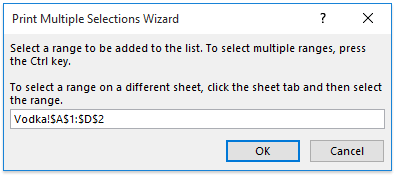
2 ในตัวช่วยสร้างพิมพ์ส่วนที่เลือกหลายส่วน – ขั้นตอนที่ {0} จาก 3 คลิกปุ่ม เพิ่ม เลือกช่วงที่ไม่ว่างในเวิร์กชีตหนึ่ง แล้วคลิกปุ่ม ตกลง เพื่อปิดกล่องโต้ตอบตัวช่วยสร้างพิมพ์ส่วนที่เลือกหลายส่วนตามภาพหน้าจอด้านล่าง
3 ตอนนี้คุณจะกลับมาที่ตัวช่วยสร้างพิมพ์ส่วนที่เลือกหลายส่วน – ขั้นตอนที่ {0} จาก 3 โปรดทำซ้ำขั้นตอนที่ 2 ข้างต้นเพื่อเพิ่มช่วงที่ไม่ว่างของทุกเวิร์กชีต จากนั้นคลิกปุ่ม เสร็จสิ้น ดูภาพหน้าจอ:
4 ตอนนี้ช่วงที่ไม่ว่างของทุกเวิร์กชีตจะถูกคัดลอกและวางเป็นรูปภาพที่เชื่อมโยงใน เวิร์กชีต ใหม่ โปรดคลิก ไฟล์>พิมพ์>พิมพ์ เพื่อพิมพ์เวิร์กชีตใหม่
เพียงเท่านี้ ช่วงที่ไม่ว่างทั้งหมดของทุกเวิร์กชีตก็จะถูกพิมพ์ออกมาในหน้าเดียวเรียบร้อยแล้ว
บทความที่เกี่ยวข้อง:
เครื่องมือเพิ่มประสิทธิภาพ Office ที่ดีที่สุด
ยกระดับทักษะ Excel ของคุณด้วย Kutools for Excel และสัมผัสประสบการณ์ประสิทธิภาพที่ไม่เคยมีมาก่อนKutools for Excel มอบคุณสมบัติขั้นสูงกว่า 300 รายการเพื่อเพิ่มประสิทธิภาพและประหยัดเวลา คลิกที่นี่เพื่อรับคุณสมบัติที่คุณต้องการมากที่สุด...
Office Tab นำอินเทอร์เฟซแบบแท็บมาสู่ Office และทำให้งานของคุณง่ายขึ้นอย่างมาก
- เปิดใช้งานการแก้ไขและการอ่านแบบแท็บใน Word, Excel, PowerPoint, Publisher, Access, Visio และ Project
- เปิดและสร้างเอกสารหลายฉบับในแท็บใหม่ของหน้าต่างเดียวกัน แทนที่จะเปิดในหน้าต่างใหม่
- เพิ่มประสิทธิภาพการทำงานของคุณได้ถึง 50% พร้อมลดการคลิกเมาส์นับร้อยครั้งต่อวัน!
ส่วนเสริม Kutools ทั้งหมด ตัวติดตั้งเดียว
Kutools for Office ชุดโปรแกรมรวมส่วนเสริมสำหรับ Excel, Word, Outlook และ PowerPoint รวมถึง Office Tab Pro ซึ่งเหมาะสำหรับทีมที่ทำงานข้ามแอป Office





- ชุดโปรแกรมแบบครบวงจร— ส่วนเสริม Excel, Word, Outlook และ PowerPoint + Office Tab Pro
- ตัวติดตั้งเดียว ใบอนุญาตเดียว— ติดตั้งเสร็จในไม่กี่นาที (รองรับ MSI)
- ทำงานร่วมกันได้ดีกว่า— เพิ่มประสิทธิภาพการทำงานอย่างราบรื่นทั่วทั้งแอป Office
- ทดลองใช้ฟีเจอร์ครบถ้วน 30 วัน— ไม่ต้องลงทะเบียน ไม่ต้องใช้บัตรเครดิต
- คุ้มค่าที่สุด— ประหยัดกว่าการซื้อส่วนเสริมแยกต่างหาก