วิธีลบเซลล์ว่างและเลื่อนข้อมูลไปทางซ้ายใน Excel?
การทำงานกับชุดข้อมูลใน Excel มักจะทำให้มีเซลล์ว่างที่ไม่ต้องการกระจายอยู่ทั่วข้อมูลของคุณ ช่องว่างเหล่านี้อาจรบกวนการคำนวณ การเรียงลำดับ หรือการวิเคราะห์ โดยเฉพาะเมื่อคุณต้องการให้รายการข้อมูลเรียงต่อกันอย่างเป็นระเบียบโดยไม่มีช่องว่าง การลบเซลล์ว่างแต่ละเซลล์ด้วยตนเองและเลื่อนเนื้อหาที่เหลือไปทางซ้ายอาจใช้เวลามากและเสี่ยงต่อข้อผิดพลาดหากคุณมีข้อมูลจำนวนมาก บทแนะนำ นี้จะแนะนำวิธีการที่รวดเร็วและมีประสิทธิภาพหลายวิธีในการลบเซลล์ว่างในช่วงข้อมูลและเลื่อนเซลล์ที่เหลือไปทางซ้าย เพื่อให้แน่ใจว่า เวิร์กชีต ของคุณยังคงเป็นระเบียบและเหมาะสมยิ่งขึ้นสำหรับการประมวลผลหรือการวิเคราะห์ต่อไป วิธีแก้ปัญหาต่อไปนี้ตอบสนองความต้องการที่แตกต่างกัน ไม่ว่าคุณจะถนัดวิธีแบบทำเอง ใช้สูตร หรือใช้การเขียนโปรแกรม ความเข้าใจในจุดแข็งและข้อจำกัดของแต่ละวิธีจะช่วยให้คุณเลือกวิธีที่เหมาะสมที่สุดสำหรับการใช้งานจริงของคุณ
 |  |  |
ฟีเจอร์ Go To - ลบเซลล์ว่างและเลื่อนไปทางซ้าย
สูตร Excel - ลบช่องว่างและเลื่อนข้อมูลไปทางซ้าย
โค้ด VBA - ลบเซลล์ว่างและเลื่อนข้อมูลไปทางซ้ายอัตโนมัติ
ฟีเจอร์ Go To - ลบเซลล์ว่างและเลื่อนไปทางซ้าย
เมื่อคุณต้องการลบเซลล์ว่างและเลื่อนข้อมูลที่เหลือไปทางซ้าย Excel มีวิธีในตัวที่รวดเร็วสำหรับช่วงข้อมูลที่ค่อนข้างเล็กและสม่ำเสมอ วิธีนี้มีประโยชน์อย่างยิ่งหากคุณไม่ต้องการใช้สูตรหรือการเขียนโปรแกรม อย่างไรก็ตาม วิธีนี้เหมาะที่สุดสำหรับการล้างข้อมูลพื้นฐานแบบครั้งเดียวมากกว่าการใช้วิธีอัตโนมัติหรือชุดข้อมูลขนาดใหญ่มาก นี่คือวิธีในการทำงานนี้ให้เสร็จสิ้นทีละขั้นตอน:
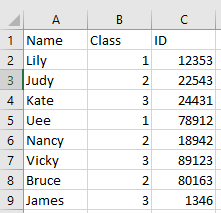
1. เลือกช่วงข้อมูลที่มีเซลล์ว่างซึ่งคุณต้องการลบออก ไม่ว่าจะเป็นแถวเดียว หลายแถว หรือทั้งพื้นที่ จากนั้นกด Ctrl + G เพื่อเปิดกล่องโต้ตอบ Go To ในหน้าต่างนี้ ให้คลิก Special เพื่อปรับแต่งการเลือกให้แม่นยำยิ่งขึ้น ดูภาพหน้าจอประกอบ:
2. ในกล่องโต้ตอบ Go To Special ให้เลือกตัวเลือก Blanks แล้วคลิก OK ขั้นตอนนี้จะเน้นเซลล์ว่างทั้งหมดในช่วงที่คุณเลือกไว้ให้เห็นอย่างชัดเจน ดูภาพหน้าจอประกอบ: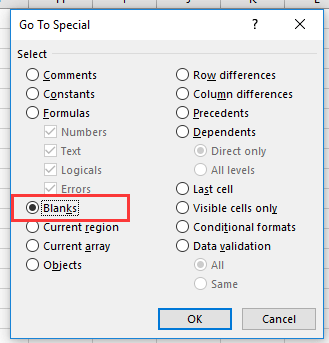
3. เมื่อเลือกเซลล์ว่างทั้งหมดเรียบร้อยแล้ว เพียงคลิกขวาที่เซลล์ว่างใดก็ได้ที่เลือกไว้ จากนั้นเลือก Delete จากเมนูที่ปรากฏขึ้น ดูตัวอย่างได้จากภาพหน้าจอ: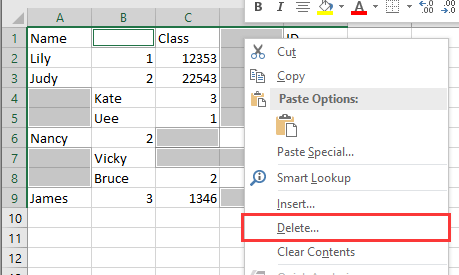
4. ในกล่องโต้ตอบ Delete ให้เลือก Shift cells left แล้วคลิก OK เพียงเท่านี้ข้อมูลทั้งหมดก็จะเลื่อนไปทางซ้าย ช่วยเติมเต็มช่องว่างจากเซลล์ที่ว่างลงได้อย่างเป็นระเบียบและลงตัว ดูภาพหน้าจอประกอบ: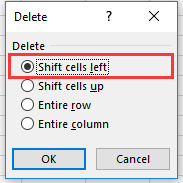
หลังจากทำตามขั้นตอนเหล่านี้เสร็จสิ้น เซลล์ว่างจะถูกลบออกและข้อมูลที่เหลือจะถูกเลื่อนไปทางซ้าย ดังแสดงในภาพด้านล่าง:
| | |
สูตร Excel - ลบช่องว่างและเลื่อนข้อมูลไปทางซ้าย
สำหรับสถานการณ์ที่คุณต้องการวิธีแก้ปัญหาแบบไดนามิกที่ขับเคลื่อนด้วยสูตร—เช่น การลบช่องว่างออกจากแถวหรือคอลัมน์ และให้ผลลัพธ์อัปเดตอัตโนมัติเมื่อข้อมูลต้นทางเปลี่ยนแปลง—สูตร Excel เช่น FILTER(Excel 365 และ Excel 2021) จะมีประสิทธิภาพมาก วิธีนี้มีประโยชน์อย่างยิ่งสำหรับการสร้างช่วงข้อมูลใหม่ที่ไม่มีเซลล์ว่าง ซึ่งหมายความว่าคุณสามารถเก็บข้อมูลต้นฉบับไว้ได้อย่างครบถ้วน ในขณะที่ได้เวอร์ชันที่ไม่มีช่องว่างและเลื่อนไปทางซ้ายในจุดอื่นของ เวิร์กชีต ของคุณ
หมายเหตุ: สูตรเฉพาะที่มีให้จะขึ้นอยู่กับเวอร์ชันของ Excel ฟังก์ชัน FILTER มีให้ใช้เฉพาะในเวอร์ชันที่ใหม่กว่า (Excel 365, Excel 2021 หรือใหม่กว่า)
1. สมมติว่าข้อมูลของคุณอยู่ในช่วง A1:E10 (เรียงตามแนวนอน) หากต้องการสร้างแถวใหม่ที่ไม่มีช่องว่าง เพียงเลือกเซลล์ว่างที่ต้องการให้แสดงผลลัพธ์ เช่น F1 จากนั้นป้อนสูตรต่อไปนี้:
=FILTER(A1:E1, A1:E1 <,>, "")สูตรนี้จะรวบรวมเฉพาะเซลล์ที่ไม่ว่างจาก A1:E1 และแสดงรายการโดยจัดชิดซ้ายเริ่มต้นที่ F1
2. กด Enter แล้วระบบจะเติมข้อมูลที่ไม่ใช่ค่าว่างไปทางซ้ายโดยอัตโนมัติในช่วงข้อมูลใหม่ จากนั้นเพียงลากหรือคัดลอกสูตรลงด้านล่าง
สถานการณ์ที่นำไปใช้: ขอแนะนำวิธีนี้เมื่อคุณต้องการเก็บข้อมูลต้นทางไว้เหมือนเดิมและสร้างช่วงข้อมูลที่ล้างค่าแล้วขึ้นใหม่อัตโนมัติในที่อื่น อย่างไรก็ตาม ข้อจำกัดประการหนึ่งคือวิธีนี้จะไม่เขียนทับข้อมูลต้นฉบับ แต่จะสร้างเวอร์ชันของข้อมูลที่ถูกเลื่อนแบบ "เสมือน" แทน
เคล็ดลับการใช้งาน: หากคุณต้องการเก็บเฉพาะค่าในช่วงข้อมูลใหม่ หลังจากใช้สูตรแล้ว ให้คัดลอกผลลัพธ์และใช้ วางแบบพิเศษ > ค่า เพื่อเขียนทับช่วงข้อมูลเดิมหากจำเป็น ตรวจสอบให้แน่ใจเสมอว่ามีการปรับการอ้างอิงเซลล์อย่างถูกต้องหากคุณคัดลอกสูตรไปยังพื้นที่อื่น
โค้ด VBA - ลบเซลล์ว่างและเลื่อนข้อมูลไปทางซ้ายอัตโนมัติ
หากคุณจำเป็นต้องลบเซลล์ว่างและเลื่อนรายการที่เหลือไปทางซ้ายบ่อยครั้ง—โดยเฉพาะในชุดข้อมูลขนาดใหญ่หรือขนาดไม่สม่ำเสมอ—มาโคร VBA สามารถทำงานซ้ำๆ นี้ให้เป็นอัตโนมัติได้ วิธีนี้จะประมวลผลเซลล์ในตำแหน่งเดิม โดยลบช่องว่างออกจริงๆ เพื่อให้ข้อมูลถูก "อัด" ไปทางซ้ายภายในแต่ละแถว มาโครช่วยประหยัดเวลาและป้องกันข้อผิดพลาดจากการทำเองเมื่อจัดการกับ เวิร์กชีต ที่ซับซ้อน
1. เปิด VBA Editor โดยคลิกที่ Developer Tools > Visual Basic จากนั้นเมื่อหน้าต่าง Microsoft Visual Basic for Applications ปรากฏขึ้น ให้คลิก Insert > Module แล้ววางโค้ดด้านล่างนี้ลงในพื้นที่โมดูล:
Sub DeleteBlanksShiftLeft()
    Dim WorkRng As Range
    Dim RowRng As Range
    Dim xTitleId As String
    Dim i As Long, c As Long
    Dim TempList As Collection
    Dim Cell As Range
    xTitleId = "KutoolsforExcel"
    On Error Resume Next
    Set WorkRng = Application.Selection
    Set WorkRng = Application.InputBox("Select range to process (rows will be processed individually):", xTitleId, WorkRng.Address, Type:=8)
    On Error GoTo 0
    If WorkRng Is Nothing Then Exit Sub
    Application.ScreenUpdating = False
    ' Process each row individually
    For Each RowRng In WorkRng.Rows
        Set TempList = New Collection
        ' Collect non-empty values in the row
        For Each Cell In RowRng.Cells
            If Trim(Cell.Value) <> "" Then
                TempList.Add Cell.Value
            End If
        Next Cell
        ' Clear entire row first
        RowRng.ClearContents
        ' Refill row with collected values from left to right
        For i = 1 To TempList.Count
            RowRng.Cells(1, i).Value = TempList(i)
        Next i
    Next RowRng
    Application.ScreenUpdating = True
    MsgBox "All blank cells in rows have been removed and values shifted left.", vbInformation
End Sub
2. หลังจากใส่โค้ดเรียบร้อยแล้ว เพียงคลิกปุ่ม  หรือกด F5 เพื่อเรียกใช้มาโคร เมื่อระบบถาม ให้เลือกช่วงข้อมูลเป้าหมายของคุณ มาโครจะประมวลผลทีละแถว โดยเลื่อนค่าไปทางซ้ายเพื่อเติมช่องว่าง และลบเซลล์ว่างออกโดยอัตโนมัติ
สถานการณ์ที่นำไปใช้: มาโครเหมาะที่สุดสำหรับผู้ใช้ที่คุ้นเคยกับการเปิดใช้งานและใช้ VBA โดยเฉพาะเมื่อต้องลบช่องว่างเป็นประจำในช่วงข้อมูลขนาดใหญ่ หรือในเทมเพลตที่ถูกใช้งานซ้ำ วิธีนี้จะแก้ไขข้อมูลต้นฉบับจริง จึงแนะนำให้สำรอง เวิร์กชีต ของคุณไว้ล่วงหน้า ระมัดระวังหากโครงสร้างข้อมูลของคุณไม่สม่ำเสมอหรือมีสูตร เนื่องจากมาโครจะทำงานกับค่าและอาจทำให้การอ้างอิงพื้นฐานขัดข้องได้
เคล็ดลับการแก้ไขปัญหา: หากเกิดผลลัพธ์ที่ไม่คาดคิด อาจมีสาเหตุมาจากเซลล์ที่ถูกผสาน ผลลัพธ์จากสูตร หรือเซลล์ที่ถูกป้องกันไว้ ให้ยกเลิกการผสาน ปลดล็อก หรือล้างสูตรตามความจำเป็นก่อนเรียกใช้มาโคร
คำแนะนำสรุป: เมื่อเป็นไปได้ ให้เลือกสูตรสำหรับการแปลงข้อมูลแบบไดนามิกที่ไม่ทำลายข้อมูลต้นฉบับ และเลือกมาโครสำหรับการแก้ไขแบบเป็นชุดในตำแหน่งเดิม บันทึกสำเนาข้อมูลของคุณเสมอก่อนเรียกใช้ระบบอัตโนมัติ และตรวจสอบผลลัพธ์เพื่อให้แน่ใจว่าเค้าโครง เวิร์กชีต ของคุณยังคงเป็นไปตามที่ตั้งใจไว้
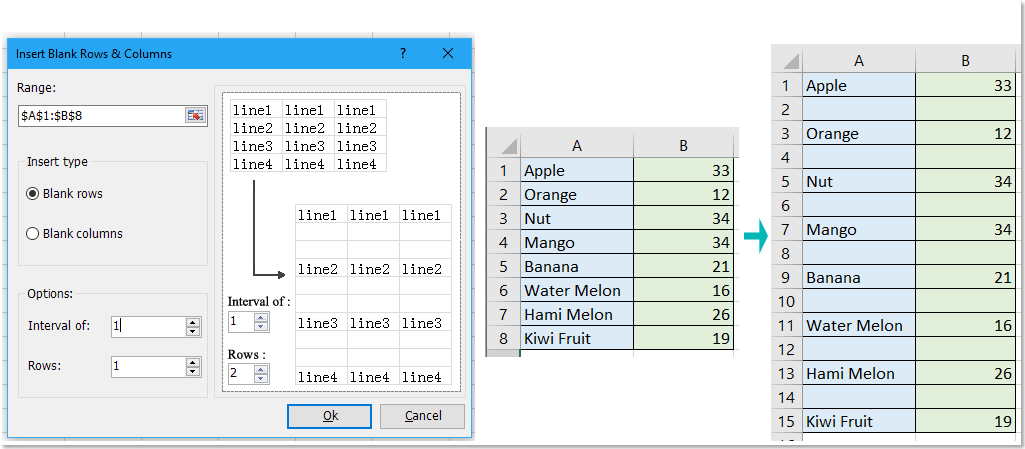
แทรก แถวว่าง หรือคอลัมน์เป็นชุดตามระยะที่กำหนดในช่วงข้อมูล Excel |
| หากคุณต้องการแทรก แถวว่าง ในทุกแถวสลับกัน คุณอาจต้องแทรกทีละแถว แต่ฟีเจอร์ แทรก แถวว่าง และคอลัมน์ ของ Kutools for Excel สามารถทำงานนี้ให้เสร็จได้ในไม่กี่วินาที คลิกเพื่อทดลองใช้ฟรี 30 วัน! |
 |
| Kutools for Excel: มาพร้อมกับส่วนเสริม Excel ที่มีประโยชน์มากกว่า 300 รายการ ทดลองใช้ฟรีโดยไม่มีข้อจำกัดนาน 30 วัน |
บทความที่เกี่ยวข้อง
- จะคัดลอกและวางเฉพาะเซลล์ที่ไม่ว่างใน Excel ได้อย่างไร?
- วิธีนับจำนวนใน Excel โดยไม่รวมค่าศูนย์หรือเซลล์ว่าง?
เครื่องมือเพิ่มประสิทธิภาพ Office ที่ดีที่สุด
ยกระดับทักษะ Excel ของคุณด้วย Kutools for Excel และสัมผัสประสบการณ์ประสิทธิภาพที่ไม่เคยมีมาก่อนKutools for Excel มอบคุณสมบัติขั้นสูงกว่า 300 รายการเพื่อเพิ่มประสิทธิภาพและประหยัดเวลา คลิกที่นี่เพื่อรับคุณสมบัติที่คุณต้องการมากที่สุด...
Office Tab นำอินเทอร์เฟซแบบแท็บมาสู่ Office และทำให้งานของคุณง่ายขึ้นอย่างมาก
- เปิดใช้งานการแก้ไขและการอ่านแบบแท็บใน Word, Excel, PowerPoint, Publisher, Access, Visio และ Project
- เปิดและสร้างเอกสารหลายฉบับในแท็บใหม่ของหน้าต่างเดียวกัน แทนที่จะเปิดในหน้าต่างใหม่
- เพิ่มประสิทธิภาพการทำงานของคุณได้ถึง 50% พร้อมลดการคลิกเมาส์นับร้อยครั้งต่อวัน!
ส่วนเสริม Kutools ทั้งหมด ตัวติดตั้งเดียว
Kutools for Office ชุดโปรแกรมรวมส่วนเสริมสำหรับ Excel, Word, Outlook และ PowerPoint รวมถึง Office Tab Pro ซึ่งเหมาะสำหรับทีมที่ทำงานข้ามแอป Office





- ชุดโปรแกรมแบบครบวงจร— ส่วนเสริม Excel, Word, Outlook และ PowerPoint + Office Tab Pro
- ตัวติดตั้งเดียว ใบอนุญาตเดียว— ติดตั้งเสร็จในไม่กี่นาที (รองรับ MSI)
- ทำงานร่วมกันได้ดีกว่า— เพิ่มประสิทธิภาพการทำงานอย่างราบรื่นทั่วทั้งแอป Office
- ทดลองใช้ฟีเจอร์ครบถ้วน 30 วัน— ไม่ต้องลงทะเบียน ไม่ต้องใช้บัตรเครดิต
- คุ้มค่าที่สุด— ประหยัดกว่าการซื้อส่วนเสริมแยกต่างหาก