วิธีตรวจสอบว่าเซลล์มีค่าใดค่าหนึ่งจากหลายค่าใน Excel หรือไม่?
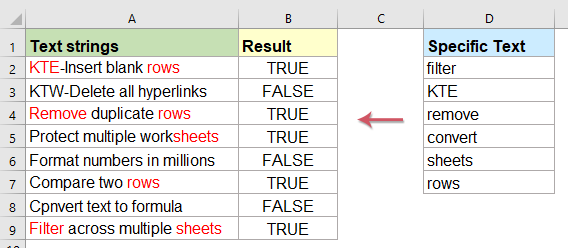
ในหลายสถานการณ์ทางธุรกิจ การวิเคราะห์ หรือการตรวจสอบข้อมูล คุณอาจมีรายการสตริงข้อความในคอลัมน์ A และต้องการตรวจสอบว่าแต่ละเซลล์มีค่าใดค่าหนึ่งจากชุดค่าที่กำหนดไว้หรือไม่ เช่น ค่าที่ระบุในช่วง D2:D7 ตัวอย่างเช่น ในข้อมูลการสำรวจ บันทึก หรือรายการสินค้า การระบุว่ารายการต่างๆ มีคีย์เวิร์ดที่เกี่ยวข้อง รหัสสินค้า หรือคำต้องห้ามหรือไม่เป็นสิ่งสำคัญ หากเซลล์มีรายการใดรายการหนึ่งจากรายการที่คุณกำหนด คุณอาจต้องการให้ Excel ส่งคืนค่า True หากไม่พบ ให้ส่งคืนค่า False ดังแสดงในภาพหน้าจอด้านล่าง บทความนี้จะอธิบายวิธีใช้งานจริงในการตรวจสอบว่าเซลล์มีค่าใดค่าหนึ่งจากช่วงอื่นหรือไม่ โดยนำเสนอหลายวิธีสำหรับ Excel ต่างเวอร์ชันและความต้องการของผู้ใช้งาน
ตรวจสอบว่าเซลล์มีค่าใดค่าหนึ่งจากรายการหรือไม่โดยใช้สูตร
หากต้องการตรวจสอบว่าเซลล์มีค่าข้อความใดค่าหนึ่งจากอีกช่วงหนึ่งหรือไม่ คุณสามารถใช้สูตรอาร์เรย์ที่ทำงานได้อย่างมีประสิทธิภาพแม้สำหรับชุดข้อมูลขนาดใหญ่ วิธีนี้มีประโยชน์เป็นพิเศษเมื่อคุณต้องการผลลัพธ์เป็นค่าตรรกะ ()True/False) เพื่อใช้ในสูตรเพิ่มเติม การกรอง หรือการทดสอบทางตรรกะ เทคนิคนี้ใช้งานได้กับ Excel เวอร์ชันสมัยใหม่ส่วนใหญ่
พิมพ์สูตรต่อไปนี้ในเซลล์ว่าง (ตัวอย่างเช่น ในเซลล์ B2 ถัดจากข้อมูลเดิมของคุณ) แล้วลากจุดจับเติมลงล่างเพื่อปรับใช้กับเซลล์อื่นๆ ตามต้องการ หากเซลล์มีค่าข้อความใดค่าหนึ่งในช่วงที่คุณระบุ สูตรจะส่งคืนค่า True หากไม่พบจะส่งคืนค่า False ดูภาพหน้าจอ:

เคล็ดลับและหมายเหตุ:
- สูตรนี้จะทำการตรวจสอบโดยไม่คำนึงถึงตัวพิมพ์ใหญ่-เล็ก หากคุณต้องการให้คำนึงถึงตัวพิมพ์ใหญ่-เล็ก ให้พิจารณาใช้คอลัมน์เสริมหรือผสมผสานสูตรในรูปแบบขั้นสูงยิ่งขึ้น
- หากต้องการปรับให้แสดงผลลัพธ์เป็น “Yes” หรือ “No” แทน True/False ให้ใช้สูตรที่ปรับแต่งดังต่อไปนี้:

- D2:D7 คือช่วงค่าของคุณ (“รายการ”)A2 คือเซลล์ที่ต้องการทดสอบ
- โปรดระวังเซลล์ว่างหรือข้อมูลที่ไม่ใช่ข้อความ เนื่องจากฟังก์ชัน SEARCH ต้องการอินพุตข้อความที่ถูกต้อง และค่าว่างอาจนำไปสู่ผลลัพธ์ที่ไม่คาดคิด (“True”)
แสดงค่าที่ตรงกันหากเซลล์มีค่าใดค่าหนึ่งจากรายการโดยใช้สูตร
ในบางครั้ง การแสดงค่าจากรายการที่ปรากฏอยู่ในแต่ละเซลล์จริงๆ อาจให้ข้อมูลที่เป็นประโยชน์มากกว่าการแสดงเพียงผลลัพธ์ True/False ตัวอย่างเช่น เมื่อสแกนคำอธิบายสินค้าหรือความคิดเห็นเพื่อหาคีย์เวิร์ดเฉพาะ คุณอาจต้องการส่งคืนค่าที่พบทั้งหมดเพื่อการวิเคราะห์หรือรายงานเพิ่มเติม คุณสามารถใช้สูตรต่อไปนี้เพื่อแสดงค่าที่ตรงกันทั้งหมดโดยคั่นด้วยเครื่องหมายจุลภาค ดังแสดงที่นี่:

ป้อนสูตรนี้ลงในเซลล์ว่าง (เช่น B2) และสูตรจะแสดงรายการค่าทั้งหมดจาก D2:D7 ที่พบใน A2 โดยคั่นด้วยเครื่องหมายจุลภาค:
หมายเหตุ: ในที่นี้ D2:D7 คือกลุ่มค่าที่ต้องการค้นหา และ A2 คือเซลล์ที่ต้องการค้นหา
หลังจากพิมพ์สูตร ให้กด Ctrl + Shift + Enter จากนั้น คุณสามารถลากจุดจับเติมลงล่างเพื่อใช้สูตรกับแถวอื่นๆ ดังแสดงในภาพหน้าจอผลลัพธ์:

- ฟังก์ชัน TEXTJOIN สามารถใช้ได้เฉพาะใน Excel 2019 และ Office 365 เท่านั้น ใน Excel เวอร์ชันก่อนหน้า ให้ใช้สูตรอาร์เรย์ดังต่อไปนี้ โดยป้อนลงในเซลล์ว่าง แล้วกด Ctrl + Shift + Enter:
ลากสูตรไปทางขวาให้ครอบคลุมจำนวนคอลัมน์มากที่สุดเพื่อเก็บค่าที่ตรงกันทั้งหมดที่เป็นไปได้ จากนั้นลากลงล่างสำหรับแต่ละแถว คอลัมน์ส่วนเกินจะยังคงว่างหากมีค่าที่ตรงกันน้อยกว่า รูปแบบนี้มีประโยชน์เป็นพิเศษเมื่อคุณต้องการให้ค่าที่ตรงกันแสดงในคอลัมน์แยกกัน:

หากคุณพบข้อผิดพลาด ให้ตรวจสอบช่วงข้อมูลซ้ำ ตรวจสอบให้แน่ใจว่าบริเวณ D2:D7 นั้นถูกต้อง และยืนยันว่าคุณกำลังใช้ตัวคั่นที่ถูกต้องสำหรับตำแหน่งที่ตั้งของคุณ (เครื่องหมายจุลภาคหรืออัฒภาค)
เน้นสีค่าที่ตรงกันหากเซลล์มีค่าใดค่าหนึ่งจากรายการด้วยฟีเจอร์ที่มีประโยชน์
หากคุณต้องการเน้นสีคีย์เวิร์ดหรือวลีที่ตรงกับค่าใดค่าหนึ่งจากรายการของคุณภายในแต่ละเซลล์เพื่อให้เห็นชัดเจน ซึ่งจะช่วยทำให้ข้อมูลสำคัญโดดเด่นสำหรับการตรวจสอบหรือการดำเนินการ ฟีเจอร์ Mark Keyword ใน Kutools for Excel ได้รับการออกแบบมาสำหรับสถานการณ์นี้ ช่วยให้คุณสามารถเน้นสีคำที่ระบุทุกตำแหน่งที่พบในช่วงข้อมูลได้อย่างรวดเร็วโดยไม่ต้องเขียนสูตรหรือโค้ด VBA ในเวิร์กชีตขนาดใหญ่หรือชุดข้อมูลที่ซับซ้อน ฟีเจอร์นี้มีประโยชน์อย่างยิ่งเมื่อการตรวจสอบด้วยตนเองเป็นเรื่องที่ทำได้ยาก
หลังจากติดตั้ง Kutools for Excel ให้ทำตามขั้นตอนเหล่านี้:
1 ไปที่ Kutools>ข้อความ>ทำเครื่องหมายคำสำคัญ เพื่อเปิดกล่องโต้ตอบ ดังแสดงในภาพ:

2 ในกล่องโต้ตอบ ทำเครื่องหมายคำสำคัญ ให้ดำเนินการดังต่อไปนี้:
- เลือกช่วงข้อมูลเป้าหมายของคุณจากกล่อง ช่วง
- เลือกหรือป้อนคีย์เวิร์ดด้วยตนเองในกล่อง คีย์เวิร์ด(คั่นด้วยเครื่องหมายจุลภาค)
- ระบุสีเน้นโดยใช้ตัวเลือก สีเน้นคีย์เวิร์ด
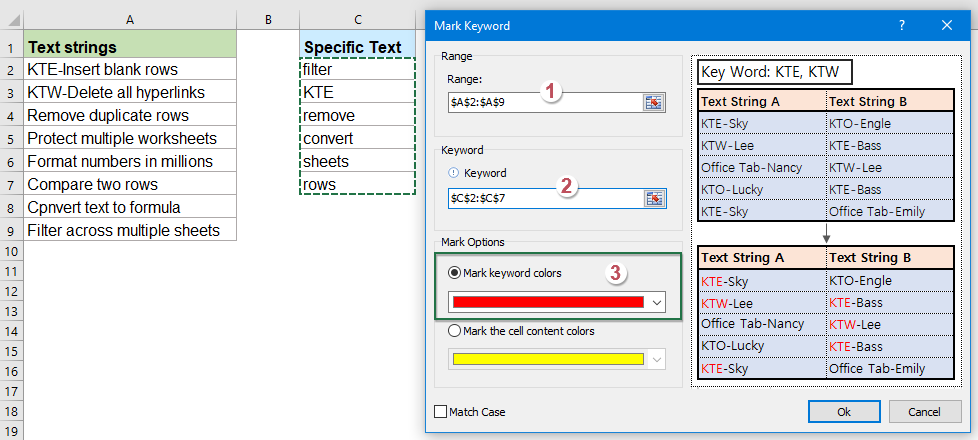
3 คลิก ตกลง คำที่ตรงกันทั้งหมดในช่วงที่เลือกจะถูกเน้นด้วยสีฟอนต์ที่คุณเลือก:

- ฟีเจอร์นี้ปรับเปลี่ยนรูปแบบการแสดงผลของคีย์เวิร์ดที่ตรงกันโดยตรง ทำให้การตรวจสอบหรือการแชร์ผลลัพธ์เป็นเรื่องที่เข้าใจง่ายยิ่งขึ้นสำหรับทีมงานที่อาจไม่เข้าใจผลลัพธ์จากสูตร
- ฟีเจอร์นี้มีประสิทธิภาพเป็นพิเศษเมื่อรายการคีย์เวิร์ดหรือช่วงข้อความมีขนาดใหญ่มาก หรือเมื่อคุณจำเป็นต้องเน้นหลายเกณฑ์พร้อมกัน
- ตรวจสอบช่วงที่เลือกและรายการคีย์เวิร์ดที่ป้อนซ้ำอีกครั้งก่อนยืนยันเสมอ เพื่อหลีกเลี่ยงการเน้นสีโดยไม่ตั้งใจ
ตรวจสอบว่าเซลล์มีค่าใดค่าหนึ่งหรือไม่โดยใช้การจัดรูปแบบตามเงื่อนไข
ฟีเจอร์ที่มีอยู่แล้วใน การจัดรูปแบบตามเงื่อนไข เป็นอีกวิธีที่มีประสิทธิภาพในการเน้นสีเซลล์ที่มีค่าใดๆ จากรายการที่คุณระบุ วิธีนี้มีประโยชน์ในการระบุแถวที่เกี่ยวข้องได้อย่างรวดเร็วเพียงแค่เหลือบมอง โดยเฉพาะอย่างยิ่งในระหว่างการตรวจสอบข้อมูล การตรวจสอบข้อผิดพลาด หรืองานด้านการปฏิบัติตามข้อกำหนด ซึ่งแตกต่างจาก ทำเครื่องหมายคำสำคัญ ของ Kutools วิธีนี้ไม่จำเป็นต้องมี Add-in ใดๆ ทำให้สามารถใช้งานได้ในการติดตั้ง Excel มาตรฐาน
นี่คือวิธีวิธีใช้การจัดรูปแบบตามเงื่อนไขด้วยสูตร:
- เลือกเซลล์ในช่วงข้อมูลของคุณ (เช่น)A2:A20) ที่คุณต้องการตรวจสอบ
- ไปที่แท็บ หน้าแรก คลิก การจัดรูปแบบตามเงื่อนไข>กฎใหม่
- ในกล่องโต้ตอบ กฎการจัดรูปแบบใหม่ ให้เลือก ใช้สูตรเพื่อกำหนดเซลล์ที่จะจัดรูปแบบ
- ป้อนสูตรนี้ โดยสมมติว่า D2:D7 มีค่าของคุณ และ A2 คือเซลล์ข้อมูลแรก:
=SUMPRODUCT(--ISNUMBER(SEARCH($D$2:$D$7,A2)))>0- คลิก รูปแบบ ตั้งค่าการจัดรูปแบบที่คุณต้องการ (เช่น สีเติม) แล้วกด ตกลง
เซลล์ทั้งหมดที่มีค่าใดค่าหนึ่งจากรายการ D2:D7 จะถูกเน้นสีโดยอัตโนมัติ
- วิธีนี้เป็นแบบไดนามิก: หากคุณอัปเดตช่วง D2:D7 การจัดรูปแบบจะปรับเปลี่ยนตามไปด้วย
- การจัดรูปแบบตามเงื่อนไขมีไว้สำหรับการแสดงผลเท่านั้น: จะเน้นสีเซลล์ให้เห็นชัดเจน แต่จะไม่ให้ผลลัพธ์ในคอลัมน์แยกหรือใช้สำหรับการคำนวณเพิ่มเติม
- การจัดรูปแบบตามเงื่อนไขที่ใช้สูตรมีประสิทธิภาพสูง แต่สำหรับชุดข้อมูลที่มีขนาดใหญ่มาก ประสิทธิภาพอาจช้าลงเนื่องจากการคำนวณซ้ำๆ
- โปรดทราบว่า SEARCH ไม่คำนึงถึงตัวพิมพ์ใหญ่-เล็ก หากต้องการให้วิธีนี้คำนึงถึงตัวพิมพ์ใหญ่-เล็ก อาจจำเป็นต้องใช้เทคนิคขั้นสูงหรือคอลัมน์เสริม
บทความที่เกี่ยวข้องเพิ่มเติม:
- เปรียบเทียบสตริงข้อความสองรายการหรือมากกว่าใน Excel
- หากคุณต้องการเปรียบเทียบสตริงข้อความสองรายการหรือมากกว่าใน เวิร์กชีต โดยคำนึงถึงตัวพิมพ์ใหญ่-เล็กหรือไม่คำนึงถึงตัวพิมพ์ใหญ่-เล็ก ดังแสดงในภาพหน้าจอต่อไปนี้ บทความนี้จะแนะนำสูตรที่มีประโยชน์บางส่วนเพื่อให้คุณจัดการกับงานนี้ใน Excel
- แสดงข้อความหากเซลล์มีข้อความที่กำหนดใน Excel
- หากคุณมีรายการสตริงข้อความในคอลัมน์ A และมีแถวของคีย์เวิร์ด และคุณต้องการตรวจสอบว่าคีย์เวิร์ดเหล่านั้นปรากฏในสตริงข้อความหรือไม่ หากคีย์เวิร์ดปรากฏในเซลล์ ให้แสดงคีย์เวิร์ดนั้น หากไม่ปรากฏ ให้แสดงเซลล์ว่าง ดังแสดงในภาพหน้าจอต่อไปนี้
- นับจำนวนคีย์เวิร์ดที่เซลล์มีตามรายการ
- หากคุณต้องการนับจำนวนคีย์เวิร์ดที่ปรากฏในเซลล์ตามรายการเซลล์ การใช้ฟังก์ชัน SUMPRODUCT, ISNUMBER และ SEARCH ร่วมกันสามารถช่วยคุณแก้ปัญหานี้ใน Excel ได้
- ค้นหาและแทนที่หลายค่าใน Excel
- โดยปกติ ฟีเจอร์ค้นหาและแทนที่สามารถช่วยคุณค้นหาข้อความเฉพาะและแทนที่ด้วยข้อความอื่นได้ แต่ในบางครั้ง คุณอาจจำเป็นต้องค้นหาและแทนที่หลายค่าพร้อมกัน ตัวอย่างเช่น การแทนที่ข้อความ “Excel” ทั้งหมดเป็น “Excel2019”, “Outlook” เป็น “Outlook2019” และอื่นๆ ดังแสดงในภาพหน้าจอด้านล่าง บทความนี้จะแนะนำสูตรสำหรับการจัดการงานนี้ใน Excel
เครื่องมือเพิ่มประสิทธิภาพ Office ที่ดีที่สุด
ยกระดับทักษะ Excel ของคุณด้วย Kutools for Excel และสัมผัสประสบการณ์ประสิทธิภาพที่ไม่เคยมีมาก่อนKutools for Excel มอบคุณสมบัติขั้นสูงกว่า 300 รายการเพื่อเพิ่มประสิทธิภาพและประหยัดเวลา คลิกที่นี่เพื่อรับคุณสมบัติที่คุณต้องการมากที่สุด...
Office Tab นำอินเทอร์เฟซแบบแท็บมาสู่ Office และทำให้งานของคุณง่ายขึ้นอย่างมาก
- เปิดใช้งานการแก้ไขและการอ่านแบบแท็บใน Word, Excel, PowerPoint, Publisher, Access, Visio และ Project
- เปิดและสร้างเอกสารหลายฉบับในแท็บใหม่ของหน้าต่างเดียวกัน แทนที่จะเปิดในหน้าต่างใหม่
- เพิ่มประสิทธิภาพการทำงานของคุณได้ถึง 50% พร้อมลดการคลิกเมาส์นับร้อยครั้งต่อวัน!
ส่วนเสริม Kutools ทั้งหมด ตัวติดตั้งเดียว
Kutools for Office ชุดโปรแกรมรวมส่วนเสริมสำหรับ Excel, Word, Outlook และ PowerPoint รวมถึง Office Tab Pro ซึ่งเหมาะสำหรับทีมที่ทำงานข้ามแอป Office





- ชุดโปรแกรมแบบครบวงจร— ส่วนเสริม Excel, Word, Outlook และ PowerPoint + Office Tab Pro
- ตัวติดตั้งเดียว ใบอนุญาตเดียว— ติดตั้งเสร็จในไม่กี่นาที (รองรับ MSI)
- ทำงานร่วมกันได้ดีกว่า— เพิ่มประสิทธิภาพการทำงานอย่างราบรื่นทั่วทั้งแอป Office
- ทดลองใช้ฟีเจอร์ครบถ้วน 30 วัน— ไม่ต้องลงทะเบียน ไม่ต้องใช้บัตรเครดิต
- คุ้มค่าที่สุด— ประหยัดกว่าการซื้อส่วนเสริมแยกต่างหาก