จะรวมช่วงข้อมูลจากเวิร์กชีตหรือเวิร์กบุ๊กที่แตกต่างกันให้เป็นช่วงเดียวได้อย่างไร?
ในบางกรณี คุณอาจจำเป็นต้องรวมหลายช่วงข้อมูลจากเวิร์กชีตหรือเวิร์กบุ๊กที่แตกต่างกันให้อยู่ในช่วงเดียว แล้วจะแก้ปัญหานี้ใน Excel ได้อย่างรวดเร็วได้อย่างไร? มาดูวิธีทั่วไปและเคล็ดลับด่วนที่จะช่วยให้คุณจัดการงานนี้ได้อย่างง่ายดาย
รวมช่วงข้อมูลเป็นช่วงเดียวด้วยการคัดลอกและวาง
รวมช่วงข้อมูลที่แตกต่างกันหรือเหมือนกันจาก เวิร์กชีต ที่ต่างกันให้เป็นช่วงเดียวด้วย Combine
 รวมช่วงข้อมูลเป็นช่วงเดียวด้วยการคัดลอกและวาง

ใน Excel วิธีทั่วไปในการรวมช่วงข้อมูลคือการใช้ฟีเจอร์คัดลอกและวาง
เลือกช่วงข้อมูลแรกแล้วกดค้างไว้ที่ปุ่ม Ctrl จากนั้นกด C เพื่อคัดลอก จากนั้นไปที่ เวิร์กชีต ใหม่แล้ววางเคอร์เซอร์ไว้ที่เซลล์ แล้วกด Ctrl + V เพื่อวางช่วงข้อมูลแรก จากนั้นทำซ้ำขั้นตอนการคัดลอกและวางนี้เพื่อรวมช่วงข้อมูลทั้งหมดเข้ากับ เวิร์กชีต ใหม่
วิธีนี้ทำได้ง่ายเมื่อต้องรวมช่วงข้อมูลเพียงไม่กี่ช่วง แต่ถ้ามีช่วงข้อมูลหลายสิบช่วงที่ต้องรวมเข้าด้วยกัน วิธีทำด้วยตนเองนี้จะเสียเวลามาก ตอนนี้ นี่คือวิธีที่รวดเร็วในการรวมหลายช่วงข้อมูลข้ามเวิร์กชีตหรือ เวิร์กบุ๊ก ให้เป็นช่วงเดียวอย่างถูกต้อง โปรดทำตามขั้นตอนด้านล่างนี้
รวมช่วงข้อมูลที่แตกต่างกันหรือเหมือนกันจาก เวิร์กชีต ที่ต่างกันให้เป็นช่วงเดียวด้วย Combine
หากคุณได้ติดตั้ง Kutools for Excel แล้ว คุณสามารถใช้ยูทิลิตีอันทรงพลังอย่าง Combine เพื่อทำงานนี้ให้เสร็จสิ้นได้อย่างรวดเร็ว
1 เปิด เวิร์กบุ๊ก ที่คุณต้องการรวมช่วงข้อมูลแล้วคลิก Kutools Plus>Combine เพื่อเปิดใช้งานกล่องโต้ตอบ Combine เวิร์กชีต จากนั้นเลือกตัวเลือกแรก คือ Combine หลาย เวิร์กชีต จาก เวิร์กบุ๊ก ให้เป็น เวิร์กชีต เดียว ดูภาพหน้าจอ:

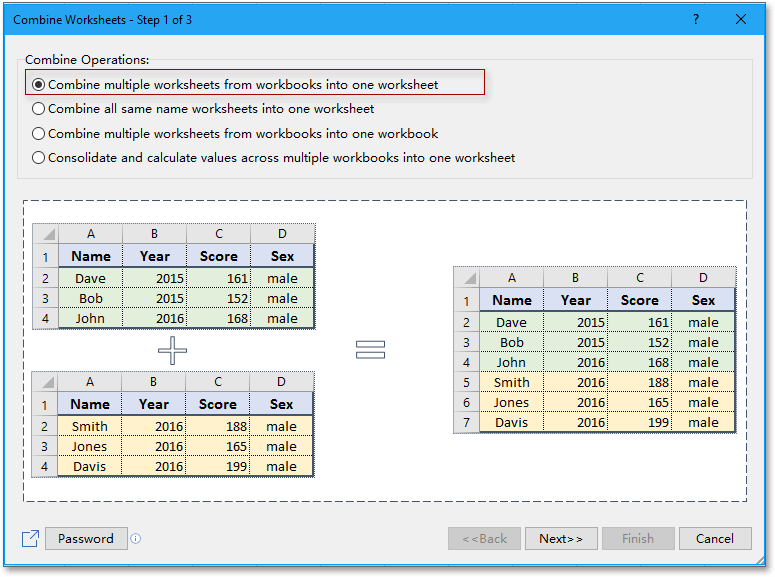
2 จากนั้นคลิก Next เพื่อไปยังขั้นตอนถัดไป และในขั้นตอนนี้คุณต้องดำเนินการดังต่อไปนี้:
(1)คลิกปุ่ม Add เพื่อเพิ่ม เวิร์กบุ๊ก ที่คุณต้องการรวม จากนั้นเลือก เวิร์กบุ๊ก และ เวิร์กชีต ที่คุณต้องการ แล้วเลือกช่วงข้อมูลที่คุณต้องการรวมเข้าด้วยกัน ดูภาพหน้าจอ:

(2) หากคุณต้องการรวมช่วงข้อมูลที่เหมือนกันของแต่ละเวิร์กชีต ให้เลือกช่วงข้อมูลของเวิร์กชีตหนึ่ง จากนั้นคลิกปุ่ม Same range เพื่อใช้ช่วงข้อมูลดังกล่าวกับเวิร์กชีตทั้งหมด

3 คลิก Next เพื่อไปยังขั้นตอนสุดท้าย และในขั้นตอนนี้ คุณสามารถระบุการตั้งค่าลักษณะเฉพาะตามที่คุณต้องการได้ ดูภาพหน้าจอ:

4 คลิก Finish กล่องโต้ตอบจะแจ้งเตือนให้คุณบันทึกสถานการณ์ คุณสามารถคลิก Yes หรือ No ตามที่คุณต้องการ ดูภาพหน้าจอ:

ตอนนี้ ช่วงข้อมูลที่เลือกจะถูกผสานเป็น เวิร์กบุ๊ก ใหม่แล้ว


Kutools for Excel- ยกระดับความสามารถของ Excel ด้วยเครื่องมือสำคัญกว่า 300 รายการ ช่วยให้งานของคุณรวดเร็วและง่ายขึ้น พร้อมใช้ประโยชน์จากฟีเจอร์ AI เพื่อการประมวลผลข้อมูลและเพิ่มประสิทธิภาพการทำงานได้อย่างชาญฉลาด รับเลย
นอกจากนี้ ด้วยยูทิลิตี Combine คุณสามารถรวมหลายเวิร์กชีตข้าม เวิร์กบุ๊ก เป็นเวิร์กชีตเดียวหรือ เวิร์กบุ๊ก เดียวได้ คุณยังสามารถผสานเวิร์กชีตที่มีชื่อเดียวกันจากหลาย เวิร์กบุ๊ก เป็นเวิร์กชีตเดียวหรือ เวิร์กบุ๊ก ดำเนินการคำนวณ และอื่นๆ อีกมากมาย
ด้วยยูทิลิตี Combine คุณสามารถดำเนินการดังต่อไปนี้:
เครื่องมือเพิ่มประสิทธิภาพ Office ที่ดีที่สุด
ยกระดับทักษะ Excel ของคุณด้วย Kutools for Excel และสัมผัสประสบการณ์ประสิทธิภาพที่ไม่เคยมีมาก่อนKutools for Excel มอบคุณสมบัติขั้นสูงกว่า 300 รายการเพื่อเพิ่มประสิทธิภาพและประหยัดเวลา คลิกที่นี่เพื่อรับคุณสมบัติที่คุณต้องการมากที่สุด...
Office Tab นำอินเทอร์เฟซแบบแท็บมาสู่ Office และทำให้งานของคุณง่ายขึ้นอย่างมาก
- เปิดใช้งานการแก้ไขและการอ่านแบบแท็บใน Word, Excel, PowerPoint, Publisher, Access, Visio และ Project
- เปิดและสร้างเอกสารหลายฉบับในแท็บใหม่ของหน้าต่างเดียวกัน แทนที่จะเปิดในหน้าต่างใหม่
- เพิ่มประสิทธิภาพการทำงานของคุณได้ถึง 50% พร้อมลดการคลิกเมาส์นับร้อยครั้งต่อวัน!
ส่วนเสริม Kutools ทั้งหมด ตัวติดตั้งเดียว
Kutools for Office ชุดโปรแกรมรวมส่วนเสริมสำหรับ Excel, Word, Outlook และ PowerPoint รวมถึง Office Tab Pro ซึ่งเหมาะสำหรับทีมที่ทำงานข้ามแอป Office





- ชุดโปรแกรมแบบครบวงจร— ส่วนเสริม Excel, Word, Outlook และ PowerPoint + Office Tab Pro
- ตัวติดตั้งเดียว ใบอนุญาตเดียว— ติดตั้งเสร็จในไม่กี่นาที (รองรับ MSI)
- ทำงานร่วมกันได้ดีกว่า— เพิ่มประสิทธิภาพการทำงานอย่างราบรื่นทั่วทั้งแอป Office
- ทดลองใช้ฟีเจอร์ครบถ้วน 30 วัน— ไม่ต้องลงทะเบียน ไม่ต้องใช้บัตรเครดิต
- คุ้มค่าที่สุด— ประหยัดกว่าการซื้อส่วนเสริมแยกต่างหาก