จะรวบรวมข้อมูลจากหลายเวิร์กชีตหรือเวิร์กบุ๊กได้อย่างไร?
ตัวอย่างเช่น คุณมีข้อมูลสามเวิร์กชีตดังภาพหน้าจอต่อไปนี้ และต้องการรวบรวมค่าเฉลี่ย ค่าสูงสุด หรือค่าต่ำสุดของสินค้าแต่ละรายการในแต่ละเดือน คุณจะดำเนินการอย่างไร? บางคนอาจคิดว่าการคำนวณด้วยตนเองนั้นรวดเร็ว แต่โปรดสังเกตว่าที่นี่ผมยกตัวอย่างเพียงสามเวิร์กชีต แล้วถ้ามีหลายร้อยเวิร์กชีตจะคำนวณด้วยตนเองอย่างไร? ตอนนี้ผมจะแนะนำวิธีแก้ปัญหาต่างๆ ในการจัดการงานนี้ใน Excel


รวบรวมข้อมูลจากหลาย เวิร์กชีต ด้วยฟังก์ชัน Consolidate
รวบรวมข้อมูลจากหลาย เวิร์กชีต ด้วยยูทิลิตี้ Combine ขั้นสูง
 รวบรวมข้อมูลจากหลาย เวิร์กชีต ด้วยฟังก์ชัน Consolidate

ใน Excel มีฟังก์ชัน Consolidate ที่สามารถช่วยคุณคำนวณข้อมูลข้ามเวิร์กชีตได้
1. เปิดเวิร์กบุ๊กที่คุณต้องการรวบรวมข้อมูล แล้ววางเคอร์เซอร์ไว้ที่เซลล์สำหรับแสดงผลลัพธ์ จากนั้นคลิก Data > Consolidate ดูภาพหน้าจอประกอบ:

2. เมื่อกล่องโต้ตอบปรากฏขึ้น ให้เลือกประเภทการคำนวณที่คุณต้องการจากรายการแบบเลื่อนลงในส่วน Function ดูภาพหน้าจอประกอบ:

3. คลิก  เพื่อเลือกช่วงข้อมูลที่ต้องการคำนวณ จากนั้นคลิก Add เพื่อเพิ่มช่วงข้อมูลดังกล่าวลงในรายการ All references ดูภาพหน้าจอประกอบ:

4. ทำซ้ำขั้นตอนที่ 3 เพื่อเพิ่มช่วงทั้งหมดที่คุณต้องการลงในรายการ All references จากนั้นเลือกทั้งสองตัวเลือก ได้แก่ Top row และ L eft column ดูภาพหน้าจอประกอบ:

5. จากนั้นคลิก OK เพียงเท่านี้ผลการคำนวณก็จะถูกวางเรียบร้อยทันที

หมายเหตุ:
หากคุณต้องการรวบรวมข้อมูลข้าม เวิร์กบุ๊ก คุณต้องตั้งชื่อช่วงข้อมูลก่อน จากนั้นคลิก Browse เพื่อเลือก เวิร์กบุ๊ก ใน Consolidate กล่องโต้ตอบ จากนั้นพิมพ์ชื่อช่วงลงไป ดูภาพหน้าจอ:

วิธีนี้ไม่สะดวก เพราะคุณต้องเลือกช่วงทีละช่วง และหากคุณต้องการรวบรวมข้อมูลข้าม เวิร์กบุ๊ก คุณต้องตั้งชื่อช่วงข้อมูล ไปดูวิธีถัดไปกัน
รวบรวมข้อมูลจากหลาย เวิร์กชีต ด้วยยูทิลิตี้ Combine ขั้นสูง
หากคุณได้ติดตั้ง Kutools for Excel แล้ว คุณอาจพบว่า Combine ยูทิลิตี้สามารถช่วยคุณสร้างรายงานการรวบรวมได้อย่างรวดเร็ว หากคุณยังไม่มี Kutools for Excel คุณสามารถติดตั้ง Kutools for Excel ได้ฟรีเป็นเวลา 30 วัน
หลังจากติดตั้ง Kutools for Excel แล้ว ให้ทำตามนี้:
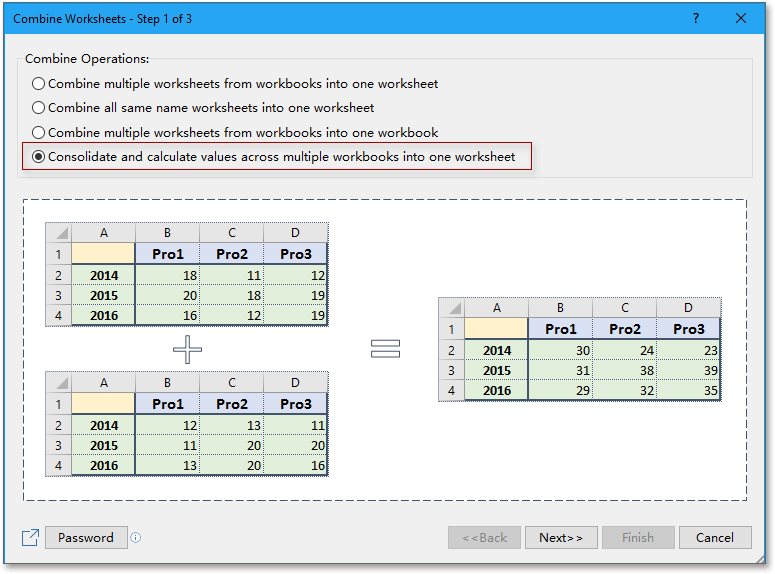
1. คลิก Kutools Plus > Combine แล้วเลือกตัวเลือกสุดท้าย – รวบรวมและคำนวณค่าข้ามหลายเวิร์กบุ๊กเป็นเวิร์กชีตเดียว ดูภาพหน้าจอประกอบ:

2. จากนั้นคลิก Next ในขั้นตอนนี้ ให้เลือกเวิร์กบุ๊กและเวิร์กชีตที่ต้องการ แล้วคลิกเลือกช่วงข้อมูล ดูภาพหน้าจอ:

หมายเหตุ: สำหรับการเลือกช่วงเดียวกันในทุก เวิร์กชีต ที่เลือก ให้คุณคลิกปุ่ม Same range
3. คลิก Next เพื่อเลือกการคำนวณจากส่วน Function จากนั้นเลือกตัวเลือก Top row และ Left column ดูภาพหน้าจอประกอบ:

4. คลิก Finish แล้วเลือก Yes หรือ No เพื่อยืนยันว่าจะบันทึกสถานการณ์หรือไม่ จากนั้นคุณจะได้เห็นสรุปผลการรวบรวม:

เคล็ดลับ:
1. เพียงคลิก Add ในกล่องโต้ตอบ Combine เวิร์กชีต--Step 2 of 3 เพื่อเพิ่มเวิร์กบุ๊กและช่วงที่ต้องการรวบรวมได้โดยตรง โดยไม่ต้องตั้งชื่อช่วง
2. เลือกตัวเลือก Create links to source data ในกล่องโต้ตอบ Combine เวิร์กชีต--Step 3 of 3 เพื่อให้ผลการรวบรวมอัปเดตโดยอัตโนมัติทันทีที่ข้อมูลต้นทางมีการเปลี่ยนแปลง
ด้วยยูทิลิตี้ Combine คุณสามารถรวมเวิร์กชีตที่มีชื่อเดียวกัน รวมช่วงข้อมูลเดียวกันข้ามหลายเวิร์กชีต และอื่นๆ ได้อย่างรวดเร็วทันใจ และ Kutools for Excel คือเครื่องมือที่มีประโยชน์อย่างยิ่ง ทำไมไม่ลองติดตั้งและทดลองใช้ฟรีดูล่ะ? ตัวช่วยนี้จะประหยัดเวลาทำงานบน Excel ของคุณได้มหาศาล!
คุณสามารถทำได้ด้วยยูทิลิตี้ Combine:
รวมช่วงข้ามหลาย เวิร์กชีต หรือ เวิร์กบุ๊ก ใน Excel
เครื่องมือเพิ่มประสิทธิภาพ Office ที่ดีที่สุด
ยกระดับทักษะ Excel ของคุณด้วย Kutools for Excel และสัมผัสประสบการณ์ประสิทธิภาพที่ไม่เคยมีมาก่อนKutools for Excel มอบคุณสมบัติขั้นสูงกว่า 300 รายการเพื่อเพิ่มประสิทธิภาพและประหยัดเวลา คลิกที่นี่เพื่อรับคุณสมบัติที่คุณต้องการมากที่สุด...
Office Tab นำอินเทอร์เฟซแบบแท็บมาสู่ Office และทำให้งานของคุณง่ายขึ้นอย่างมาก
- เปิดใช้งานการแก้ไขและการอ่านแบบแท็บใน Word, Excel, PowerPoint, Publisher, Access, Visio และ Project
- เปิดและสร้างเอกสารหลายฉบับในแท็บใหม่ของหน้าต่างเดียวกัน แทนที่จะเปิดในหน้าต่างใหม่
- เพิ่มประสิทธิภาพการทำงานของคุณได้ถึง 50% พร้อมลดการคลิกเมาส์นับร้อยครั้งต่อวัน!
ส่วนเสริม Kutools ทั้งหมด ตัวติดตั้งเดียว
Kutools for Office ชุดโปรแกรมรวมส่วนเสริมสำหรับ Excel, Word, Outlook และ PowerPoint รวมถึง Office Tab Pro ซึ่งเหมาะสำหรับทีมที่ทำงานข้ามแอป Office





- ชุดโปรแกรมแบบครบวงจร— ส่วนเสริม Excel, Word, Outlook และ PowerPoint + Office Tab Pro
- ตัวติดตั้งเดียว ใบอนุญาตเดียว— ติดตั้งเสร็จในไม่กี่นาที (รองรับ MSI)
- ทำงานร่วมกันได้ดีกว่า— เพิ่มประสิทธิภาพการทำงานอย่างราบรื่นทั่วทั้งแอป Office
- ทดลองใช้ฟีเจอร์ครบถ้วน 30 วัน— ไม่ต้องลงทะเบียน ไม่ต้องใช้บัตรเครดิต
- คุ้มค่าที่สุด— ประหยัดกว่าการซื้อส่วนเสริมแยกต่างหาก