ทำให้ตัวเลขติดลบทั้งหมดเป็นสีแดงใน Excel – คู่มือฉบับสมบูรณ์
ใน Excel การเน้นตัวเลขติดลบด้วยสีแดงเป็นวิธีที่มีประสิทธิภาพในการเน้นการขาดทุนหรือการขาดดุลในงบการเงิน งบประมาณ หรือชุดข้อมูลใดๆ ที่มีความผันผวนของค่า คู่มือนี้จะสรุปหลายวิธีในการจัดรูปแบบตัวเลขติดลบเป็นสีแดงโดยอัตโนมัติและมีประสิทธิภาพ เพื่อเพิ่มความง่ายในการอ่านและการตรวจจับข้อผิดพลาด ด้วยการใช้การจัดรูปแบบตามเงื่อนไข รูปแบบตัวเลขแบบกำหนดเอง และ Kutools for Excel คุณสามารถมั่นใจได้ว่าข้อมูลของคุณจะสื่อความหมายได้อย่างชัดเจนและมีประสิทธิภาพต่อผู้ใช้งาน

ใช้การจัดรูปแบบตามเงื่อนไขเพื่อทำให้ค่าติดลบทั้งหมดเป็นสีแดงในช่วง
ใช้รูปแบบแบบกำหนดเองเพื่อทำให้ค่าติดลบทั้งหมดเป็นสีแดงในช่วง
เลือกค่าติดลบทั้งหมดในช่วงได้อย่างง่ายดายด้วย Kutools
ใช้การจัดรูปแบบตามเงื่อนไขเพื่อทำให้ค่าติดลบทั้งหมดเป็นสีแดงในช่วง
การจัดรูปแบบตามเงื่อนไขใน Excel ช่วยให้คุณสามารถนำรูปแบบเฉพาะไปใช้กับเซลล์ที่ตรงตามเกณฑ์บางอย่าง เช่น ตัวเลขติดลบ วิธีนี้ช่วยให้ระบุและแยกแยะค่าติดลบจากข้อมูลอื่นๆ ในสเปรดชีตของคุณได้อย่างรวดเร็ว
- เลือกช่วงที่คุณต้องการเน้นตัวเลขติดลบ
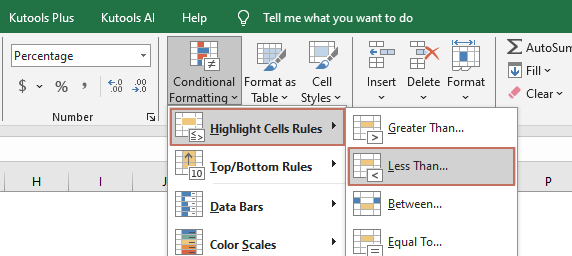
- ภายใต้แท็บ "Home" ให้คลิก "Conditional Formatting" > "Highlight Cells Rules" > "Less Than"
- ในกล่องโต้ตอบ "Less Than" โปรดกำหนดค่าดังนี้
- ป้อนตัวเลข "0" ในกล่องข้อความด้านซ้าย
- ระบุสีเน้นที่คุณต้องการ เช่น "Red Text" ในกรณีนี้
- คลิก "OK" เพื่อเสร็จสิ้น เซลล์ในช่วงที่เลือกจะแสดงตัวอย่างการเน้นแบบเรียลไทม์ตามเงื่อนไขที่ระบุ
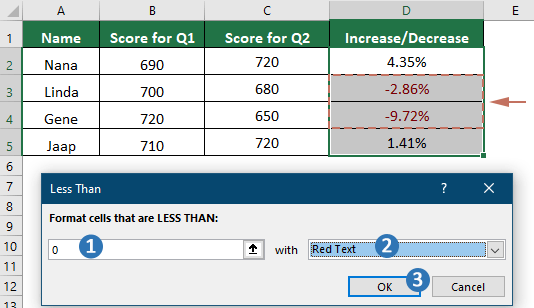
เมื่อคุณตั้งค่าการจัดรูปแบบตามเงื่อนไขแล้ว รูปแบบจะอัปเดตโดยอัตโนมัติเพื่อสะท้อนการเปลี่ยนแปลงในข้อมูลเซลล์ตามเงื่อนไขที่ระบุ
ทำเครื่องหมายเปอร์เซ็นต์ติดลบเป็นสีแดงโดยสร้างรูปแบบแบบกำหนดเอง
คุณสามารถสร้างรูปแบบแบบกำหนดเองเพื่อทำเครื่องหมายเปอร์เซ็นต์ติดลบทั้งหมดเป็นสีแดงใน Excel ได้อย่างรวดเร็ว
1. เลือกเซลล์ที่มีค่าเปอร์เซ็นต์ติดลบที่คุณต้องการเน้นเป็นสีแดง

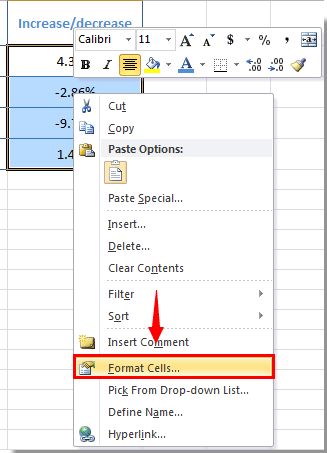
2. คลิกขวาที่เซลล์ที่เลือกไว้ แล้วเลือก "Format Cells" จากเมนูที่ปรากฏขึ้น ดูภาพหน้าจอประกอบ:
3. ในกล่องโต้ตอบ "Format Cells" คุณต้องดำเนินการดังนี้:
1). ไปที่แท็บ "Number"
2). คลิก "Custom" ในกล่อง "Category"
3). คัดลอกและวาง 0.00%;[Red]-0.00% ลงในช่อง "Type"
4). คลิกปุ่ม "OK" แล้วดูภาพหน้าจอประกอบ:
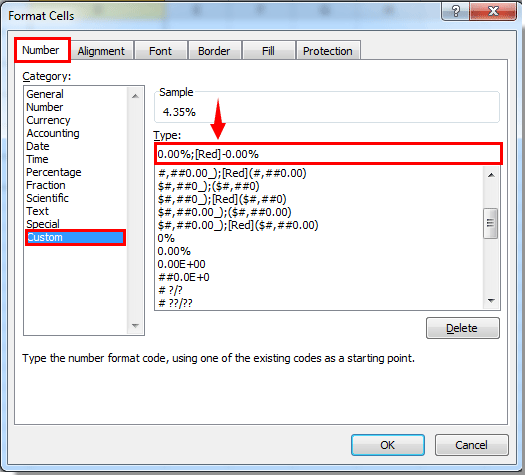
จากนั้นเปอร์เซ็นต์ติดลบทั้งหมดในเซลล์ที่เลือกจะถูกทำเครื่องหมายเป็นสีแดงทันที

เลือกค่าติดลบทั้งหมดในช่วงได้อย่างง่ายดายด้วย Kutools
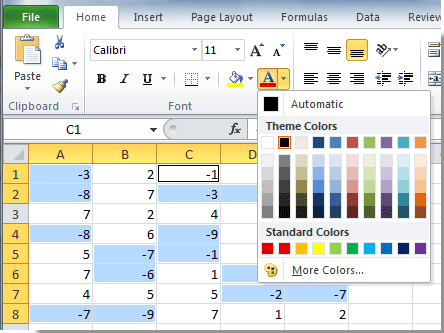
เครื่องมือ "Select Specific Cells" ของ Kutools for Excel ช่วยให้คุณเลือกเซลล์ทั้งหมดที่มีตัวเลขติดลบพร้อมกัน จากนั้นคุณสามารถจัดรูปแบบทั้งหมดเป็นสีแดงด้วยตนเอง โปรดทำตามขั้นตอนต่อไปนี้
1. เลือกช่วงข้อมูลที่มีตัวเลขติดลบที่คุณต้องการเปลี่ยนเป็นสีแดง จากนั้นคลิก "Kutools" > "Select" > "Select Specific Cells"
2. ในกล่องโต้ตอบ "Select Specific Cells" ให้เลือก "Cell" ในส่วน "Selection type" จากนั้นเลือก "Less than" จากรายการแบบเลื่อนลง "Specific type" แล้วป้อนตัวเลข 0 ลงในช่อง สุดท้ายให้คลิกปุ่ม "OK" เพื่อเลือกเซลล์ที่มีตัวเลขติดลบทั้งหมดในช่วงข้อมูลที่เลือก

Kutools for Excel- ยกระดับความสามารถของ Excel ด้วยเครื่องมือสำคัญกว่า 300 รายการ ช่วยให้งานของคุณรวดเร็วและง่ายขึ้น พร้อมใช้ประโยชน์จากฟีเจอร์ AI เพื่อการประมวลผลข้อมูลและเพิ่มประสิทธิภาพการทำงานได้อย่างชาญฉลาด รับเลย
การใช้วิธีเหล่านี้เพื่อทำให้ตัวเลขติดลบทั้งหมดเป็นสีแดงใน Excel ไม่เพียงแต่ช่วยเน้นจุดข้อมูลที่สำคัญเท่านั้น แต่ยังช่วยปรับปรุงการนำเสนอข้อมูลโดยรวมอีกด้วย ไม่ว่าจะเพื่อการประเมินภาพอย่างรวดเร็วหรือการตรวจสอบทางการเงินอย่างละเอียด การใช้เทคนิคการจัดรูปแบบเหล่านี้จะช่วยให้มั่นใจว่าข้อมูลของคุณมีความถูกต้องและง่ายต่อการตีความ ด้วยทักษะเหล่านี้ คุณสามารถรักษามาตรฐานสูงของการจัดการข้อมูลและการนำเสนอในงาน Excel ทั้งหมดของคุณ สำหรับผู้ที่ต้องการเจาะลึกความสามารถของ Excel มากขึ้น เว็บไซต์ของเรามี บทแนะนำ มากมาย ค้นพบเคล็ดลับและเทคนิค Excel เพิ่มเติมได้ที่นี่
สาธิต: ทำให้ตัวเลขติดลบทั้งหมดเป็นสีแดงด้วย Kutools for Excel
บทความที่เกี่ยวข้อง:
- วิธีจัดรูปแบบเซลล์ตามเงื่อนไขจากตัวอักษรหรืออักขระตัวแรกใน Excel?
- วิธีจัดรูปแบบเซลล์ตามเงื่อนไขเมื่อพบค่า #N/A ใน Excel ทำอย่างไร?
- วิธีจัดรูปแบบตามเงื่อนไขหรือเน้นค่าที่ซ้ำกันตัวแรกใน Excel?
- จะจัดรูปแบบวันที่ตามเงื่อนไขน้อยกว่าหรือมากกว่าวันนี้ใน Excel ได้อย่างไร?
เครื่องมือเพิ่มประสิทธิภาพ Office ที่ดีที่สุด
ยกระดับทักษะ Excel ของคุณด้วย Kutools for Excel และสัมผัสประสบการณ์ประสิทธิภาพที่ไม่เคยมีมาก่อนKutools for Excel มอบคุณสมบัติขั้นสูงกว่า 300 รายการเพื่อเพิ่มประสิทธิภาพและประหยัดเวลา คลิกที่นี่เพื่อรับคุณสมบัติที่คุณต้องการมากที่สุด...
Office Tab นำอินเทอร์เฟซแบบแท็บมาสู่ Office และทำให้งานของคุณง่ายขึ้นอย่างมาก
- เปิดใช้งานการแก้ไขและการอ่านแบบแท็บใน Word, Excel, PowerPoint, Publisher, Access, Visio และ Project
- เปิดและสร้างเอกสารหลายฉบับในแท็บใหม่ของหน้าต่างเดียวกัน แทนที่จะเปิดในหน้าต่างใหม่
- เพิ่มประสิทธิภาพการทำงานของคุณได้ถึง 50% พร้อมลดการคลิกเมาส์นับร้อยครั้งต่อวัน!
ส่วนเสริม Kutools ทั้งหมด ตัวติดตั้งเดียว
Kutools for Office ชุดโปรแกรมรวมส่วนเสริมสำหรับ Excel, Word, Outlook และ PowerPoint รวมถึง Office Tab Pro ซึ่งเหมาะสำหรับทีมที่ทำงานข้ามแอป Office





- ชุดโปรแกรมแบบครบวงจร— ส่วนเสริม Excel, Word, Outlook และ PowerPoint + Office Tab Pro
- ตัวติดตั้งเดียว ใบอนุญาตเดียว— ติดตั้งเสร็จในไม่กี่นาที (รองรับ MSI)
- ทำงานร่วมกันได้ดีกว่า— เพิ่มประสิทธิภาพการทำงานอย่างราบรื่นทั่วทั้งแอป Office
- ทดลองใช้ฟีเจอร์ครบถ้วน 30 วัน— ไม่ต้องลงทะเบียน ไม่ต้องใช้บัตรเครดิต
- คุ้มค่าที่สุด— ประหยัดกว่าการซื้อส่วนเสริมแยกต่างหาก