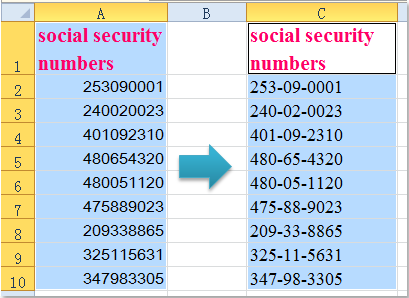
จะเพิ่มขีดกลางให้กับ SSN อย่างรวดเร็วได้อย่างไร?
เพิ่มขีดให้กับ SSN ด้วยสูตร
เพิ่มขีดให้กับ SSN ด้วยฟังก์ชันจัดรูปแบบเซลล์
เพิ่มขีดให้กับ SSN ด้วย Kutools for Excel

เพิ่มขีดให้กับ SSN โดยใช้ Flash Fill
เพิ่มขีดให้กับ SSN ด้วยโค้ด VBA
เพิ่มขีดกลางใน SSN ด้วยสูตร
เมื่อ SSN ถูกเก็บเป็นตัวเลขธรรมดาหรือสตริงข้อความโดยไม่มีการคั่นใดๆ คุณสามารถใช้สูตรเพื่อแทรกขีดกลางลงในตำแหน่งที่เหมาะสมได้โดยอัตโนมัติ วิธีนี้มีประโยชน์อย่างยิ่งหากคุณต้องการสร้างคอลัมน์ใหม่ที่มี SSN ในรูปแบบที่ถูกต้องโดยยังคงรักษาข้อมูลเดิมไว้ ช่วยให้คุณสามารถคัดลอก วาง หรือส่งออกผลลัพธ์ที่จัดรูปแบบแล้วได้อย่างง่ายดาย ในขณะเดียวกันก็ลดข้อผิดพลาดจากการทำด้วยตนเอง
1 ในเซลล์ว่างถัดจากรายการตัวเลขเดิม ให้ป้อนสูตรใดสูตรหนึ่งต่อไปนี้:
- =TEXT(A2,"???-??-????")
- =LEFT(A2,3)&"-"&MID(A2,4,2)&"-"&RIGHT(A2,4)
(A2 หมายถึงเซลล์ที่มี SSN ที่คุณต้องการจัดรูปแบบใหม่ เปลี่ยนการอ้างอิงเซลล์ตามความจำเป็นให้ตรงกับข้อมูลของคุณ)

2 หลังจากป้อนสูตรแล้ว ให้กด Enter เพื่อยืนยัน หากต้องการเติมลงด้านล่างและนำสูตรไปใช้กับ SSN อื่นๆ ให้ลากจุดจับเติมจากมุมล่างขวาของเซลล์ที่มีสูตรลงด้านล่างให้ครอบคลุมช่วงทั้งหมดของรายการของคุณ ขีดกลางจะถูกแทรกลงในผลลัพธ์ที่จัดรูปแบบแล้วโดยอัตโนมัติ

เคล็ดลับและข้อควรระวังในทางปฏิบัติ:
- หากข้อมูล SSN ของคุณถูกเก็บเป็นข้อความที่มีเลขศูนย์นำหน้าอยู่แล้ว (เช่น "012345678") สูตร TEXT จะทำงานได้อย่างราบรื่น
- หากตัวเลขเดิมอยู่ในรูปแบบตัวเลขแต่สูญหายเลขศูนย์นำหน้า สูตรข้างต้นอาจไม่แสดงผลลัพธ์ตามที่คาดไว้ ให้พิจารณาจัดรูปแบบเซลล์ล่วงหน้าเป็น "ข้อความ" หรือใช้ฟังก์ชัน TEXT เพื่อรักษาเลขศูนย์นำหน้าไว้
- ตรวจสอบผลลัพธ์เสมอว่ามีความไม่ตรงกันหรือข้อผิดพลาดหรือไม่หากมีการปรับเปลี่ยนการอ้างอิงเซลล์
- สำหรับชุดข้อมูลขนาดใหญ่ ให้ตรวจสอบอีกครั้งว่าช่วงของสูตรครอบคลุมทุกแถวที่ต้องการ

ปลดล็อกพลังมหัศจรรย์ของ Excel ด้วย Kutools AI
- การดำเนินการอัจฉริยะ: จัดการเซลล์ วิเคราะห์ข้อมูล และสร้างแผนภูมิ—ทั้งหมดนี้ทำได้ด้วยคำสั่งง่ายๆ
- สูตรที่กำหนดเอง: สร้างสูตรที่ปรับแต่งเฉพาะเพื่อช่วยให้เวิร์กโฟลว์ของคุณราบรื่นยิ่งขึ้น
- การเขียนโค้ด VBA: เขียนและใช้งานโค้ด VBA ได้อย่างง่ายดาย
- การตีความสูตร: เข้าใจสูตรที่ซับซ้อนได้อย่างง่ายดาย
- การแปลข้อความ: ทลายกำแพงภาษาในสเปรดชีตของคุณ
เพิ่มขีดกลางใน SSN ด้วยฟังก์ชันจัดรูปแบบเซลล์
ฟีเจอร์ จัดรูปแบบเซลล์ ในตัวของ Excel มอบอีกวิธีที่สะดวกในการแสดง SSN พร้อมขีดกลาง วิธีนี้เหมาะอย่างยิ่งเมื่อคุณต้องการจัดรูปแบบการแสดงผลของ SSN โดยคงค่าพื้นฐานไว้ไม่เปลี่ยนแปลง ซึ่งทำให้เหมาะสำหรับการพิมพ์หรือนำเสนอ ใช้ความพยายามเพียงเล็กน้อยและเหมาะอย่างยิ่งเมื่อ SSN ทั้งหมดมีความยาวเก้าหลักและจัดรูปแบบอย่างสม่ำเสมอ
1 เลือกช่วงเซลล์ที่มี SSN ที่คุณต้องการจัดรูปแบบ
2 คลิกขวาที่เซลล์ที่เลือกแล้วเลือก จัดรูปแบบเซลล์ จากเมนูบริบท:

3 ในกล่องโต้ตอบ จัดรูปแบบเซลล์ ให้คลิกแท็บ ตัวเลข ในรายการ ประเภท ให้เลือก พิเศษ จากนั้นจากกล่อง ชนิด ให้เลือก หมายเลขประกันสังคม

4 คลิก ตกลง เพื่อใช้การจัดรูปแบบ ตอนนี้ค่าเซลล์เดิมของคุณจะแสดงพร้อมขีดกลางตามมาตรฐาน SSN (XXX-XX-XXXX)
บันทึกและข้อควรระวัง:
- วิธีนี้เปลี่ยนเฉพาะลักษณะที่แสดงของ SSN เท่านั้น ค่าพื้นฐานยังคงเป็นตัวเลขหรือข้อความโดยไม่มีขีดกลาง
- หากข้อมูลของคุณไม่ได้มีความยาวเก้าหลักพอดี รูปแบบ "หมายเลขประกันสังคม" อาจไม่ทำงานตามที่คาดไว้หรืออาจแสดงผลลัพธ์ที่ไม่ถูกต้อง
- หากคุณส่งออกหรือคัดลอกเซลล์เหล่านี้ไปยัง เวิร์กบุ๊ก อื่นที่ไม่สนับสนุนการจัดรูปแบบพิเศษ ขีดกลางอาจไม่ถูกนำไปด้วย
- สำหรับ SSN ที่มีรูปแบบผสมหรือกรณีพิเศษ ให้พิจารณาใช้สูตรหรือวิธีขั้นสูงอื่นๆ เพื่อความยืดหยุ่นที่มากขึ้น
เพิ่มขีดกลางใน SSN ด้วย Kutools for Excel
หากคุณได้ติดตั้ง Kutools for Excel ฟีเจอร์ เพิ่มข้อความ จะช่วยให้สามารถแทรกขีดกลางในตำแหน่งเฉพาะภายในแต่ละ SSN ที่คุณเลือกได้อย่างรวดเร็วและง่ายดาย วิธีนี้ช่วยให้คุณควบคุมตำแหน่งที่จะวางขีดกลางได้อย่างเต็มที่ ทำให้มีความยืดหยุ่นเป็นพิเศษหาก SSN ของคุณมีรูปแบบที่ไม่เป็นมาตรฐานหรือต้องการอัปเดตเป็นชุด
หลังจาก ติดตั้ง Kutools for Excel ฟรีแล้ว ให้ทำตามขั้นตอนเหล่านี้:
1 เน้นสีเซลล์ SSN ที่คุณต้องการแก้ไข จากนั้นคลิก Kutools>ข้อความ>เพิ่มข้อความ ดังแสดงด้านล่าง:

2 ในกล่องโต้ตอบ เพิ่มข้อความ ให้ป้อนอักขระขีดกลาง - ในกล่องภายใต้ ข้อความ ทำเครื่องหมายในช่อง ระบุ จากนั้นป้อนตำแหน่งที่คุณต้องการแทรกขีดกลาง (เช่น 4,6 เพื่อวางขีดกลางหลังหลักที่สามและห้า) คั่นหลายตำแหน่งด้วยเครื่องหมายจุลภาคเพื่อแทรกขีดกลางที่หลายจุด
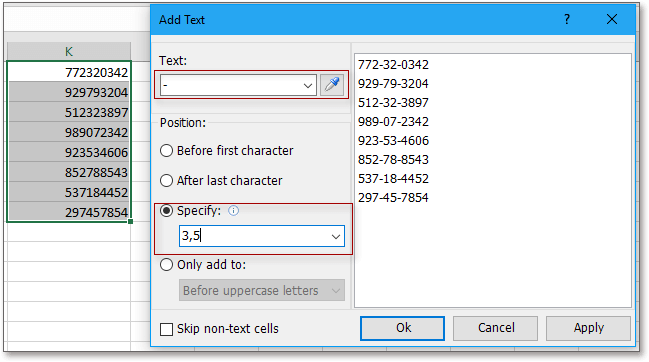
3 คลิก ตกลง หรือ นำไปใช้ เพื่อแทรกขีดกลางในตำแหน่งที่คุณระบุในเซลล์ SSN ที่เลือกทั้งหมดทันที 
เคล็ดลับสำหรับการใช้ Kutools for Excel:
- คุณสามารถดูตัวอย่างผลลัพธ์ในกล่องโต้ตอบก่อนนำไปใช้ได้
- วิธีนี้เปลี่ยนเนื้อหาเซลล์โดยตรง ดังนั้นให้พิจารณาบันทึกข้อมูลสำรองหากจำเป็น
- ปรับตำแหน่งตามความจำเป็นหากข้อมูล SSN ของคุณมีช่องว่างนำหน้าหรือตามหลัง หรือรูปแบบที่ไม่เป็นมาตรฐานอื่นๆ
- สำหรับการประมวลผลแบบชุดขั้นสูงและสถานการณ์การทำความสะอาดข้อมูลจำนวนมาก Kutools สามารถช่วยประหยัดแรงกายในการดำเนินการด้วยตนเองได้อย่างมาก
เพิ่มขีดกลางใน SSN/หมายเลขโทรศัพท์
เครื่องมือลบอักขระนี้ช่วยเพิ่มประสิทธิภาพการทำงานของคุณได้ถึง 90% ทำให้คุณมีเวลาเหลือเฟือเพื่อใช้ชีวิตอย่างมีความสุข ▲ บอกลาการแก้ไขและจดจำสูตร เพื่อให้สมองของคุณได้พักผ่อนอย่างเต็มที่ ▲ นอกเหนือจากเครื่องมือนี้ ยังมีเครื่องมือขั้นสูงอีก 228 รายการ (รวมถึงเครื่องมือแก้ไขข้อความ 30+ รายการ) อื่นๆ ใน Kutools for Excel ซึ่งสามารถแก้ปัญหา 80% ใน Excel ของคุณได้ ▲ ก้าวสู่การเป็นผู้เชี่ยวชาญด้าน Excel ใน 5 นาที เพื่อคว้าการยอมรับและการเลื่อนตำแหน่ง ▲ ตัวเลือกของบุคลากรประสิทธิภาพสูง 110000+ คน และบริษัทชื่อดังระดับโลก 300+ แห่ง |
เพิ่มขีดกลางใน SSN โดยใช้เติมแบบรวดเร็ว
วิธีที่มีประสิทธิภาพและใช้งานง่ายในการเพิ่มขีดกลางใน SSN ใน Excel คือการใช้ฟีเจอร์ เติมแบบรวดเร็ว(พร้อมใช้งานใน Excel 2013 และเวอร์ชันที่ใหม่กว่า) วิธีนี้มีประโยชน์หาก SSN ของคุณมีความยาวเก้าหลักอย่างสม่ำเสมอ และคุณต้องการเติมข้อมูลอย่างรวดเร็วตามตัวอย่างโดยไม่ต้องเขียนสูตรหรือใช้การจัดรูปแบบ
วิธีใช้ วิธี:
1 ในเซลล์ว่างถัดจาก SSN แรกของคุณ (เช่น หาก SSN เดิมของคุณอยู่ใน A2 ให้ป้อนรูปแบบที่ต้องการ)123-45-6789 ใน B2 โดยใช้รูปแบบที่สอดคล้องกับตัวเลขเดิมของคุณ)
2 ในเซลล์ด้านล่าง (B3) ให้เริ่มพิมพ์ SSN ถัดไปในรูปแบบที่มีขีดกลางเหมือนกัน Excel มักจะจดจำรูปแบบและเสนอคำแนะนำการเติมแบบรวดเร็ว หากไม่แสดง หลังจากป้อนสองเซลล์แล้ว ให้เลือกช่วงแล้วกด Ctrl + E เพื่อเรียกใช้การเติมแบบรวดเร็ว
3 SSN ที่เหลือทั้งหมดจะถูกเติมโดยเพิ่มขีดกลางให้อัตโนมัติ
การเติมแบบรวดเร็วเป็นวิธีแก้ปัญหาง่ายๆ ที่ไม่ต้องใช้สูตร แต่โปรดทราบ:
- ทำงานได้ดีที่สุดกับตัวเลขเก้าหลักที่สะอาดและสม่ำเสมอ
- ไม่อัปเดตแบบไดนามิกหากข้อมูลเดิมเปลี่ยนแปลง คุณอาจต้องประยุกต์ใช้การเติมแบบรวดเร็วอีกครั้งหากค่าพื้นฐานของคุณได้รับการอัปเดต
เพิ่มขีดกลางใน SSN ด้วยโค้ด VBA
หากคุณพบงานจัดรูปแบบนี้บ่อยครั้งหรือกำลังจัดการกับรายการขนาดใหญ่ วิธีใช้ VBA สามารถช่วยทำให้กระบวนการเป็นอัตโนมัติได้ วิธีนี้มีประโยชน์อย่างยิ่งเมื่อต้องจัดรูปแบบ SSN แต่ละรายการในตำแหน่งเดิม หรือหากคุณต้องการปรับแต่งอย่างสมบูรณ์นอกเหนือจากรูปแบบคงที่ อย่าลืมบันทึกงานของคุณก่อนเรียกใช้ VBA และเปิดใช้งานมาโครตามความจำเป็น
1 ไปที่แท็บ นักพัฒนา>Visual Basic เปิดหน้าต่าง Microsoft Visual Basic for Applications แล้วเลือก แทรก>โมดูล จากนั้นคัดลอกและวางโค้ดต่อไปนี้ลงในโมดูล:
Sub AddDashesToSSN()
    Dim WorkRng As Range
    Dim cell As Range
    On Error Resume Next
    xTitleId = "KutoolsforExcel"
    Set WorkRng = Application.Selection
    Set WorkRng = Application.InputBox("Select the range containing SSNs:", xTitleId, WorkRng.Address, Type:=8)
    Application.ScreenUpdating = False
    For Each cell In WorkRng
        If Len(cell.Value) = 9 And IsNumeric(cell.Value) Then
            cell.Value = Left(cell.Value, 3) & "-" & Mid(cell.Value, 4, 2) & "-" & Right(cell.Value, 4)
        End If
    Next
    Application.ScreenUpdating = True
End Sub
2 ปิดตัวแก้ไข VBA หากต้องการเรียกใช้โค้ด ให้เลือกช่วงของ SSN หรือเซลล์ใดก็ได้ในช่วงนั้น จากนั้นกด Alt + F8 เลือก AddDashesToSSN แล้วคลิก เรียกใช้ SSN ทั้งหมดในช่วงที่เลือกที่มีความยาวเก้าหลักพอดีจะถูกจัดรูปแบบใหม่พร้อมขีดกลาง
ข้อควรระวัง:- มาโคร VBA นี้จะแก้ไขข้อมูลต้นฉบับของคุณโดยตรง ขอแนะนำให้สำรองข้อมูลของคุณก่อนเรียกใช้
- โค้ดจะประมวลผลเฉพาะเซลล์ที่มีตัวเลขเก้าหลักเท่านั้น ค่าอื่นๆ จะไม่ถูกเปลี่ยนแปลง
- หาก เวิร์กชีต ของคุณมีข้อมูลผสมหรือฟิลด์ SSN ไม่ได้เป็นตัวเลขเสมอไป โปรดตรวจสอบผลลัพธ์เพื่อความถูกต้อง
บทความที่เกี่ยวข้อง:
จะเพิ่มขีดให้กับหมายเลขโทรศัพท์หลายหมายเลขใน Excel อย่างรวดเร็วได้อย่างไร?
เครื่องมือเพิ่มประสิทธิภาพ Office ที่ดีที่สุด
ยกระดับทักษะ Excel ของคุณด้วย Kutools for Excel และสัมผัสประสบการณ์ประสิทธิภาพที่ไม่เคยมีมาก่อนKutools for Excel มอบคุณสมบัติขั้นสูงกว่า 300 รายการเพื่อเพิ่มประสิทธิภาพและประหยัดเวลา คลิกที่นี่เพื่อรับคุณสมบัติที่คุณต้องการมากที่สุด...
Office Tab นำอินเทอร์เฟซแบบแท็บมาสู่ Office และทำให้งานของคุณง่ายขึ้นอย่างมาก
- เปิดใช้งานการแก้ไขและการอ่านแบบแท็บใน Word, Excel, PowerPoint, Publisher, Access, Visio และ Project
- เปิดและสร้างเอกสารหลายฉบับในแท็บใหม่ของหน้าต่างเดียวกัน แทนที่จะเปิดในหน้าต่างใหม่
- เพิ่มประสิทธิภาพการทำงานของคุณได้ถึง 50% พร้อมลดการคลิกเมาส์นับร้อยครั้งต่อวัน!
ส่วนเสริม Kutools ทั้งหมด ตัวติดตั้งเดียว
Kutools for Office ชุดโปรแกรมรวมส่วนเสริมสำหรับ Excel, Word, Outlook และ PowerPoint รวมถึง Office Tab Pro ซึ่งเหมาะสำหรับทีมที่ทำงานข้ามแอป Office





- ชุดโปรแกรมแบบครบวงจร— ส่วนเสริม Excel, Word, Outlook และ PowerPoint + Office Tab Pro
- ตัวติดตั้งเดียว ใบอนุญาตเดียว— ติดตั้งเสร็จในไม่กี่นาที (รองรับ MSI)
- ทำงานร่วมกันได้ดีกว่า— เพิ่มประสิทธิภาพการทำงานอย่างราบรื่นทั่วทั้งแอป Office
- ทดลองใช้ฟีเจอร์ครบถ้วน 30 วัน— ไม่ต้องลงทะเบียน ไม่ต้องใช้บัตรเครดิต
- คุ้มค่าที่สุด— ประหยัดกว่าการซื้อส่วนเสริมแยกต่างหาก