วิธีนับจำนวนอักขระ ตัวอักษร และตัวเลขในเซลล์?
เมื่อจัดการข้อมูลใน Excel มักจำเป็นต้องวิเคราะห์เนื้อหาข้อความในเซลล์ เช่น การนับจำนวนอักขระทั้งหมด การแยกนับเฉพาะตัวอักษร หรือการนับเฉพาะตัวเลข ในคู่มือนี้ คุณจะได้เรียนรู้เทคนิคต่างๆ สำหรับการนับจำนวนอักขระทั้งหมด จำนวนตัวอักษร ตัวเลข หรือแม้แต่อักขระพิเศษในเซลล์ แต่ละวิธีมีคุณสมบัติและประโยชน์ที่แตกต่างกันไปตามสถานการณ์เฉพาะของคุณ ตั้งแต่สูตร Excel พื้นฐานและฟีเจอร์ที่มีอยู่แล้ว ไปจนถึง VBA และฟังก์ชันขั้นสูง นอกจากนี้ คุณยังจะพบโซลูชันเสริมสำหรับการทำงานอัตโนมัติขั้นสูงและงานการจัดรูปแบบตามเงื่อนไขด้านล่างนี้
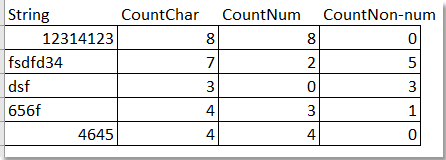
นับจำนวนอักขระทั้งหมดยกเว้นตัวเลขด้วยฟังก์ชัน LEN
นับจำนวนเฉพาะตัวเลขด้วยฟังก์ชัน LEN
นับจำนวนตัวอักษรและตัวเลขด้วยฟังก์ชัน
นับจำนวนอักขระเฉพาะด้วยฟังก์ชัน COUNTCHAR

VBA: นับจำนวนตัวอักษร ตัวเลข และประเภทอักขระเฉพาะ (ตัวพิมพ์ใหญ่ ตัวพิมพ์เล็ก) ในเซลล์
การจัดรูปแบบตามเงื่อนไข: เน้นเซลล์ที่เกินเกณฑ์จำนวนอักขระหรือตัวเลข
นับจำนวนอักขระด้วยฟังก์ชัน LEN
หากคุณต้องการนับจำนวนอักขระทั้งหมด รวมถึงตัวเลข ตัวอักษร ช่องว่าง และสัญลักษณ์อื่นๆ ทั้งหมดในแต่ละเซลล์ คุณสามารถใช้ฟังก์ชัน LEN ได้ ซึ่งมีประโยชน์ในสถานการณ์ต่างๆ เช่น การบังคับใช้ขีดจำกัดข้อความในฟิลด์ฟอร์ม หรือการเตรียมข้อมูลสำหรับการนำเข้าที่มีการจำกัดจำนวนอักขระ
1 พิมพ์สูตรต่อไปนี้ในเซลล์ว่าง (ตัวอย่างเช่น ในเซลล์ B1 หากข้อมูลของคุณอยู่ในเซลล์ A1):
=LEN(A1)กด Enter ซึ่งจะแสดงจำนวนอักขระทั้งหมด รวมถึงช่องว่างและเครื่องหมายวรรคตอน ในเซลล์ A1 
2 ลากจุดจับเติมลงหรือข้ามเพื่อใช้สูตรกับเซลล์อื่นๆ ซึ่งจะช่วยให้คุณสามารถนับจำนวนอักขระในแต่ละเซลล์ของรายการของคุณพร้อมกันเพื่อตรวจสอบหรือทบทวนได้อย่างรวดเร็ว 

ปลดล็อกพลังมหัศจรรย์ของ Excel ด้วย Kutools AI
- การดำเนินการอัจฉริยะ: จัดการเซลล์ วิเคราะห์ข้อมูล และสร้างแผนภูมิ—ทั้งหมดนี้ทำได้ด้วยคำสั่งง่ายๆ
- สูตรที่กำหนดเอง: สร้างสูตรที่ปรับแต่งเฉพาะเพื่อช่วยให้เวิร์กโฟลว์ของคุณราบรื่นยิ่งขึ้น
- การเขียนโค้ด VBA: เขียนและใช้งานโค้ด VBA ได้อย่างง่ายดาย
- การตีความสูตร: เข้าใจสูตรที่ซับซ้อนได้อย่างง่ายดาย
- การแปลข้อความ: ทลายกำแพงภาษาในสเปรดชีตของคุณ
นับจำนวนอักขระทั้งหมด ยกเว้นตัวเลข ด้วยฟังก์ชัน LEN
หากคุณต้องการนับเฉพาะจำนวนอักขระที่ไม่ใช่ตัวเลข (ตัวอย่างเช่น นับเฉพาะตัวอักษรและเครื่องหมายวรรคตอน) ให้ใช้วิธีต่อไปนี้ ซึ่งมีประโยชน์เมื่อคุณต้องแยกข้อมูลข้อความและละเว้นตัวเลข เช่น สำหรับการปฏิบัติตามข้อกำหนดหรือกฎการรายงานบางอย่าง
เลือกเซลล์ว่าง เช่น B1 แล้วพิมพ์สูตรนี้:
=LEN(SUBSTITUTE(SUBSTITUTE(SUBSTITUTE(SUBSTITUTE(SUBSTITUTE(SUBSTITUTE(SUBSTITUTE(SUBSTITUTE(SUBSTITUTE(SUBSTITUTE(A1,0,""),1,""),2,""),3,""),4,""),5,""),6,""),7,""),8,""),9,""))(แทนที่ A1 ด้วยเซลล์เป้าหมายของคุณหากจำเป็น) หลังจากป้อนสูตรแล้ว ให้กด Enter และใช้จุดจับเติมเพื่อคัดลอกสูตรไปยังส่วนที่เหลือของช่วงข้อมูลของคุณ วิธีนี้จะให้จำนวนอักขระทั้งหมดยกเว้นตัวเลขในแต่ละเซลล์ 
เคล็ดลับ: หากคุณพบข้อผิดพลาดหรือผลลัพธ์ที่ไม่คาดคิด ให้ตรวจสอบอีกครั้งว่ามีอักขระที่ซ่อนอยู่ เช่น การขึ้นบรรทัดใหม่ หรือช่องว่างที่ไม่ตัดคำ หรือไม่ เนื่องจากอาจส่งผลต่อการนับจำนวนอักขระ
นับจำนวนเฉพาะตัวเลขด้วยฟังก์ชัน LEN
บางครั้ง คุณอาจจำเป็นต้องทราบจำนวนหลักของตัวเลขที่ปรากฏในเซลล์อย่างแม่นยำ โดยไม่รวมอักขระประเภทอื่นๆ ทั้งหมด ซึ่งมีความสำคัญอย่างยิ่งในการทำความสะอาดข้อมูล ซึ่งคุณต้องระบุเซลล์ที่มีจำนวนหลักตัวเลขตามที่ต้องการ เช่น หมายเลขประจำตัว หรือรหัส
ในเซลล์ว่าง เช่น B1 ให้ป้อนสูตรต่อไปนี้:
=SUM(LEN(A1)-LEN(SUBSTITUTE(A1,{1,2,3,4,5,6,7,8,9,0},)))กด Enter เพื่อคำนวณผลลัพธ์ และใช้จุดจับเติมเพื่อคัดลอกสูตรไปยังเซลล์อื่นๆ ตามต้องการ 
นับจำนวนตัวอักษรและตัวเลขด้วยฟังก์ชัน
วิธีนี้ไม่ได้ให้แค่จำนวนรวมเท่านั้น แต่ยังระบุลำดับของตัวอักษรและตัวเลขในเนื้อหาเซลล์อีกด้วย ซึ่งมีประโยชน์เป็นพิเศษหากคุณต้องตรวจสอบความถูกต้องของโครงสร้างรหัส หมายเลขซีเรียล หรือลำดับตัวอักษรและตัวเลขที่ผสมกัน
1 กดค้างไว้ที่ปุ่ม ALT แล้วกด F11 เพื่อเปิดหน้าต่าง Microsoft Visual Basic for Applications
2 ในตัวแก้ไข VBA ให้คลิก Insert>Module แล้ววางโค้ด VBA ที่ให้ลงในหน้าต่างโมดูล
VBA: นับจำนวนตัวอักษรและตัวเลขด้วยฟังก์ชัน
Function AlphaNumeric(pInput As String) As String
'Updateby20140303
Dim xRegex As Object
Dim xMc As Object
Dim xM As Object
Dim xOut As String
Set xRegex = CreateObject("vbscript.regexp")
xRegex.Global = True
xRegex.ignorecase = True
xRegex.Pattern = "[^\w]"
AlphaNumeric = ""
If Not xRegex.test(pInput) Then
    xRegex.Pattern = "(\d+|[a-z]+)"
    Set xMc = xRegex.Execute(pInput)
    For Each xM In xMc
        xOut = xOut & (xM.Length & IIf(IsNumeric(xM), "N", "L"))
    Next
    AlphaNumeric = xOut
End If
End Function
3 บันทึกโค้ด VBA และปิดตัวแก้ไข ป้อนสูตร =AlphaNumeric(A1) ในเซลล์ว่าง (แทนที่ A1 ตามต้องการ) แล้วกด Enter ใช้จุดจับเติมเพื่อคัดลอกสูตรตามต้องการ 
เคล็ดลับ:
(1) "L" ย่อมาจากตัวอักษร และ "N" ย่อมาจากตัวเลข
(2) VBA นี้ไม่ประมวลผลสัญลักษณ์พิเศษ เช่น !, @, # ฯลฯ สำหรับสตริงที่ผสมชุดอักขระที่แตกต่างกัน ให้พิจารณาประมวลผลข้อมูลล่วงหน้าหรือใช้โซลูชัน VBA ที่อัปเดตแล้วตามรายละเอียดในส่วนต่อมา
นับจำนวนอักขระเฉพาะด้วยฟังก์ชัน COUNTCHAR
หากงานของคุณเกี่ยวข้องกับการนับความถี่ของอักขระ tertentu (เช่น "n" หรือสัญลักษณ์หรือตัวอักษรอื่นๆ) ที่ปรากฏในสตริง คุณสามารถใช้ฟังก์ชัน Kutools for ExcelCOUNTCHAR ซึ่งช่วยให้กระบวนการง่ายขึ้นด้วยอินเทอร์เฟซที่ใช้งานง่าย วิธีนี้มีประสิทธิภาพเป็นพิเศษเมื่อคุณจำเป็นต้องนับจำนวนดังกล่าวบ่อยๆ หรือต้องการลดการจัดการสูตรด้วยตนเอง
หลังจากติดตั้ง Kutools for Excel แล้ว ให้ทำตามขั้นตอนเหล่านี้:(ดาวน์โหลด Kutools for Excel ฟรีตอนนี้!)
1 ป้อนอักขระที่คุณต้องการนับในเซลล์ 
2 เลือกเซลล์ว่างสำหรับผลลัพธ์ แล้วคลิก Kutools>Kutools Functions>Statistical & Math>COUNTCHAR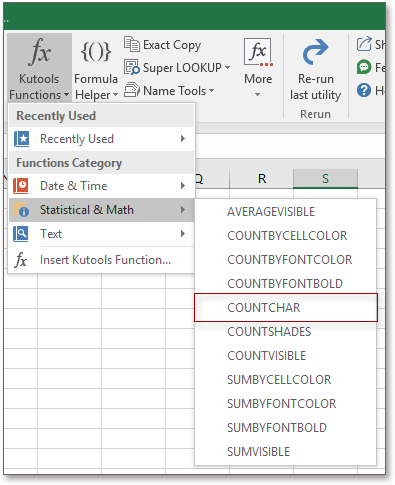
3 ในกล่องโต้ตอบ Function Arguments ให้เลือกเซลล์ข้อความต้นทางใน Within_text และเลือกเซลล์อักขระใน Find_text ผลลัพธ์การนับจะแสดงขึ้นทันที 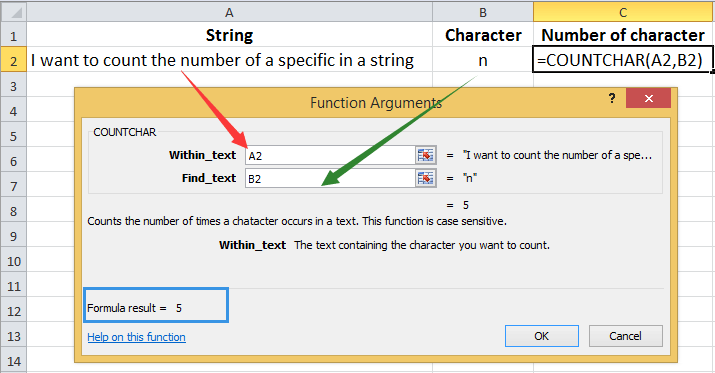
4 คลิก OK ผลลัพธ์จะปรากฏในเซลล์ที่เลือก

ใน Kutools Functions คุณยังสามารถสรุปหรือจัดการข้อมูลตามสีพื้นหลัง/สีฟอนต์ และทำการแปลงข้อมูลเวลาอย่างรวดเร็วเพื่อความสะดวกยิ่งขึ้น ซึ่งช่วยให้คุณลดความซับซ้อนของการดำเนินการต่างๆ ใน Excel
นับจำนวนครั้งที่อักขระเฉพาะปรากฏในสตริง
VBA: นับตัวอักษร ตัวเลข และประเภทอักขระเฉพาะ (ตัวพิมพ์ใหญ่ ตัวพิมพ์เล็ก) ในเซลล์
วิธีนี้เหมาะสำหรับเมื่อคุณต้องการการนับที่สามารถปรับแต่งได้สูง เช่น การแยกความแตกต่างระหว่างตัวอักษรพิมพ์ใหญ่/พิมพ์เล็ก หรือการแยกสัญลักษณ์ ตัวเลข หรือแม้แต่ช่องว่าง ซึ่งเหมาะอย่างยิ่งสำหรับการตรวจสอบ การตรวจสอบความถูกต้องของข้อมูลที่ซับซ้อน หรือเมื่อวิเคราะห์ความสอดคล้องของข้อมูลในชุดข้อมูลขนาดใหญ่
1 คลิก Developer > Visual Basic เพื่อเปิดตัวแก้ไข VBA จากนั้นคลิก Insert > Module และวางโค้ดต่อไปนี้ลงในโมดูล:
Function CountCharType(cell As Range, Mode As String) As Long
    Dim i As Integer
    Dim s As String
    Dim res As Long

    On Error Resume Next
    xTitleId = "KutoolsforExcel"

    s = cell.Value
    Mode = LCase(Mode)
    res = 0

    For i = 1 To Len(s)
        Select Case Mode
            Case "letter"
                If Mid(s, i, 1) Like "[A-Za-z]" Then
                    res = res + 1
                End If
            Case "number"
                If Mid(s, i, 1) Like "[0-9]" Then
                    res = res + 1
                End If
            Case "uppercase"
                If Mid(s, i, 1) Like "[A-Z]" Then
                    res = res + 1
                End If
            Case "lowercase"
                If Mid(s, i, 1) Like "[a-z]" Then
                    res = res + 1
                End If
            Case "space"
                If Mid(s, i, 1) = " " Then
                    res = res + 1
                End If
            Case "symbol"
                If Not (Mid(s, i, 1) Like "[A-Za-z0-9 ]") Then
                    res = res + 1
                End If
        End Select
    Next

    CountCharType = res
End Function
2 ใน เวิร์กชีต ของคุณ ให้ใช้สูตรในเซลล์ว่าง เช่น =CountCharType(A1, "uppercase") คุณยังสามารถใช้ "letter","number","lowercase","space" หรือ "symbol" เพื่อให้ได้จำนวนที่เฉพาะเจาะจง กด Enter และลากสูตรลงเพื่อนำไปใช้กับแถวอื่นๆ หากจำเป็น
การจัดรูปแบบตามเงื่อนไข: เน้นเซลล์ที่เกินเกณฑ์อักขระหรือตัวเลข
การจัดรูปแบบตามเงื่อนไขสามารถใช้เพื่อระบุเซลล์ที่ตรงตามเกณฑ์การนับอักขระบางอย่างได้อย่างชัดเจน เช่น การทำเครื่องหมายรายการที่ยาวกว่าจำนวนอักขระที่กำหนด หรือมีตัวเลขมากกว่าจำนวนที่ระบุ ซึ่งมีค่าสำหรับการควบคุมคุณภาพ การตรวจสอบการตอบแบบสำรวจ การสร้างคำเตือนเกี่ยวกับรายการที่ไม่ถูกต้อง หรือการตรวจสอบข้อมูลที่นำเข้า
ตัวอย่างเช่น หากต้องการเน้นเซลล์ทั้งหมดที่จำนวนอักขระเกิน 18:
1 เลือกช่วงข้อมูลที่คุณต้องการวิเคราะห์ (เช่น A1:A100)
2 คลิก Home>Conditional Formatting>New Rule
3 เลือก Use a formula to determine which cells to format แล้วป้อนสูตรนี้:
=LEN(A1)>184 คลิก Format เลือกรูปแบบการเน้น แล้วคลิก OK เพื่อนำไปใช้ เซลล์จะโดดเด่นขึ้นหากเนื้อหาเกิน 18 อักขระ
ในทำนองเดียวกัน คุณสามารถตั้งค่ากฎเพื่อเน้นเซลล์ที่มีตัวเลขมากกว่า 5 หลักได้ดังนี้:
=SUMPRODUCT(--ISNUMBER(FIND(MID(A1,ROW(INDIRECT("1:"&,LEN(A1))),1),"0123456789")))>5ป้อนข้อความนี้เป็นสูตรการจัดรูปแบบตามเงื่อนไข แทนที่ 5 ด้วยค่าเกณฑ์อื่นตามต้องการ วิธีนี้เหมาะอย่างยิ่งสำหรับการตรวจสอบด้วยภาพและดูผลตอบรับทันทีในรายการข้อมูลขนาดใหญ่
หมายเหตุ: การจัดรูปแบบตามเงื่อนไขจะไม่แสดงจำนวนนับโดยตรง แต่เหมาะอย่างยิ่งสำหรับงานตรวจสอบและควบคุมคุณภาพข้อมูล
การนำวิธีเหล่านี้มาประยุกต์ใช้และผสมผสานร่วมกันจะช่วยให้คุณทำการวิเคราะห์ข้อความทั้งแบบพื้นฐานและขั้นสูงใน Excel ได้ เมื่อทำงานกับข้อมูลหลายภาษาหรือเซลล์ที่มีอักขระที่ไม่ใช่มาตรฐาน ผลลัพธ์อาจแตกต่างกันไป โดยเฉพาะอย่างยิ่งหากมีอักขระ Unicode พิเศษหรือช่องว่างที่ไม่คาดคิดปรากฏอยู่ สำหรับการวิเคราะห์แบบไดนามิกหรืองานที่ทำซ้ำๆ ให้พิจารณาบันทึกสูตรขั้นสูงหรือ VBA ลงในมาโครส่วนตัวของคุณ เวิร์กบุ๊ก
บทความที่เกี่ยวข้อง:
เครื่องมือเพิ่มประสิทธิภาพ Office ที่ดีที่สุด
ยกระดับทักษะ Excel ของคุณด้วย Kutools for Excel และสัมผัสประสบการณ์ประสิทธิภาพที่ไม่เคยมีมาก่อนKutools for Excel มอบคุณสมบัติขั้นสูงกว่า 300 รายการเพื่อเพิ่มประสิทธิภาพและประหยัดเวลา คลิกที่นี่เพื่อรับคุณสมบัติที่คุณต้องการมากที่สุด...
Office Tab นำอินเทอร์เฟซแบบแท็บมาสู่ Office และทำให้งานของคุณง่ายขึ้นอย่างมาก
- เปิดใช้งานการแก้ไขและการอ่านแบบแท็บใน Word, Excel, PowerPoint, Publisher, Access, Visio และ Project
- เปิดและสร้างเอกสารหลายฉบับในแท็บใหม่ของหน้าต่างเดียวกัน แทนที่จะเปิดในหน้าต่างใหม่
- เพิ่มประสิทธิภาพการทำงานของคุณได้ถึง 50% พร้อมลดการคลิกเมาส์นับร้อยครั้งต่อวัน!
ส่วนเสริม Kutools ทั้งหมด ตัวติดตั้งเดียว
Kutools for Office ชุดโปรแกรมรวมส่วนเสริมสำหรับ Excel, Word, Outlook และ PowerPoint รวมถึง Office Tab Pro ซึ่งเหมาะสำหรับทีมที่ทำงานข้ามแอป Office





- ชุดโปรแกรมแบบครบวงจร— ส่วนเสริม Excel, Word, Outlook และ PowerPoint + Office Tab Pro
- ตัวติดตั้งเดียว ใบอนุญาตเดียว— ติดตั้งเสร็จในไม่กี่นาที (รองรับ MSI)
- ทำงานร่วมกันได้ดีกว่า— เพิ่มประสิทธิภาพการทำงานอย่างราบรื่นทั่วทั้งแอป Office
- ทดลองใช้ฟีเจอร์ครบถ้วน 30 วัน— ไม่ต้องลงทะเบียน ไม่ต้องใช้บัตรเครดิต
- คุ้มค่าที่สุด— ประหยัดกว่าการซื้อส่วนเสริมแยกต่างหาก