จะค้นหาและเน้นสีแถวที่ซ้ำกันในช่วงข้อมูล Excel ได้อย่างไร?
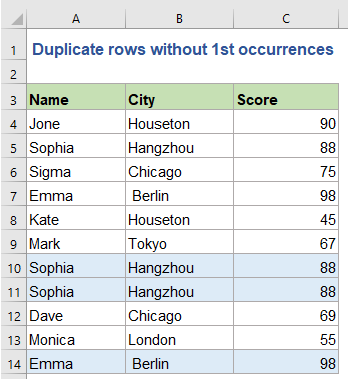
บางครั้ง ระเบียนที่ซ้ำกันอาจมีอยู่ในช่วงข้อมูลของ เวิร์กชีต และคุณอาจจำเป็นต้องค้นหาหรือเน้นสีแถวที่ซ้ำกันเหล่านี้ ดังแสดงในภาพหน้าจอต่อไปนี้ การตรวจสอบแต่ละแถวด้วยตนเองเพื่อหาค่าที่ซ้ำกันนั้นใช้เวลามากและไม่สามารถทำได้ในทางปฏิบัติ โดยเฉพาะอย่างยิ่งเมื่อต้องจัดการกับแถวหลายร้อยแถว คู่มือนี้จะแนะนำวิธีการที่มีประสิทธิภาพหลายวิธีในการจัดการงานนี้อย่างมีประสิทธิภาพ
 |  |
ค้นหาแถวที่ซ้ำกันข้ามหลายคอลัมน์ด้วยสูตร
เน้นสีแถวที่ซ้ำกันข้ามหลายคอลัมน์ด้วยการจัดรูปแบบตามเงื่อนไข
เลือกหรือเน้นสีแถวที่ซ้ำกันข้ามหลายคอลัมน์ด้วยคุณสมบัติที่มีประโยชน์
ค้นหาแถวที่ซ้ำกันข้ามหลายคอลัมน์ด้วยสูตร
สูตรต่อไปนี้สามารถช่วยคุณค้นหาระเบียนที่ซ้ำกัน โปรดทำตามนี้:
1 ในเซลล์ว่างที่อยู่ติดกัน ซึ่งในกรณีนี้คือเซลล์ D2 โปรดป้อนสูตรด้านล่าง:
2 จากนั้นลากจุดจับเติมลงมายังเซลล์เพื่อใช้สูตรนี้ ตอนนี้คุณจะเห็นว่าหากมีแถวที่เหมือนกันในช่วงที่ใช้นี้ จะแสดง แถวที่ซ้ำกัน ดูภาพหน้าจอ:

- หมายเหตุ:
- 1 ในสูตร $A$2:$A$12,$B$2:$B$12,$C$2:$C$12 ระบุช่วงคอลัมน์ที่คุณต้องการค้นหาค่าที่ซ้ำกัน คุณสามารถเปลี่ยนแปลงได้ตามต้องการ และ A2,B2,C2 ระบุเซลล์แรกในแต่ละคอลัมน์ของข้อมูลที่ต้องใช้สูตรนี้ คุณสามารถเปลี่ยนแปลงได้เช่นกัน
- 2 สูตรด้านบนอ้างอิงจากข้อมูลใน 3 คอลัมน์ หากมี 4 คอลัมน์ขึ้นไปในช่วงข้อมูลของคุณซึ่งต้องการค้นหาค่าที่ซ้ำกันตั้งแต่แถวแรก คุณเพียงเพิ่มการอ้างอิงคอลัมน์ดังแสดงในสูตรนี้:=IF(COUNTIFS($A$2:$A$12,$A2,$B$2:$B$12,$B2,$C$2:$C$12,$C2,$D$2:$D$12,$D2)>,1, "Duplicate row", "").
เคล็ดลับ: หากคุณต้องการค้นหาแถวที่ซ้ำกันโดยไม่รวมแถวแรก โปรดใช้สูตรต่อไปนี้:

เน้นสีแถวที่ซ้ำกันข้ามหลายคอลัมน์ด้วยการจัดรูปแบบตามเงื่อนไข
หากคุณไม่สามารถใช้สูตรได้อย่างถูกต้อง โปรดอย่ากังวล เครื่องมือ การจัดรูปแบบตามเงื่อนไข ก็สามารถช่วยคุณเน้นสีแถวที่ซ้ำกันได้เช่นกัน ดำเนินการตามขั้นตอนต่อไปนี้:
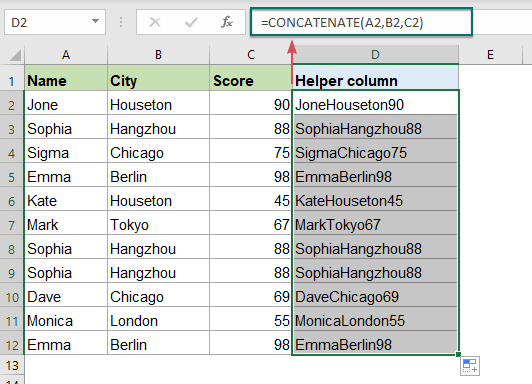
1 ขั้นตอนแรกคุณควรใช้ฟังก์ชัน CONCATENATE เพื่อรวมข้อมูลทั้งหมดลงในเซลล์เดียวสำหรับแต่ละแถว พิมพ์สูตรด้านล่างในเซลล์ D2 จากนั้นคัดลอกสูตรลงไปถึงแถวสุดท้ายของข้อมูล ดูภาพหน้าจอ:
2 จากนั้น เลือกช่วงที่คุณต้องการค้นหาแถวที่ซ้ำกันโดยรวมถึงสูตรในคอลัมน์ D แล้วไปที่แท็บ หน้าแรก และคลิก การจัดรูปแบบตามเงื่อนไข>กฎใหม่ ดูภาพหน้าจอ:

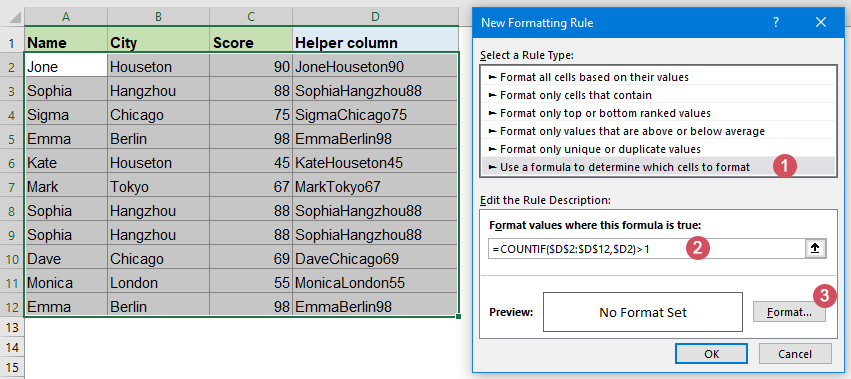
3 ในกล่องโต้ตอบ กฎการจัดรูปแบบใหม่ โปรดดำเนินการต่อไปนี้:
- คลิก ใช้สูตรเพื่อกำหนดเซลล์ที่ต้องการจัดรูปแบบ จาก เลือกชนิดของกฎ ในกล่องรายการ;
- จากนั้น ป้อนสูตรนี้ =COUNTIF($D$2:$D$12,$D2)>1(เน้นสีแถวที่ซ้ำกันโดยรวมถึงแถวแรก) หรือ =COUNTIF($D$2:$D2,$D2)>1(เน้นสีแถวที่ซ้ำกันโดยไม่รวมแถวแรก) ลงใน จัดรูปแบบค่าเมื่อสูตรนี้เป็นจริง ช่องข้อความ;
- สุดท้าย เพียงคลิกที่ รูปแบบ
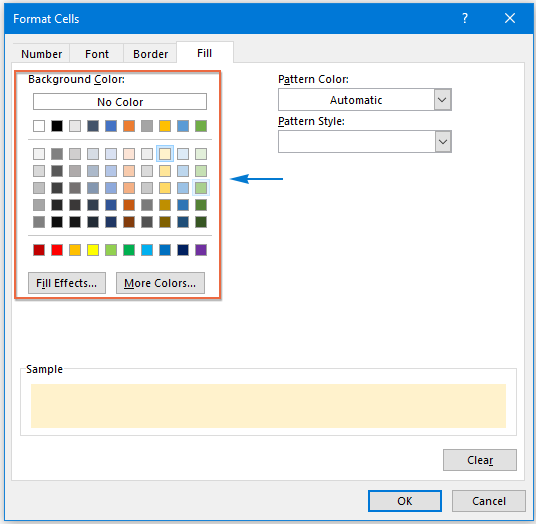
4 ในกล่องโต้ตอบ จัดรูปแบบเซลล์ ที่ปรากฏขึ้น คลิกแท็บ เติม จากนั้นเลือกหนึ่งสีที่คุณต้องการใช้เน้นสีค่าที่ซ้ำกัน
5 คลิก ตกลง>ตกลง เพื่อปิดกล่องโต้ตอบ และแถวที่ซ้ำกันจะถูกเน้นด้วยสีที่คุณเลือกทันที ดูภาพหน้าจอ:
| เน้นสีแถวที่ซ้ำกันรวมถึงแถวแรก | เน้นสีแถวที่ซ้ำกันโดยไม่รวมแถวแรก |
 |  |
เลือกหรือเน้นสีแถวที่ซ้ำกันข้ามหลายคอลัมน์ด้วยคุณสมบัติที่มีประโยชน์
วิธีการข้างต้นอาจค่อนข้างยุ่งยากสำหรับคุณ ดังนั้นที่นี่ฉันขอแนะนำเครื่องมือที่ง่ายและมีประโยชน์อย่าง Kutools for Excel ซึ่งด้วยเครื่องมือ เลือกเซลล์ที่ซ้ำกันและไม่ซ้ำกัน คุณสามารถเลือกแถวที่ซ้ำกันหรือแถวที่ไม่ซ้ำกันได้อย่างรวดเร็วตามที่คุณต้องการ
1 คลิก Kutools>เลือก>เลือกเซลล์ที่ซ้ำกันและไม่ซ้ำกัน ดูภาพหน้าจอ:

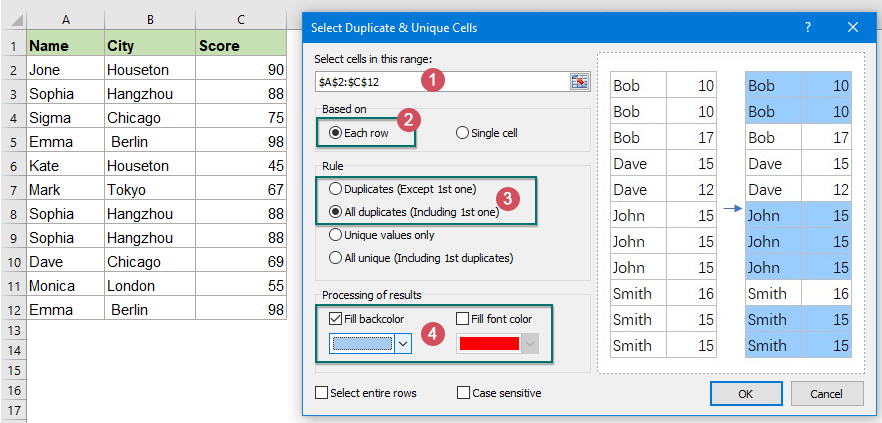
2 ในกล่องโต้ตอบ เลือกเซลล์ที่ซ้ำกันและไม่ซ้ำกัน โปรดดำเนินการต่อไปนี้:
- คลิกปุ่ม
 เพื่อเลือกช่วงที่คุณต้องการใช้;
- จากนั้น เลือก แต่ละแถว จากส่วน อิงตาม;
- จากนั้น เลือกตัวเลือก ค่าที่ซ้ำกัน (ยกเว้นค่าแรก) หรือ ค่าที่ซ้ำกันทั้งหมด (รวมค่าแรก) ภายใต้ส่วน กฎ ตามที่คุณต้องการ;
- และสุดท้าย คุณสามารถกำหนดสีพื้นหลังหรือสีตัวอักษรสำหรับแถวที่ซ้ำกันได้ในส่วน การประมวลผลผลลัพธ์
 เพื่อเลือกช่วงที่คุณต้องการใช้;
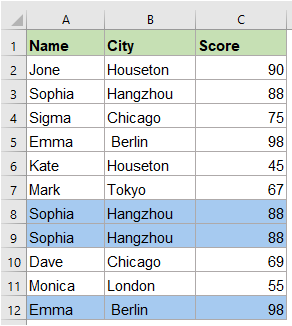
3 จากนั้นคลิก ตกลง และแถวที่ซ้ำกันจะถูกเลือกดังแสดงในภาพหน้าจอต่อไปนี้:
| เลือกแถวที่ซ้ำกันรวมถึงแถวแรก | เลือกแถวที่ซ้ำกันโดยไม่รวมแถวแรก |
 |  |
- หมายเหตุ:
- 1 หากคุณเลือกตัวเลือก เลือกทั้งแถว แถวที่ซ้ำกันหรือแถวที่ไม่ซ้ำกันทั้งแถวจะถูกเลือก
- 2 หากคุณเลือกตัวเลือกแยกแยะตัวพิมพ์เล็กและตัวพิมพ์ใหญ่ ข้อความจะถูกเปรียบเทียบโดยคำนึงถึงตัวพิมพ์เล็กและตัวพิมพ์ใหญ่
Kutools for Excel- ยกระดับความสามารถของ Excel ด้วยเครื่องมือสำคัญกว่า 300 รายการ ช่วยให้งานของคุณรวดเร็วและง่ายขึ้น พร้อมใช้ประโยชน์จากฟีเจอร์ AI เพื่อการประมวลผลข้อมูลและเพิ่มประสิทธิภาพการทำงานได้อย่างชาญฉลาด รับเลย
บทความที่เกี่ยวข้องเพิ่มเติม:
- เน้นสีเซลล์ที่ซ้ำกันติดต่อกันจากรายการ
- สมมติว่าฉันมีรายการข้อมูลยาวซึ่งมีค่าที่ซ้ำกันติดต่อกันอยู่หลายค่า ฉันจะเน้นสีเซลล์ที่ซ้ำกันติดต่อกันเหล่านั้นดังแสดงในภาพหน้าจอต่อไปนี้ใน Excel ได้อย่างไร
- รวมแถวที่ซ้ำกันและหาผลรวมของค่าใน Excel
- ใน Excel คุณอาจพบปัญหานี้บ่อยครั้ง เมื่อคุณมีช่วงข้อมูลที่มีรายการซ้ำกัน และตอนนี้คุณต้องการรวมข้อมูลที่ซ้ำกันและหาผลรวมของค่าที่สอดคล้องกันในอีกคอลัมน์หนึ่ง ดังแสดงในภาพหน้าจอต่อไปนี้ คุณจะแก้ปัญหานี้อย่างไร
- เน้นสีค่าที่ซ้ำกันด้วยสีที่แตกต่างกันใน Excel
- ใน Excel เราสามารถเน้นสีค่าที่ซ้ำกันในคอลัมน์ด้วยสีเดียวได้อย่างง่ายดายโดยใช้การจัดรูปแบบตามเงื่อนไข แต่บางครั้งเราจำเป็นต้องเน้นสีค่าที่ซ้ำกันด้วยสีที่แตกต่างกันเพื่อจดจำค่าที่ซ้ำกันได้อย่างรวดเร็วและง่ายดายดังแสดงในภาพหน้าจอต่อไปนี้ คุณจะทำงานนี้ใน Excel ได้อย่างไร
- จัดแนวค่าที่ซ้ำกันหรือค่าที่ตรงกันในสองคอลัมน์
- หากคุณมีรายการชื่อสองรายการ และคุณต้องการเปรียบเทียบสองคอลัมน์นี้และค้นหาค่าที่ซ้ำกันในทั้งสองรายการ จากนั้นจัดแนวหรือแสดงชื่อที่ตรงกันโดยอิงตามคอลัมน์แรกในคอลัมน์ใหม่ดังแสดงในภาพหน้าจอต่อไปนี้ เพื่อแสดงรายการค่าที่ซ้ำกันที่มีอยู่ในทั้งสองคอลัมน์ บทความนี้จะแนะนำเทคนิคบางอย่างในการแก้ไขปัญหานี้
เครื่องมือเพิ่มประสิทธิภาพ Office ที่ดีที่สุด
ยกระดับทักษะ Excel ของคุณด้วย Kutools for Excel และสัมผัสประสบการณ์ประสิทธิภาพที่ไม่เคยมีมาก่อนKutools for Excel มอบคุณสมบัติขั้นสูงกว่า 300 รายการเพื่อเพิ่มประสิทธิภาพและประหยัดเวลา คลิกที่นี่เพื่อรับคุณสมบัติที่คุณต้องการมากที่สุด...
Office Tab นำอินเทอร์เฟซแบบแท็บมาสู่ Office และทำให้งานของคุณง่ายขึ้นอย่างมาก
- เปิดใช้งานการแก้ไขและการอ่านแบบแท็บใน Word, Excel, PowerPoint, Publisher, Access, Visio และ Project
- เปิดและสร้างเอกสารหลายฉบับในแท็บใหม่ของหน้าต่างเดียวกัน แทนที่จะเปิดในหน้าต่างใหม่
- เพิ่มประสิทธิภาพการทำงานของคุณได้ถึง 50% พร้อมลดการคลิกเมาส์นับร้อยครั้งต่อวัน!
ส่วนเสริม Kutools ทั้งหมด ตัวติดตั้งเดียว
Kutools for Office ชุดโปรแกรมรวมส่วนเสริมสำหรับ Excel, Word, Outlook และ PowerPoint รวมถึง Office Tab Pro ซึ่งเหมาะสำหรับทีมที่ทำงานข้ามแอป Office





- ชุดโปรแกรมแบบครบวงจร— ส่วนเสริม Excel, Word, Outlook และ PowerPoint + Office Tab Pro
- ตัวติดตั้งเดียว ใบอนุญาตเดียว— ติดตั้งเสร็จในไม่กี่นาที (รองรับ MSI)
- ทำงานร่วมกันได้ดีกว่า— เพิ่มประสิทธิภาพการทำงานอย่างราบรื่นทั่วทั้งแอป Office
- ทดลองใช้ฟีเจอร์ครบถ้วน 30 วัน— ไม่ต้องลงทะเบียน ไม่ต้องใช้บัตรเครดิต
- คุ้มค่าที่สุด— ประหยัดกว่าการซื้อส่วนเสริมแยกต่างหาก