ใช้ AI กรองข้อมูล Excel ด้วยภาษาธรรมชาติ
การกรองข้อมูลใน Excel เป็นสิ่งสำคัญสำหรับการวิเคราะห์และจัดการข้อมูลอย่างมีประสิทธิภาพ แม้ว่าฟีเจอร์ตัวกรองขั้นสูงที่มีอยู่ใน Excel จะทรงพลัง แต่ผู้ใช้จำนวนมากก็พบว่าใช้งานยากเนื่องจากต้องสร้างช่วงเกณฑ์แยกต่างหากและเข้าใจโครงสร้างการกรองที่ซับซ้อน สำหรับผู้ใช้ทั่วไป การสร้างกฎตัวกรองขั้นสูงด้วยตนเองอาจรู้สึกเสียเวลาและไม่เป็นไปตามสัญชาตญาณ
เพื่อทำให้กระบวนการง่ายขึ้น ZKutools Anywhere for Excel จึงได้แนะนำเครื่องมือกรองข้อมูลที่ขับเคลื่อนด้วย AI ซึ่งช่วยให้คุณกรองข้อมูลโดยใช้ภาษาธรรมชาติ แทนที่จะต้องกำหนดค่ากฎที่ซับซ้อนด้วยตนเอง คุณสามารถอธิบายสิ่งที่คุณต้องการได้อย่างง่ายดาย และ AI จะสร้างเงื่อนไขตัวกรองที่สอดคล้องกันให้คุณโดยอัตโนมัติ
- ข้อดีของการใช้ตัวกรองขั้นสูง
- วิธี ใช้คุณสมบัติตัวกรองขั้นสูง
- ใช้เงื่อนไขตัวกรองซ้ำ
- เงื่อนไขตัวกรองอื่นๆ
ข้อดีของการใช้ตัวกรองขั้นสูง
วิธี ใช้ฟีเจอร์ตัวกรองขั้นสูง
อินเทอร์เฟซตัวกรองขั้นสูงใน ZKutools Anywhere for Excel ได้รับการออกแบบมาเพื่อให้การกรองข้อมูลเร็วขึ้นและเป็นไปตามสัญชาตญาณมากขึ้น แทนที่จะต้องสร้างกฎตัวกรองที่ซับซ้อนด้วยตนเอง คุณสามารถเลือกตัวเลือกตัวกรอง อธิบายความต้องการในการกรองของคุณอย่างเป็นธรรมชาติ และให้ AI สร้างเงื่อนไขการกรองโดยอัตโนมัติ
ขั้นตอนที่ 1 เลือกช่วงข้อมูลที่คุณต้องการกรอง
ขั้นตอนที่ 2 เปิดใช้งานฟีเจอร์ตัวกรองขั้นสูง
ไปที่แท็บ ZKUTOOLS แล้วเลือก Assistant > Advanced Filter
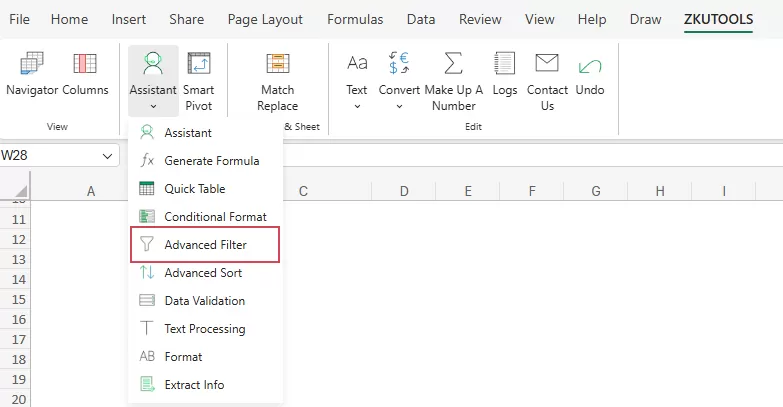
บานหน้าต่าง Zkutools Anywhere for Excel จะเปิดขึ้นและปรากฏที่ด้านขวาของเวิร์กชีต

ขั้นตอนที่ 3 ป้อนคำขอกรองและเลือกตัวเลือกเพิ่มเติม
ในบานหน้าต่าง:
- ป้อนคำขอกรองข้อมูลของคุณลงในช่องป้อนข้อมูล ตัวอย่างเช่น:กรองระเบียนที่สถานะเป็นเสร็จสมบูรณ์ และยอดขายมากกว่า 10000.
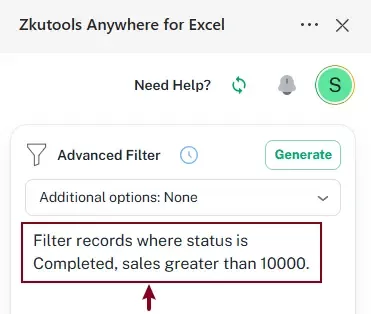
- ขยาย ตัวเลือกเพิ่มเติม รายการดรอปดาวน์และเลือกคำแนะนำการกรองเพิ่มเติม ในที่นี้ฉันเลือก:จัดลำดับความสำคัญการใช้ตรรกะ AND เพื่อรวมเกณฑ์ตัวกรองหลายเกณฑ์ในหลายคอลัมน์ เพื่อบอกให้ AI ใช้เงื่อนไขการกรองทั้งหมดพร้อมกัน
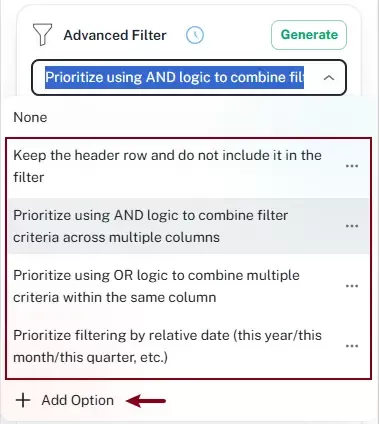 หมายเหตุ: ตัวเลือกเหล่านี้ใช้เพื่อเสริมหรือปรับปรุงพฤติกรรมการกรองสำหรับคำขอปัจจุบัน เช่น การยกเว้นแถวส่วนหัวจากการกรอง หรือการจัดลำดับความสำคัญของตรรกะการกรองเฉพาะ หากไม่มีตัวเลือกที่เหมาะสม คุณยังสามารถสร้างตัวเลือกกำหนดเองเพื่อใช้ในอนาคตได้
ขั้นตอนที่ 4: สร้างเงื่อนไขตัวกรอง
คลิกปุ่ม Generate เพื่อสร้างเงื่อนไขตัวกรองตามคำขอ

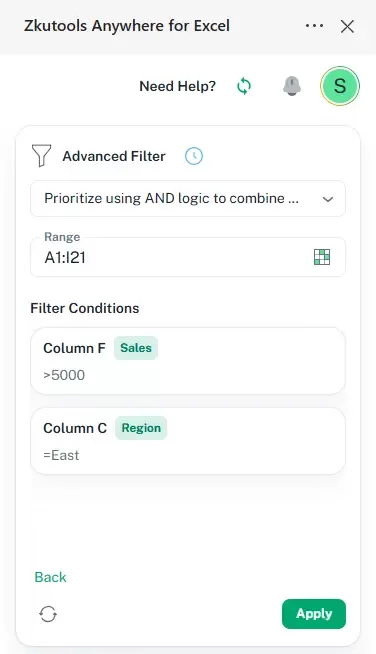
ขั้นตอนที่ 5 ยืนยันช่วงและเงื่อนไขตัวกรองที่สร้างขึ้น
AI จะวิเคราะห์คำขอและแปลงคำอธิบายภาษาธรรมชาติเป็นเงื่อนไขการกรองที่มีโครงสร้างโดยอัตโนมัติ หลังจากตรวจสอบช่วงและเงื่อนไขที่สร้างขึ้นแล้ว ให้คลิก Apply เพื่อเรียกใช้ตัวกรอง
ดังแสดงในภาพหน้าจอด้านล่าง:
- ช่วงข้อมูลที่เลือกจะปรากฏในช่อง ช่วง โดยอัตโนมัติ คุณสามารถเปลี่ยนช่วงการทำงานด้วยตนเองได้ตลอดเวลาโดยคลิกปุ่มเลือกช่วง
- พรอมต์จะถูกวิเคราะห์และแปลงเป็นเงื่อนไขการกรองแยกต่างหากที่แสดงในบานหน้าต่าง ทำให้คุณสามารถตรวจสอบได้อย่างรวดเร็วว่าตรรกะตัวกรองที่สร้างขึ้นนั้นถูกต้องหรือไม่ก่อนที่จะนำไปใช้

ผลลัพธ์
ช่วงข้อมูลที่เลือกจะถูกกรองเพื่อแสดงเฉพาะระเบียนที่ค่า Sales มากกว่า 10000 และ Status เป็น Complete โดยนำทั้งสองเงื่อนไขมาใช้พร้อมกันด้วยตรรกะ AND

ใช้เงื่อนไขตัวกรองซ้ำ
ฟีเจอร์ตัวกรองขั้นสูงจะบันทึกคำขอกรองที่เคยใช้ไว้ก่อนหน้านี้ในรายการประวัติโดยอัตโนมัติ ซึ่งช่วยให้คุณสามารถนำเงื่อนไขตัวกรองที่ใช้บ่อยกลับมาใช้ใหม่ได้อย่างรวดเร็วโดยไม่ต้องป้อนคำสั่งเดิมซ้ำๆ
ขั้นตอน:
- คลิกปุ่ม ประวัติ ในบานหน้าต่างตัวกรองขั้นสูง
- เรียกดูระเบียนการกรองที่บันทึกไว้ในรายการประวัติ
- เลือกเงื่อนไขตัวกรองที่คุณต้องการใช้ซ้ำ
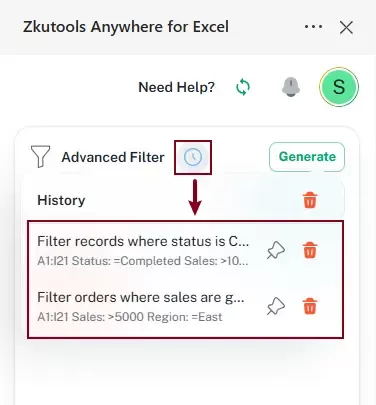
- ช่วงที่ใช้ก่อนหน้านี้และเงื่อนไขการกรองที่สร้างขึ้นของพรอมต์ที่เลือกจะถูกโหลดโดยอัตโนมัติ คลิก นำไปใช้ เพื่อเรียกใช้ตัวกรองอีกครั้ง
ตัวเลือกอินเทอร์เฟซเพิ่มเติมอื่นๆ
นอกจากการสร้างและใช้ตัวกรองแล้ว บานหน้าต่างตัวกรองขั้นสูงยังมีตัวเลือกอินเทอร์เฟซเพิ่มเติมอีกหลายตัวเลือกเพื่อช่วยให้คุณจัดการคำขอกรองได้อย่างมีประสิทธิภาพมากขึ้น
สร้างเงื่อนไขใหม่
หาก AI ไม่สร้างเงื่อนไขที่ถูกต้องสำหรับคำสั่ง คุณสามารถคลิกปุ่ม Regenerate เพื่อสร้างเงื่อนไขอีกครั้ง

กลับไปที่อินเทอร์เฟซหลัก
หลังจากใช้ตัวกรองแล้ว ให้คลิกปุ่ม Back เพื่อกลับไปที่อินเทอร์เฟซหลักของตัวกรองขั้นสูง

แก้ไขหรือลบตัวเลือกเพิ่มเติม
คุณสามารถแก้ไขหรือลบตัวเลือกเพิ่มเติมที่มีอยู่ได้โดยการขยายรายการดรอปดาวน์ Additional options คลิกปุ่มกำหนดค่า แล้วเลือก Edit หรือ Delete จากเมนู

บทสรุป
การกรองข้อมูล Excel ที่ซับซ้อนไม่จำเป็นต้องสร้างกฎตัวกรองที่ยุ่งยากด้วยตนเองหรือเข้าใจโครงสร้างการกรองขั้นสูงอีกต่อไป
ด้วยตัวกรองขั้นสูงที่ขับเคลื่อนด้วย AI ใน ZKutools Anywhere for Excel คุณสามารถอธิบายสิ่งที่คุณต้องการเป็นภาษาธรรมชาติได้อย่างง่ายดาย และให้ AI สร้างเงื่อนไขการกรองโดยอัตโนมัติ
เมื่อเทียบกับวิธีการกรองข้อมูลแบบดั้งเดิมของ Excel วิธีการนี้มีข้อดีดังนี้:
- เร็วกว่า
- ง่ายกว่า
- เข้าใจง่ายกว่า
- ยืดหยุ่นกว่า
ไม่ว่าคุณจะกำลังวิเคราะห์รายงานการขาย จัดการสินค้าคงคลัง ตรวจสอบบันทึกทางการเงิน หรือกรองข้อมูลลูกค้า การกรองข้อมูลที่ขับเคลื่อนด้วย AI สามารถลดความซับซ้อนของเวิร์กโฟลว์ของคุณได้อย่างมาก
เครื่องมือเพิ่มประสิทธิภาพ Office ที่ดีที่สุด
ยกระดับทักษะ Excel ของคุณด้วย Kutools for Excel และสัมผัสประสบการณ์ประสิทธิภาพที่ไม่เคยมีมาก่อนKutools for Excel มาพร้อมคุณสมบัติขั้นสูงกว่า 300 รายการเพื่อเพิ่มประสิทธิภาพและประหยัดเวลา คลิกที่นี่เพื่อรับคุณสมบัติที่คุณต้องการมากที่สุด...
Office Tab นำอินเทอร์เฟซแบบแท็บมาสู่ Office และทำให้งานของคุณง่ายขึ้นมาก
- เปิดใช้งานการแก้ไขและการอ่านแบบแท็บใน Word, Excel, PowerPoint, Publisher, Access, Visio และ Project
- เปิดและสร้างเอกสารหลายฉบับในแท็บใหม่ของหน้าต่างเดียวกัน แทนที่จะเปิดในหน้าต่างใหม่
- ยกระดับประสิทธิภาพการทำงานของคุณถึง 50% และลดการคลิกเมาส์นับร้อยครั้งในแต่ละวัน!
ส่วนเสริม Kutools ทั้งหมด ตัวติดตั้งเดียว
Kutools for Office ชุดโปรแกรมรวมส่วนเสริมสำหรับ Excel, Word, Outlook และ PowerPoint รวมถึง Office Tab Pro ซึ่งเหมาะสำหรับทีมที่ทำงานข้ามแอป Office





- ชุดโปรแกรมแบบครบวงจร— ส่วนเสริมสำหรับ Excel, Word, Outlook และ PowerPoint + Office Tab Pro
- ตัวติดตั้งเดียว ใบอนุญาตเดียว— ติดตั้งได้ในไม่กี่นาที (รองรับ MSI)
- ทำงานร่วมกันได้ดีกว่า— เพิ่มประสิทธิภาพการทำงานอย่างราบรื่นทั่วทั้งแอป Office
- ทดลองใช้แบบเต็มรูปแบบ 30 วัน— ไม่ต้องลงทะเบียน ไม่ต้องใช้บัตรเครดิต
- คุ้มค่าที่สุด— ประหยัดกว่าการซื้อส่วนเสริมแยกต่างหาก
สารบัญ
- ข้อดีของการใช้ตัวกรองขั้นสูง
- วิธี ใช้คุณสมบัติตัวกรองขั้นสูง
- ใช้เงื่อนไขตัวกรองซ้ำ
- เงื่อนไขตัวกรองอื่นๆ
- เครื่องมือเพิ่มประสิทธิภาพ Office ที่ดีที่สุด
ZKutools Anywhere สำหรับ Excel
เปลี่ยนประสบการณ์การใช้งาน Excel ของคุณด้วยเครื่องมือเพิ่มประสิทธิภาพที่ขับเคลื่อนด้วย AI