สร้าง แก้ไข กรอง และลบช่วงที่ตั้งชื่อใน Excel โดยใช้ตัวจัดการชื่อของ Kutools
เครื่องมือตัวจัดการชื่อใน Kutools for Excel มอบบานหน้าต่างที่ได้รับการปรับปรุงและใช้งานง่าย ซึ่งช่วยให้คุณดู สร้าง แก้ไข ค้นหาตำแหน่ง กรอง และจัดการช่วงที่ตั้งชื่อทั้งหมดใน เวิร์กบุ๊ก ของคุณได้อย่างมีประสิทธิภาพมากกว่าอินเทอร์เฟซที่มีอยู่แล้วภายในของ Excel บทแนะนำนี้จะพาคุณไปทำความรู้จักกับแต่ละฟังก์ชัน เพื่อให้คุณสามารถทำงานกับช่วงที่ตั้งชื่อได้อย่างรวดเร็วและแม่นยำ
ทำไมต้องเลือกใช้ตัวจัดการชื่อของ Kutools?
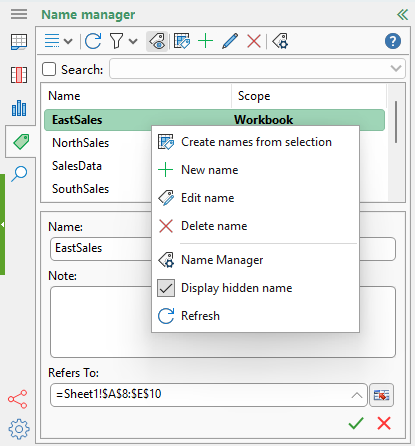
ตัวจัดการชื่อของ Kutools มอบวิธีที่รวดเร็ว ชัดเจน และทรงพลังยิ่งขึ้นในการจัดการช่วงที่ตั้งชื่อใน Excel แทนที่จะเปิดกล่องโต้ตอบหลายกล่องหรือ นำทางผ่านตัวจัดการชื่อที่มีอยู่แล้วภายในของ Excel Kutools ได้รวบรวมเครื่องมือที่เกี่ยวข้องกับชื่อทั้งหมดไว้ในบานหน้าต่างเดียวที่ใช้งานง่ายทางด้านซ้ายของ เวิร์กบุ๊ก ของคุณ ด้วยคุณสมบัติการนำทาง การแก้ไข การกรอง และการจัดการที่ได้รับการปรับปรุง จึงช่วยเพิ่มประสิทธิภาพอย่างมาก โดยเฉพาะเมื่อทำงานกับ เวิร์กบุ๊ก ขนาดใหญ่หรือโมเดลที่ซับซ้อน
- 🔍ดูและค้นหาตำแหน่งชื่อได้ทันที- ข้ามไปยังช่วงที่ตั้งชื่อใดก็ได้ด้วยการคลิกเพียงครั้งเดียว และดูเซลล์ที่อ้างอิงซึ่งถูกเน้นใน เวิร์กชีต ของคุณ
- ⚡สร้างชื่อได้อย่างมีประสิทธิภาพยิ่งขึ้น- กำหนดชื่อด้วยตนเองหรือสร้างหลายชื่อพร้อมกันจากส่วนที่เลือกที่มีป้ายกำกับ เพื่อประหยัดเวลาและลดข้อผิดพลาด
- ✏️แก้ไขชื่อได้อย่างยืดหยุ่น- เลือกระหว่างการแก้ไขผ่านกล่องโต้ตอบหรือแก้ไขรายละเอียดโดยตรงในบานหน้าต่างเพื่อการปรับเปลี่ยนที่รวดเร็วยิ่งขึ้น
- 🎯กรองชื่อเพื่อโฟกัสในสิ่งที่สำคัญ- แสดงเฉพาะชื่อที่มีข้อผิดพลาด ชื่อตาราง ชื่อที่มีขอบเขตระดับเวิร์กชีต ชื่อที่มีขอบเขตระดับ เวิร์กบุ๊ก หรือกลุ่มเฉพาะอื่นๆ เพื่อทำให้การจัดการง่ายขึ้น
- 🗑️ลบชื่อที่ไม่ต้องการออกได้อย่างง่ายดาย- ลบหนึ่งหรือหลายชื่อพร้อมกันโดยใช้ Ctrl, Shift หรือการเลือกหลายรายการด้วยเมาส์ และล้าง เวิร์กบุ๊ก ได้อย่างมีประสิทธิภาพยิ่งขึ้น
- 👁️เปิดเผยชื่อที่ซ่อนอยู่- แสดงชื่อที่สร้างโดย Excel, add-in หรือเนื้อหาที่นำเข้าซึ่งมักจะซ่อนอยู่ เพื่อให้คุณมีความโปร่งใสและการควบคุมอย่างเต็มที่
- 🖱️เมนูคลิกขวาที่มีประสิทธิภาพ- เข้าถึงงานที่สำคัญ เช่น การแก้ไข การลบ การสร้างชื่อจากส่วนที่เลือก การแสดงชื่อที่ซ่อนอยู่ และการรีเฟรช ทั้งหมดนี้จากเมนูบริบทที่สะดวก
- ⚙️ปรับแต่งประสบการณ์การแก้ไข- เปิดหรือปิดใช้งานบานหน้าต่างตัวแก้ไขชื่อโดยใช้ตัวเลือกการนำทางให้ตรงกับเวิร์กโฟลว์ที่คุณต้องการ
- 🧭เข้าถึงตัวจัดการชื่อดั้งเดิมของ Excel ได้อย่างรวดเร็ว- เปิดตัวจัดการชื่อที่มีอยู่แล้วภายในของ Excel โดยตรงจากบานหน้าต่างได้ทุกเมื่อที่ต้องการ
Kutools เทียบกับ Excel: การเปรียบเทียบตัวจัดการชื่อ
| คุณสมบัติ | Kutools Name Manager | ตัวจัดการชื่อที่มีอยู่แล้วใน Excel |
|---|---|---|
| การเข้าถึงและอินเทอร์เฟซ | แผงที่มองเห็นได้ตลอดเวลาสำหรับการเข้าถึงอย่างรวดเร็ว | เปิดเป็นกล่องโต้ตอบแยกต่างหาก |
| ดูช่วงที่ตั้งชื่อไว้ | แสดงชื่อทั้งหมดอย่างชัดเจนในแผง | แสดงชื่อทั้งหมดในรายการกล่องโต้ตอบ |
| สร้างช่วงที่ตั้งชื่อไว้ | ✅ สร้างด้วยตนเองหรือสร้างเป็นชุดจากส่วนที่เลือกที่มีป้ายกำกับ | ⚠️ สร้างได้ทีละหนึ่งรายการเท่านั้น |
| แก้ไขช่วงที่ตั้งชื่อไว้ | ✅ แก้ไขโดยตรงในแผงหรือผ่านกล่องโต้ตอบ | ⚠️ แก้ไขผ่านกล่องโต้ตอบเท่านั้น |
| ตัวกรอง | ✅ ชื่อที่มีขอบเขตเป็น เวิร์กบุ๊ก/เวิร์กชีต ✅ ชื่อที่มีขอบเขตเป็น เวิร์กชีต เฉพาะเจาะจง ✅ ชื่อที่มี/ไม่มีข้อผิดพลาด ✅ ชื่อที่กำหนดไว้ / ชื่อตาราง ✅ กรองตามชื่อ (ช่องค้นหา) ✅ ชื่อที่ซ่อนอยู่ | ✅ ชื่อที่มีขอบเขตเป็น เวิร์กบุ๊ก/เวิร์กชีต ❌ ไม่สามารถกรองตาม เวิร์กชีต เฉพาะเจาะจงได้ ✅ ชื่อที่มี/ไม่มีข้อผิดพลาด ✅ ชื่อที่กำหนดไว้ / ชื่อตาราง ❌ ไม่มีการกรองตามชื่อ ❌ ไม่สามารถกรองชื่อที่ซ่อนอยู่ได้ |
| ค้นหาตำแหน่งช่วงที่ตั้งชื่อไว้ | ✅ นำทางและเน้นด้วยคลิกเดียว | ❌ ไม่สามารถนำทางได้ แสดงเพียงเส้นขอบเซลล์เท่านั้น |
โดยรวมแล้ว ตัวจัดการชื่อของ Kutools ได้รวบรวมทุกสิ่งที่คุณต้องการสำหรับการทำงานกับช่วงที่ตั้งชื่อไว้ในบานหน้าต่างที่ใช้งานง่ายเพียงบานหน้าต่างเดียว ทำให้การจัดการ เวิร์กบุ๊ก ที่ซับซ้อนง่ายขึ้น รวดเร็วขึ้น และมีประสิทธิภาพยิ่งขึ้น
เปิดบานหน้าต่างตัวจัดการชื่อ
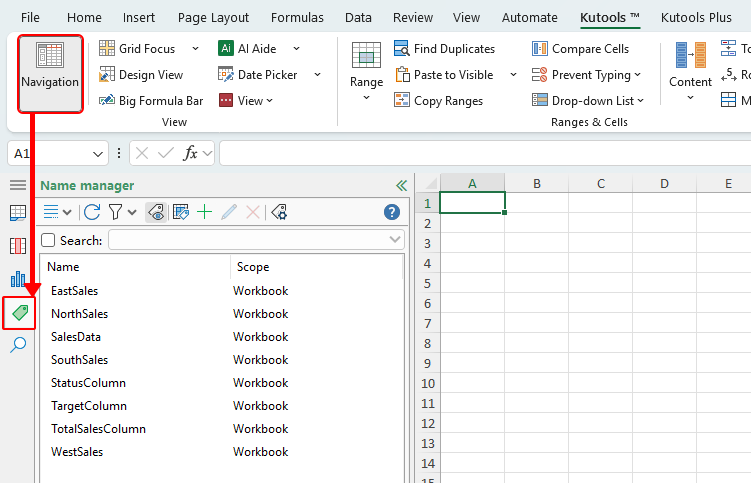
บนแท็บ Kutools ให้คลิกปุ่ม การนำทาง เพื่อเปิดบานหน้าต่างนำทางทางด้านซ้ายของ เวิร์กบุ๊ก ของคุณ จากนั้นสลับไปยังแท็บ ตัวจัดการชื่อ
ตัวจัดการชื่อสามารถทำอะไรได้บ้าง
ตัวจัดการชื่อใน Kutools for Excel มอบชุดเครื่องมือที่ช่วยให้คุณดู นำทาง จัดระเบียบ และจัดการช่วงที่ตั้งชื่อทั้งหมดใน เวิร์กบุ๊ก ของคุณได้อย่างมีประสิทธิภาพยิ่งขึ้น คุณสมบัติต่อไปนี้แสดงวิธีที่คุณสามารถทำงานกับชื่อได้อย่างรวดเร็วและแม่นยำ
สร้างช่วงที่ตั้งชื่อ
บานหน้าต่างตัวจัดการชื่อมีสองวิธีในการสร้างช่วงที่ตั้งชื่อ: การกำหนดชื่อด้วยตนเองหรือการสร้างหลายชื่อจากส่วนที่เลือกที่มีป้ายกำกับ
สร้างช่วงที่ตั้งชื่อด้วยตนเอง
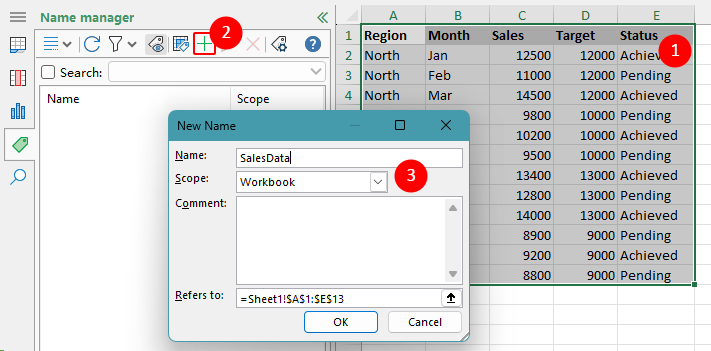
คุณสามารถกำหนดและบันทึกชื่อสำหรับช่วงที่เลือกใดๆ ใน เวิร์กบุ๊ก ของคุณได้อย่างรวดเร็วโดยใช้ปุ่ม ชื่อใหม่(+) บนแถบเครื่องมือในแผงตัวจัดการชื่อ
- เลือกช่วงเซลล์ใน เวิร์กชีต ที่คุณต้องการตั้งชื่อ
- คลิกปุ่ม เพิ่ม(+) บนแถบเครื่องมือเพื่อสร้างช่วงที่ตั้งชื่อใหม่
- ในกล่องโต้ตอบ "ชื่อใหม่" ที่ปรากฏขึ้น:
- ป้อนชื่อที่คุณต้องการกำหนดให้กับช่วงที่เลือก
- ระบุขอบเขต (ระดับเวิร์กบุ๊กหรือเวิร์กชีตที่ต้องการ) เพื่อกำหนดพื้นที่ใช้งานของช่วงที่ตั้งชื่อ
- คลิก ตกลง เพื่อบันทึกช่วงที่ตั้งชื่อไว้
ผลลัพธ์
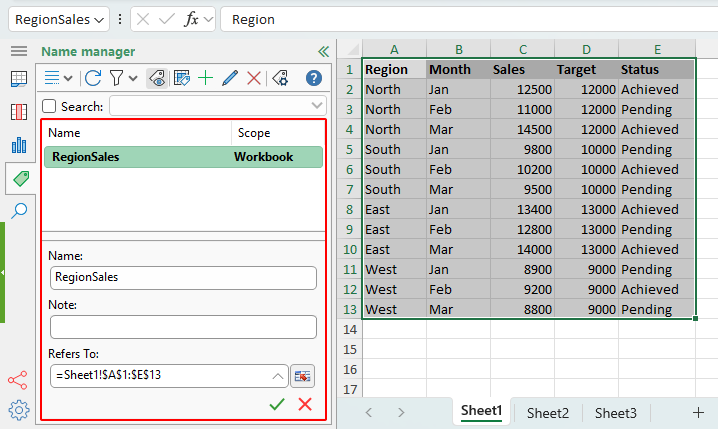
หลังจากที่คุณคลิก ตกลง ช่วงที่มีชื่อใหม่จะถูกสร้างขึ้นและปรากฏในแผงตัวจัดการชื่อ ตอนนี้คุณสามารถเลือกช่วงดังกล่าวในรายการเพื่อข้ามไปยังตำแหน่งใน เวิร์กชีต โดยตรง ดูเซลล์ที่อ้างอิง หรือแก้ไขได้
สร้างชื่อจากส่วนที่เลือกที่มีป้ายกำกับ
หาก เวิร์กชีต ของคุณมีส่วนหัวที่ชัดเจนอยู่แล้ว (เช่น ป้ายกำกับในแถวบนสุดหรือคอลัมน์ซ้ายสุด) คุณสามารถสร้างช่วงที่มีชื่อหลายช่วงพร้อมกันได้อย่างรวดเร็วโดยใช้ตัวเลือก สร้างชื่อจากส่วนที่เลือก ในแผงตัวจัดการชื่อ
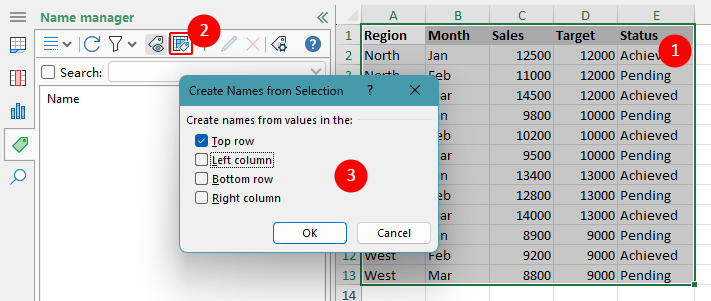
- เลือกช่วงทั้งหมดที่มีป้ายกำกับและข้อมูลที่เกี่ยวข้องที่คุณต้องการเปลี่ยนเป็นช่วงที่ตั้งชื่อ
- ในบานหน้าต่างตัวจัดการชื่อ ให้คลิกปุ่ม สร้างชื่อจากส่วนที่เลือก
- ในกล่องโต้ตอบ "สร้างชื่อจากส่วนที่เลือก" ที่ปรากฏขึ้น ให้เลือกตำแหน่งของป้ายกำกับ แล้วคลิก ตกลง.
- แถวด้านบน- ใช้แถวส่วนหัวที่ด้านบนของส่วนที่เลือกเพื่อสร้างชื่อ
- คอลัมน์ด้านซ้าย- ใช้ป้ายกำกับในคอลัมน์แรกเพื่อสร้างชื่อ
- แถวด้านล่าง- สร้างชื่อจากป้ายกำกับในแถวสุดท้ายของส่วนที่เลือก
- คอลัมน์ด้านขวา- ใช้ป้ายกำกับในคอลัมน์ขวาสุด
ผลลัพธ์
หลังจากคลิก ตกลง Kutools จะสร้างช่วงที่มีชื่อโดยอัตโนมัติตามป้ายกำกับที่คุณเลือก แต่ละป้ายกำกับจะกลายเป็นชื่อ และแต่ละแถวหรือคอลัมน์ของข้อมูลที่สอดคล้องกันจะกลายเป็นช่วงที่อ้างอิง ตอนนี้คุณสามารถดู แก้ไข หรือข้ามไปยังชื่อเหล่านี้ได้โดยตรงจากแผงตัวจัดการชื่อ
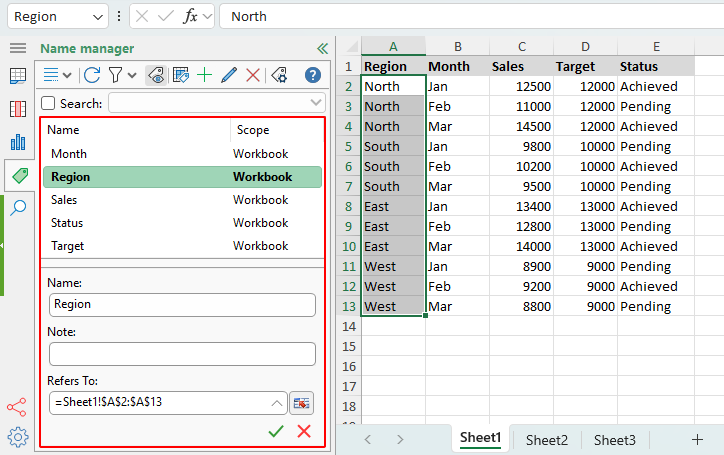
หมายเหตุ: คุณสมบัตินี้เหมาะอย่างยิ่งเมื่อชุดข้อมูลของคุณมีชื่อเรื่องหรือป้ายกำกับที่ชัดเจนอยู่แล้ว ทำให้ Kutools สามารถแปลงเป็นช่วงที่ตั้งชื่อได้ทันที
ค้นหาตำแหน่งช่วงที่ตั้งชื่อ
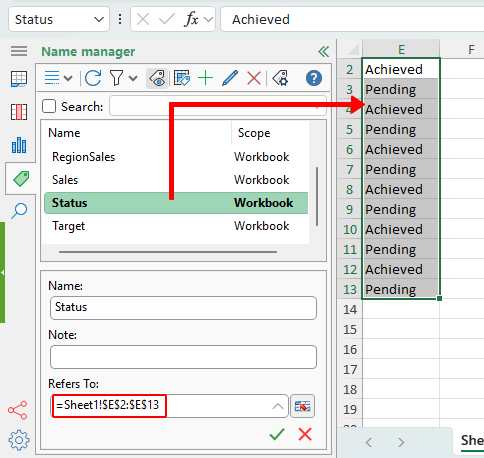
ในการค้นหาช่วงที่มีชื่อ เพียงคลิกชื่อจากรายการในแผงตัวจัดการชื่อ Excel จะข้ามไปยังเซลล์หรือช่วงที่อ้างอิงโดยอัตโนมัติ และเซลล์แรกของช่วงดังกล่าวจะอยู่ที่มุมบนซ้ายของพื้นที่ เวิร์กชีต ที่มองเห็นได้
แก้ไขชื่อที่มีอยู่ใน Excel
แผงตัวจัดการชื่อช่วยให้คุณแก้ไขช่วงที่มีชื่ออยู่แล้วได้ในสองวิธี ขึ้นอยู่กับว่าคุณต้องการใช้วิธีแก้ไขแบบใด
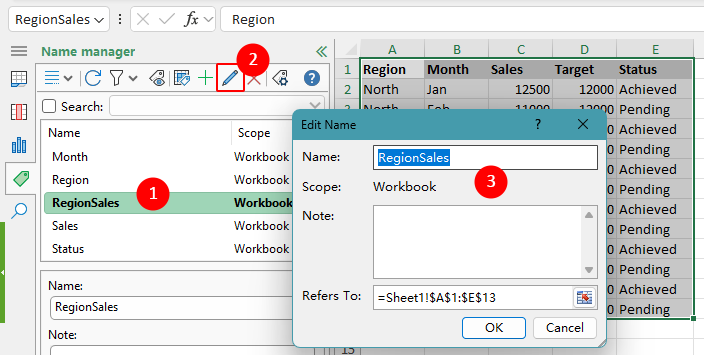
- ใช้ปุ่มแก้ไขบนแถบเครื่องมือ
เลือกชื่อในรายการ จากนั้นคลิกปุ่ม แก้ไข บนแถบเครื่องมือเพื่อเปิดกล่องโต้ตอบแก้ไขชื่อ ที่นี่ คุณสามารถเปลี่ยนชื่อและบันทึกย่อ หรืออัปเดตช่วงที่อ้างอิงได้
- แก้ไขโดยตรงในบานหน้าต่างตัวแก้ไข
เลือกชื่อในรายการ แล้วบานหน้าต่างตัวแก้ไขด้านล่างจะแสดงข้อมูลของชื่อนั้น คุณสามารถแก้ไขชื่อ บันทึกย่อ หรือแก้ไขช่วง "อ้างอิงถึง" ได้โดยตรง จากนั้นคลิก ตกลง () ) เพื่อบันทึกการเปลี่ยนแปลง
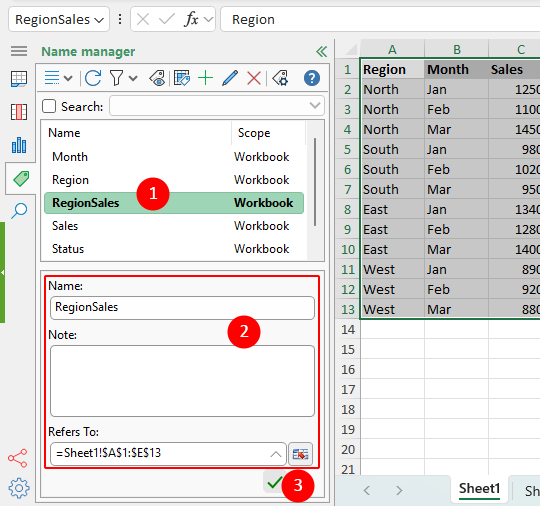
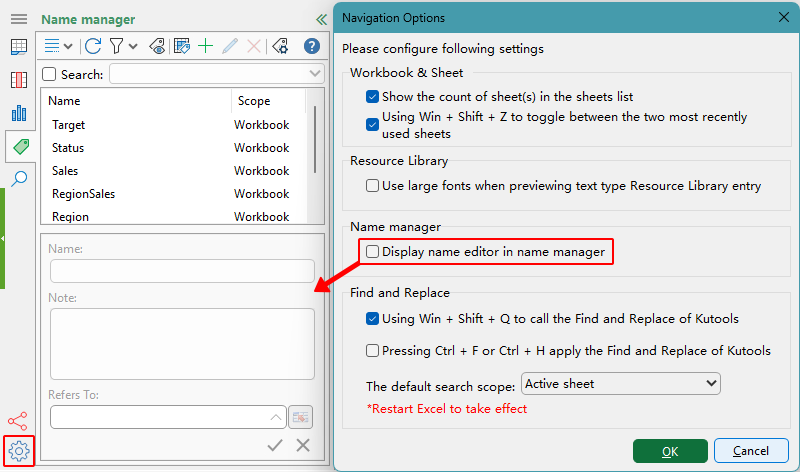
หมายเหตุ: หากคุณไม่ต้องการใช้บานหน้าต่างตัวแก้ไขสำหรับการแก้ไข ให้คลิกปุ่ม ตัวเลือกการนำทาง( ) ที่มุมล่างซ้ายของแผงตัวจัดการชื่อ และยกเลิกการเลือกตัวเลือก "แสดงตัวแก้ไขชื่อในตัวจัดการชื่อ"
ผลลัพธ์
หลังจากแก้ไขชื่อหรือการอ้างอิงโดยใช้วิธีใดวิธีหนึ่ง การเปลี่ยนแปลงจะถูกนำไปใช้ทันทีและสะท้อนอยู่ในแผงตัวจัดการชื่อ
กรองชื่อใน Excel
แผงตัวจัดการชื่อมีตัวเลือกการกรองหลายแบบที่ช่วยให้คุณแสดงเฉพาะประเภทของช่วงที่มีชื่อที่คุณต้องการใช้งานได้ทันที ซึ่งมีประโยชน์อย่างยิ่งใน เวิร์กบุ๊ก ขนาดใหญ่ที่มีชื่อจำนวนมาก
คลิกไอคอนตัวกรองบนแถบเครื่องมือตัวจัดการชื่อเพื่อเปิดเมนูการกรอง
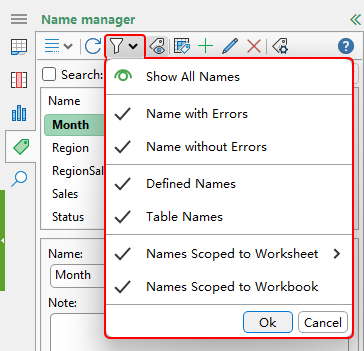
- เลือกตัวเลือกตัวกรองที่ใช้ได้:
- แสดงชื่อทั้งหมด- แสดงทุกช่วงที่ตั้งชื่อไว้ใน เวิร์กบุ๊ก
- ชื่อที่มีข้อผิดพลาด- แสดงเฉพาะชื่อที่มีข้อผิดพลาด
- ชื่อที่ไม่มีข้อผิดพลาด- แสดงเฉพาะช่วงที่ตั้งชื่อไว้ซึ่งถูกต้องและไม่มีข้อผิดพลาด
- ชื่อที่กำหนดไว้- กรองเพื่อแสดงเฉพาะช่วงที่ตั้งชื่อไว้แบบดั้งเดิม (ไม่ใช่ตาราง)
- ชื่อตาราง- แสดงชื่อที่เกี่ยวข้องกับตาราง Excel
- ชื่อที่มีขอบเขตเป็น เวิร์กชีต- แสดงชื่อที่จำกัดเฉพาะ เวิร์กชีต เฉพาะเจาะจง
- ชื่อที่มีขอบเขตเป็น เวิร์กบุ๊ก- แสดงชื่อที่สามารถใช้ได้ทั่วทั้ง เวิร์กบุ๊ก
- คลิก ตกลง เพื่อใช้ตัวกรองที่เลือก
เมื่อใช้ตัวกรอง แผงตัวจัดการชื่อจะอัปเดตทันทีเพื่อแสดงเฉพาะช่วงที่มีชื่อที่ตรงกัน ทำให้ค้นหาและจัดการได้ง่ายขึ้น
ลบช่วงที่มีชื่อใน Excel
คุณสามารถลบช่วงที่มีชื่อหนึ่งช่วงหรือหลายช่วงได้โดยตรงจากแผงตัวจัดการชื่อ
- เลือกชื่อที่คุณต้องการลบ เคล็ดลับ: คุณสามารถเลือกหลายชื่อได้โดย:
- กดปุ่ม Ctrl ค้างไว้แล้วคลิกที่แต่ละชื่อ
- กดปุ่ม Shift ค้างไว้เพื่อเลือกช่วงชื่อที่ต่อเนื่องกัน
- ลากเมาส์เพื่อเน้นหลายชื่อ
- คลิกปุ่ม ลบ( ) บนแถบเครื่องมือเพื่อลบชื่อที่เลือก
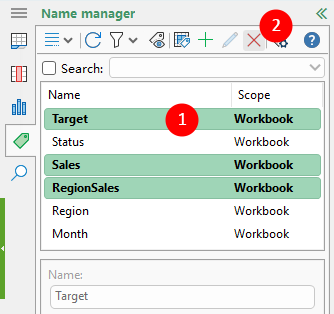
ช่วงที่มีชื่อที่เลือกจะถูกลบทันทีจากแผงตัวจัดการชื่อ และจะไม่สามารถใช้งานในสูตรหรือการนำทางได้อีกต่อไป
หมายเหตุ: หากต้องการลบชื่อที่มีข้อผิดพลาดทั้งหมด ให้ใช้ตัวกรองที่อธิบายไว้ข้างต้น เพื่อแสดงเฉพาะชื่อนั้นๆ จากนั้นเลือกทั้งหมดแล้วคลิกปุ่ม ลบ( )
แสดงชื่อที่ซ่อนอยู่ใน Excel
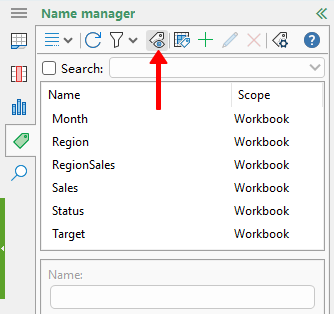
เวิร์กบุ๊ก บางรายการมีชื่อที่ซ่อนอยู่ ซึ่งมักสร้างโดย Excel, Add-in หรือข้อมูลที่นำเข้า ชื่อเหล่านี้จะไม่ปรากฏในรายการตามค่าเริ่มต้น แผงตัวจัดการชื่อมีปุ่มที่ช่วยให้คุณสามารถแสดงหรือซ่อนชื่อที่ซ่อนอยู่เหล่านี้ได้ ทำให้คุณควบคุมการสลับการมองเห็นได้ตามต้องการ
เคล็ดลับการใช้แผงตัวจัดการชื่อ
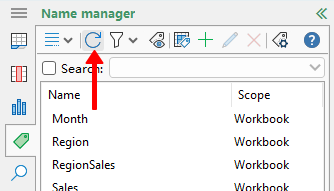
รีเฟรชรายการ
หากคุณสร้างหรือแก้ไขช่วงที่มีชื่อโดยใช้เครื่องมือที่มีอยู่ในตัวของ Excel เช่น การพิมพ์ชื่อลงในช่องชื่อโดยตรง ชื่อใหม่อาจไม่ปรากฏในแผงตัวจัดการชื่อทันที คลิกปุ่ม รีเฟรช เพื่ออัปเดตรายการ
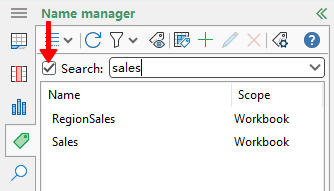
ค้นหาช่วงที่มีชื่อ
คุณสามารถค้นหาช่วงที่มีชื่อเฉพาะได้อย่างรวดเร็วโดยการเปิดใช้งานช่องค้นหาและพิมพ์บางส่วนของชื่อที่คุณต้องการหา
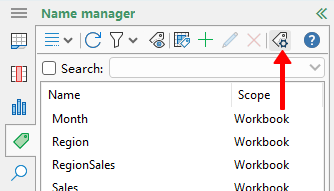
เปิดตัวจัดการชื่อที่มีอยู่ในตัวของ Excel
คลิกปุ่ม ตัวจัดการชื่อ บนแถบเครื่องมือเพื่อเปิดกล่องโต้ตอบตัวจัดการชื่อที่มีอยู่ในตัวของ Excel หากคุณต้องการจัดการชื่อโดยใช้อินเทอร์เฟซดั้งเดิมของ Excel
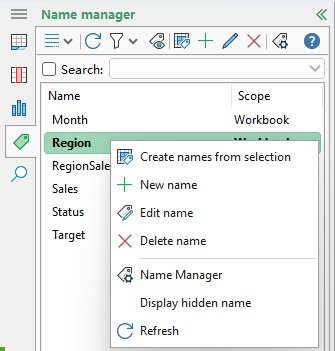
ใช้เมนูคลิกขวา
คลิกขวาที่ช่วงที่มีชื่อเพื่อเปิดเมนูทางลัดพร้อมตัวเลือก เช่น การสร้างชื่อจากส่วนที่เลือก การเพิ่มชื่อใหม่ การแก้ไขหรือลบชื่อที่เลือก การแสดงชื่อที่ซ่อนอยู่ การเปิดตัวจัดการชื่อของ Excel หรือการรีเฟรชรายการ
ปิดใช้งานบานหน้าต่างตัวแก้ไข
หากคุณไม่ต้องการแก้ไขชื่อในบานหน้าต่างตัวแก้ไขและต้องการปิดใช้งาน ให้คลิกปุ่ม ตัวเลือกการนำทาง( ) ที่มุมล่างซ้ายของแผง แล้วยกเลิกการเลือกตัวเลือก "แสดงตัวแก้ไขชื่อในตัวจัดการชื่อ"
เครื่องมือเพิ่มประสิทธิภาพการทำงาน Office ที่ดีที่สุด
ยกระดับทักษะ Excel ของคุณด้วย Kutools for Excel และสัมผัสประสิทธิภาพที่ไม่เคยมีมาก่อนKutools for Excel มอบคุณสมบัติขั้นสูงกว่า 300 รายการเพื่อเพิ่มประสิทธิภาพการทำงานและประหยัดเวลา คลิกที่นี่เพื่อรับคุณสมบัติที่คุณต้องการมากที่สุด...
Office Tab นำอินเทอร์เฟซแบบแท็บมาสู่ Office และทำให้งานของคุณง่ายขึ้นมาก
- เปิดใช้งานการแก้ไขและการอ่านแบบแท็บใน Word, Excel, PowerPoint, Publisher, Access, Visio และ Project
- เปิดและสร้างเอกสารหลายฉบับในแท็บใหม่ของหน้าต่างเดียวกัน แทนที่จะเปิดในหน้าต่างใหม่
- ยกระดับประสิทธิภาพการทำงานของคุณได้ถึง 50% พร้อมลดการคลิกเมาส์นับร้อยครั้งต่อวัน!
Add-in ทั้งหมดของ Kutools ในตัวติดตั้งเดียว
Kutools for Office ชุดโปรแกรมรวม add-in สำหรับ Excel, Word, Outlook และ PowerPoint รวมถึง Office Tab Pro ซึ่งเหมาะอย่างยิ่งสำหรับทีมที่ทำงานข้ามแอป Office





- ชุดโปรแกรมแบบครบวงจร— Add-in สำหรับ Excel, Word, Outlook และ PowerPoint + Office Tab Pro
- ตัวติดตั้งเดียว ใบอนุญาตเดียว— ติดตั้งได้ในไม่กี่นาที (รองรับ MSI)
- ทำงานร่วมกันได้ดีกว่า— เพิ่มประสิทธิภาพการทำงานอย่างราบรื่นทั่วทั้งแอป Office
- ทดลองใช้ฟรีเต็มรูปแบบ 30 วัน— ไม่ต้องลงทะเบียน ไม่ต้องใช้บัตรเครดิต
- คุ้มค่าที่สุด— ประหยัดกว่าการซื้อ add-in แยกต่างหาก
สารบัญ
- เหตุใดจึงควรใช้ตัวจัดการชื่อของ Kutools
- เปิดบานหน้าต่างตัวจัดการชื่อ
- ตัวจัดการชื่อสามารถทำอะไรได้บ้าง
- สร้างช่วงที่ตั้งชื่อ
- ค้นหาตำแหน่งช่วงที่ตั้งชื่อ
- แก้ไขชื่อที่มีอยู่
- กรองชื่อ
- ลบชื่อ
- แสดงชื่อที่ซ่อนอยู่
- เคล็ดลับในการใช้ตัวจัดการชื่อ
Kutools for Excel
นำคุณสมบัติขั้นสูง 300+ รายการมาสู่ Excel
- 🧩 ภาพรวม
- 📥 ดาวน์โหลดฟรี
- 🎁 ทดลองใช้ฟรี 30 วัน