รายการคอลัมน์: ดู ย้าย ซ่อน และแสดงคอลัมน์ใดๆ ได้ทันที
เมื่อ เวิร์กชีต ของคุณมีคอลัมน์จำนวนมาก การเลื่อนไปทางซ้ายและขวาเพื่อค้นหาคอลัมน์ที่ต้องการไม่เพียงแต่ใช้เวลามากเท่านั้น แต่ยังอาจเกิดข้อผิดพลาดได้ง่าย ฟีเจอร์รายการคอลัมน์ใน Kutools for Excel ได้รับการออกแบบมาเพื่อแก้ไขปัญหานี้โดยเฉพาะ ทำให้จัดการ เวิร์กชีต ขนาดกว้างที่มีคอลัมน์หายากหรือใช้งานยากได้ง่ายขึ้น
เครื่องมือสไตล์แผงนี้ช่วยให้คุณสามารถดูชื่อคอลัมน์ทั้งหมดอย่างรวดเร็ว ข้ามไปยังคอลัมน์ใดๆ ได้ทันที จัดลำดับคอลัมน์ใหม่ได้อย่างง่ายดาย และซ่อนหรือแสดงคอลัมน์ด้วยการคลิกเพียงครั้งเดียว ซึ่งช่วยเพิ่มประสิทธิภาพการทำงานของคุณอย่างมากเมื่อทำงานกับชุดข้อมูลขนาดใหญ่หรือซับซ้อน
ข้อดีหลักของฟีเจอร์รายการคอลัมน์
เริ่มต้นใช้งาน: การเข้าถึงและภาพรวมของแผง
ข้อดีหลักของฟีเจอร์รายการคอลัมน์
เริ่มต้นใช้งาน: การเข้าถึงและภาพรวมของแผง
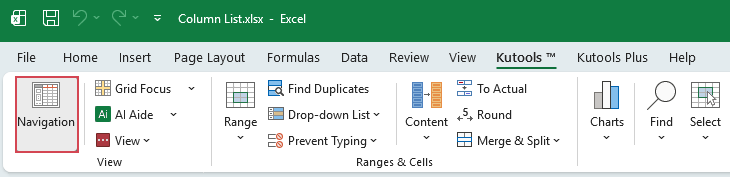
1. เพียง ดาวน์โหลดและติดตั้ง Kutools for Excel ให้เรียบร้อย จากนั้นคลิกที่ Kutools>การนำทาง เพื่อเปิดใช้งาน บานหน้าต่างการนำทาง
2 ในบานหน้าต่างนำทาง ให้คลิกปุ่ม  เพื่อเปิด บานหน้าต่างรายการคอลัมน์
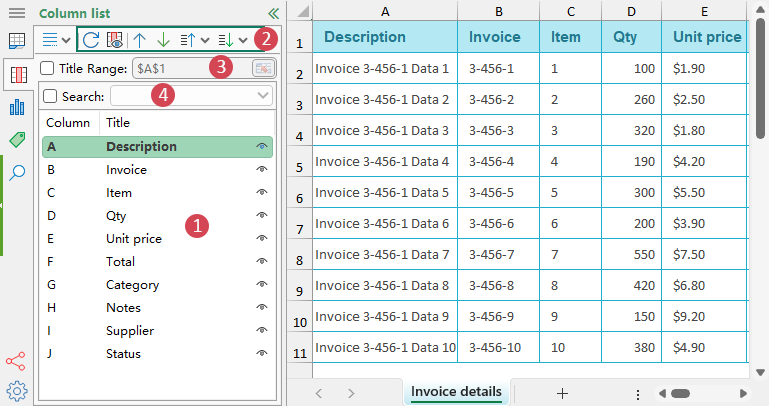
(1.) ชื่อคอลัมน์ทั้งหมดของ เวิร์กชีต ปัจจุบันจะแสดงอยู่ในบานหน้าต่าง คลิกที่ชื่อคอลัมน์เพื่อข้ามไปยังคอลัมน์นั้นได้ทันที
(2.) ภาพรวมแถบเครื่องมือด้านบนของรายการคอลัมน์:
แถบเครื่องมือด้านบนของบานหน้าต่างรายการคอลัมน์มีชุดการดำเนินการที่สำคัญซึ่งช่วยให้คุณจัดการโครงสร้างคอลัมน์ได้อย่างมีประสิทธิภาพ
- รีเฟรช
 : หลังจากแก้ไขส่วนหัวของคอลัมน์ เพิ่มคอลัมน์ใหม่ หรือจัดโครงสร้างใหม่ ให้คลิกปุ่มนี้เพื่ออัปเดตรายการคอลัมน์ด้วยเค้าโครงล่าสุด
- แสดงคอลัมน์ที่ซ่อนอยู่ชั่วคราว
 : การคลิกปุ่มนี้จะแสดงคอลัมน์ที่ซ่อนอยู่ทั้งหมดชั่วคราวเพื่อให้ตรวจสอบได้ง่ายขึ้น เมื่อคุณออก คอลัมน์เหล่านี้จะกลับไปซ่อนเหมือนเดิม
- ขึ้นหรือลง
 : Move the selected column(s) ไปข้างหน้าหรือข้างหลังหนึ่งขั้นตอน
- เลื่อนขึ้นหนึ่งหน้า / เลื่อนไปด้านบนสุด:
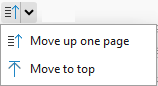
เลื่อนขึ้นหนึ่งหน้า: Move the selected column(s) ไปยังด้านบนของส่วนที่มองเห็นในบานหน้าต่าง (คล้ายกับการพลิกหน้า) ทำให้จัดตำแหน่งคอลัมน์ใน เวิร์กชีต ที่กว้างได้ง่ายขึ้น
เลื่อนไปด้านบนสุด: Instantly move the selected column(s) ไปยังจุดเริ่มต้นสุดของ เวิร์กชีต - เลื่อนลงหนึ่งหน้า / เลื่อนไปด้านล่างสุด:
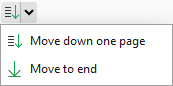
เลื่อนลงหนึ่งหน้า: Move the selected column(s) ไปยังด้านล่างของส่วนที่มองเห็นในบานหน้าต่าง (คล้ายกับการพลิกหน้า) ทำให้จัดตำแหน่งคอลัมน์ใน เวิร์กชีต ที่กว้างได้ง่ายขึ้น
เลื่อนไปด้านล่างสุด: ย้ายคอลัมน์ที่เลือกไปยังตำแหน่งสุดท้ายโดยตรง
 : หลังจากแก้ไขส่วนหัวของคอลัมน์ เพิ่มคอลัมน์ใหม่ หรือจัดโครงสร้างใหม่ ให้คลิกปุ่มนี้เพื่ออัปเดตรายการคอลัมน์ด้วยเค้าโครงล่าสุด
 : Move the selected column(s) ไปข้างหน้าหรือข้างหลังหนึ่งขั้นตอน
(3.) ช่วงชื่อเรื่อง:
ตัวเลือกนี้ช่วยให้คุณระบุแถวที่มีส่วนหัวของคอลัมน์ได้อย่างแม่นยำ หากส่วนหัวไม่ได้อยู่ในแถวแรก (เช่น เริ่มที่แถวที่ 3) เพียงเลือกช่วงส่วนหัวที่ถูกต้องที่นี่ แล้วระบบจะรีเฟรชและแสดงชื่อคอลัมน์ทั้งหมดตามช่วงที่คุณตั้งค่าไว้ทันที
(4.) ค้นหา:
ใช้ช่องค้นหาเพื่อกรองรายการคอลัมน์ทันที พิมพ์บางส่วนของชื่อส่วนหัว และรายการจะแคบลงเหลือเฉพาะผลลัพธ์ที่ตรงกัน ทำให้ค้นหาคอลัมน์ที่คุณต้องการได้อย่างง่ายดาย 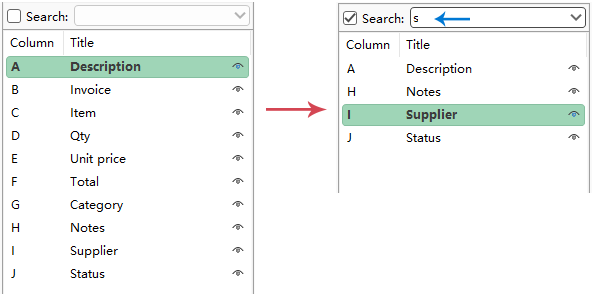
การทำงานโดยละเอียดของฟีเจอร์รายการคอลัมน์
การจัดการชุดข้อมูลขนาดใหญ่มักต้องมีการนำทาง จัดลำดับใหม่ และปรับการแสดงผลของคอลัมน์อยู่บ่อยครั้ง ฟีเจอร์รายการคอลัมน์ใน Kutools for Excel รวบรวมงานทั้งหมดเหล่านี้ไว้ในบานหน้าต่างที่ใช้งานง่ายเพียงบานเดียว ทำให้คุณสามารถจัดการคอลัมน์ได้โดยไม่ต้องเลื่อนหรือค้นหาผ่าน เวิร์กชีต ด้วยตนเอง
คู่มือนี้ให้คำอธิบายโดยละเอียดทีละขั้นตอนเกี่ยวกับวิธีการทำงานของแต่ละฟีเจอร์
ฟีเจอร์ 1: ดูส่วนหัวของคอลัมน์ทั้งหมดอย่างรวดเร็วและข้ามไปยังคอลัมน์ใดๆ
เมื่อจัดการกับสเปรดชีตขนาดกว้างที่มีคอลัมน์หลายสิบหรือหลายร้อยคอลัมน์ การเลื่อนไปทางซ้ายและขวาจะไม่มีประสิทธิภาพ รายการคอลัมน์แก้ปัญหานี้โดยแสดงส่วนหัวของคอลัมน์ทั้งหมดในบานหน้าต่างแนวตั้ง
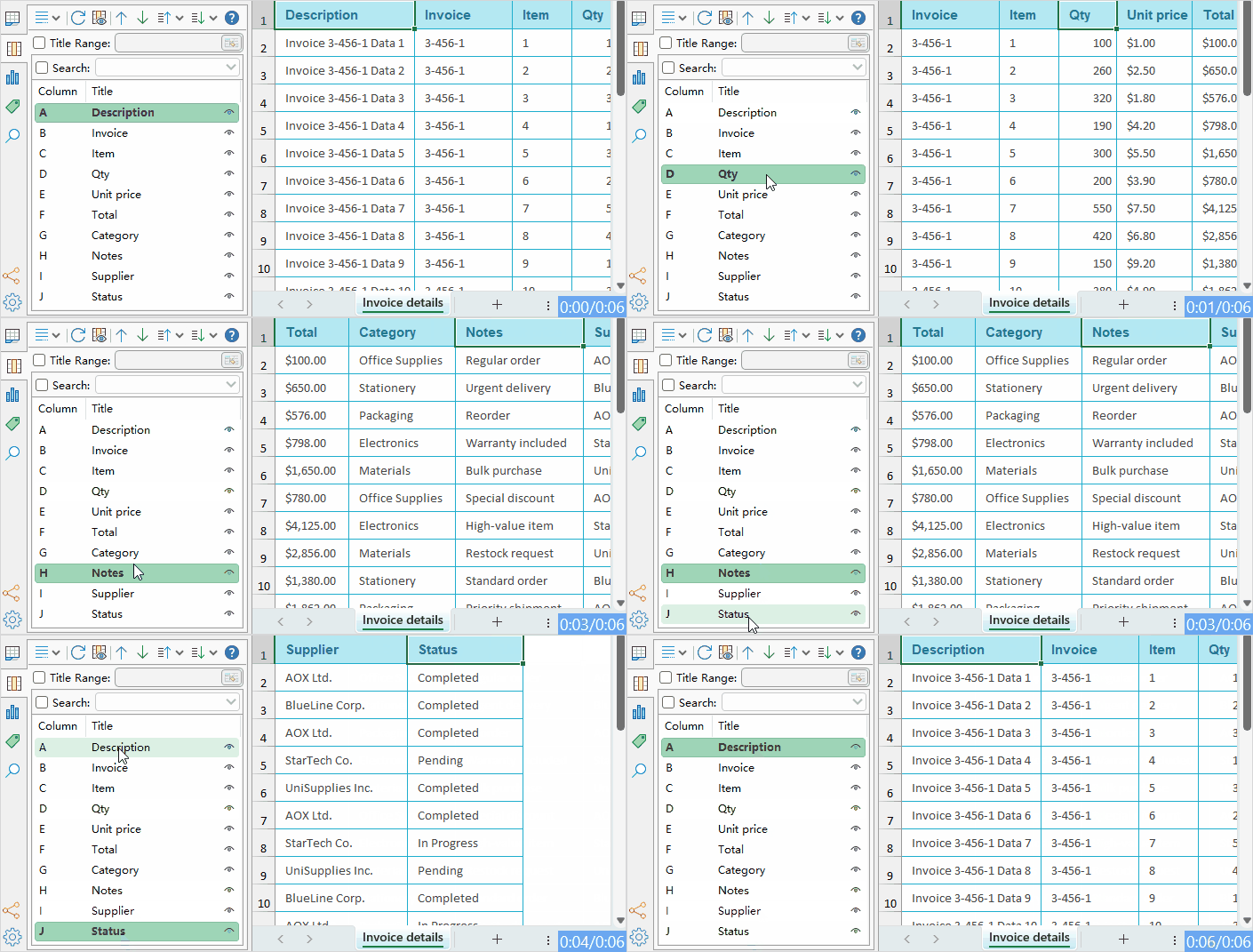
- เปิดเวิร์กชีตของคุณ แล้วไปที่ Kutools > การนำทาง > รายการคอลัมน์
- บานหน้าต่างด้านข้างจะปรากฏขึ้นโดยแสดงส่วนหัวของคอลัมน์ทั้งหมดในลำดับเดียวกับ เวิร์กชีต ของคุณ ทำให้คุณเห็นภาพรวมของโครงสร้างทั้งหมดได้อย่างชัดเจนในพริบตา
- คลิกที่ชื่อคอลัมน์ใดๆ ในรายการเพื่อข้ามไปยังคอลัมน์นั้นทันที
ฟีเจอร์ 2: จัดลำดับคอลัมน์ใหม่ได้อย่างง่ายดาย
การจัดเรียงคอลัมน์ใหม่ใน Excel โดยปกติจะต้องมีการตัด แทรก หรือลากคอลัมน์ข้ามตาราง ซึ่งเป็นการกระทำที่ช้าและอาจเกิดข้อผิดพลาดได้ง่าย รายการคอลัมน์นำเสนอวิธีที่สะอาดและควบคุมได้ในการจัดลำดับคอลัมน์ใหม่
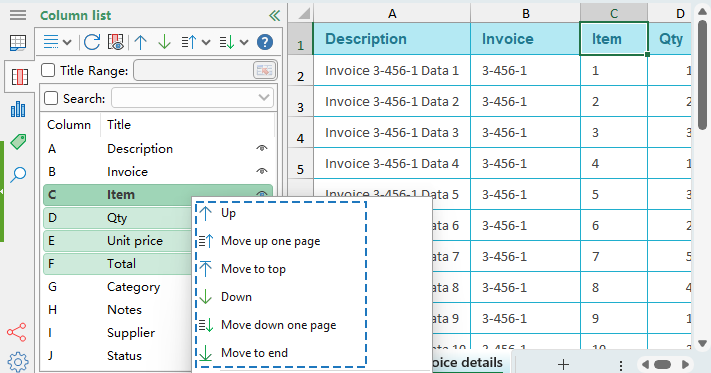
- ในบานหน้าต่าง รายการคอลัมน์ ให้เลือกคอลัมน์ที่คุณต้องการย้าย ()เคล็ดลับ: คุณยังสามารถเลือกหลายคอลัมน์พร้อมกันได้โดยกดปุ่ม Ctrl หรือ Shift ค้างไว้)
- จากนั้น คลิกขวาที่คอลัมน์ที่เลือก และเลือกการกระทำย้ายเพื่อเปลี่ยนตำแหน่งในรายการ เวิร์กชีต จริงจะอัปเดตทันที โดยย้ายคอลัมน์ที่เลือกไปยังตำแหน่งใหม่
คุณยังสามารถลากคอลัมน์ที่เลือกไปยังตำแหน่งที่ต้องการได้โดยตรง ซึ่งช่วยให้คุณสามารถจัดระเบียบ เวิร์กชีต ของคุณใหม่ได้อย่างรวดเร็วโดยไม่ต้องใช้คำสั่งเมนูใดๆ 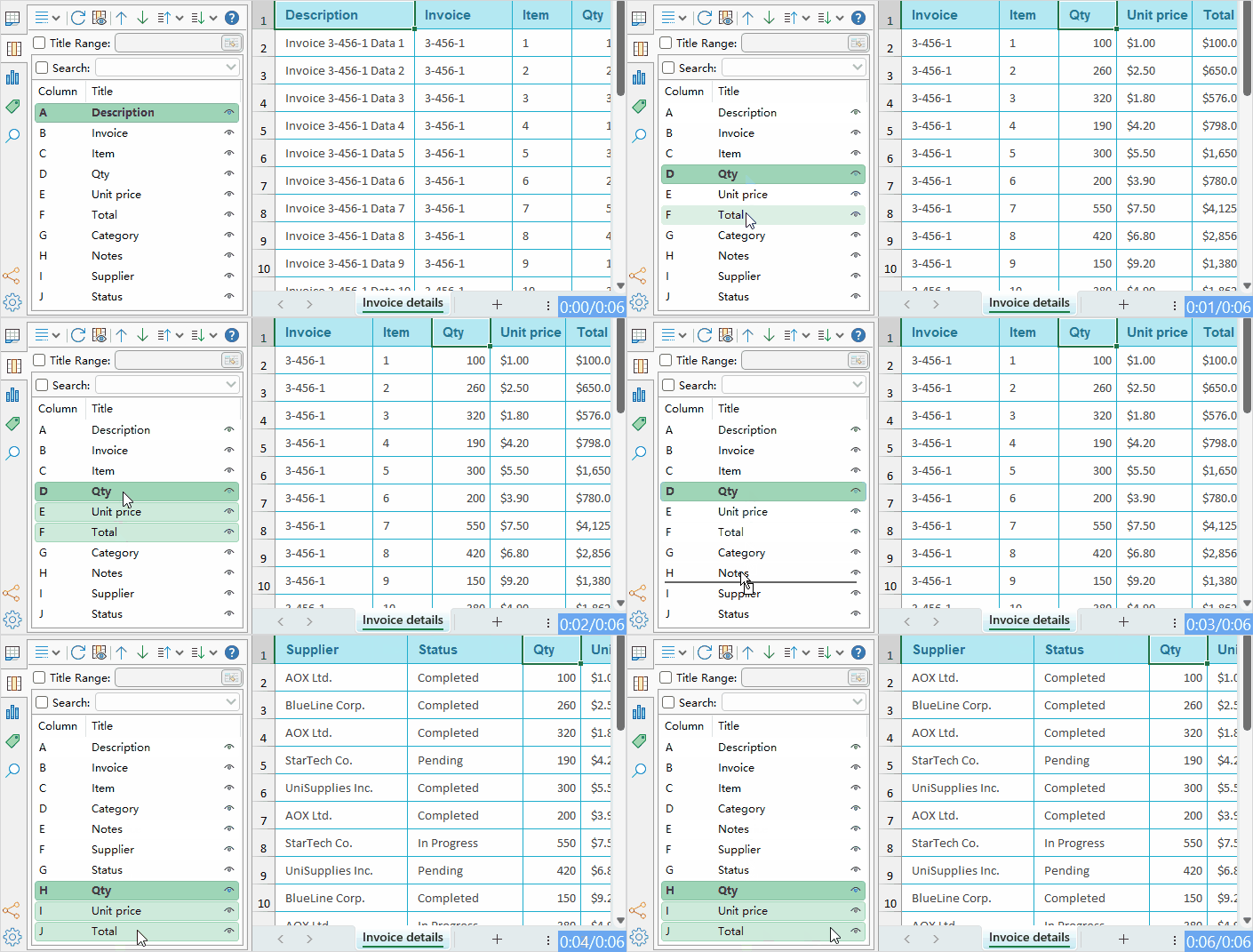
ฟีเจอร์ 3: ซ่อนหรือแสดงคอลัมน์ด้วยการคลิกเพียงครั้งเดียว
การจัดการการแสดงผลของคอลัมน์ทำได้ง่ายขึ้นมากในบานหน้าต่างรายการคอลัมน์เมื่อเทียบกับวิธีที่มีอยู่แล้วใน Excel
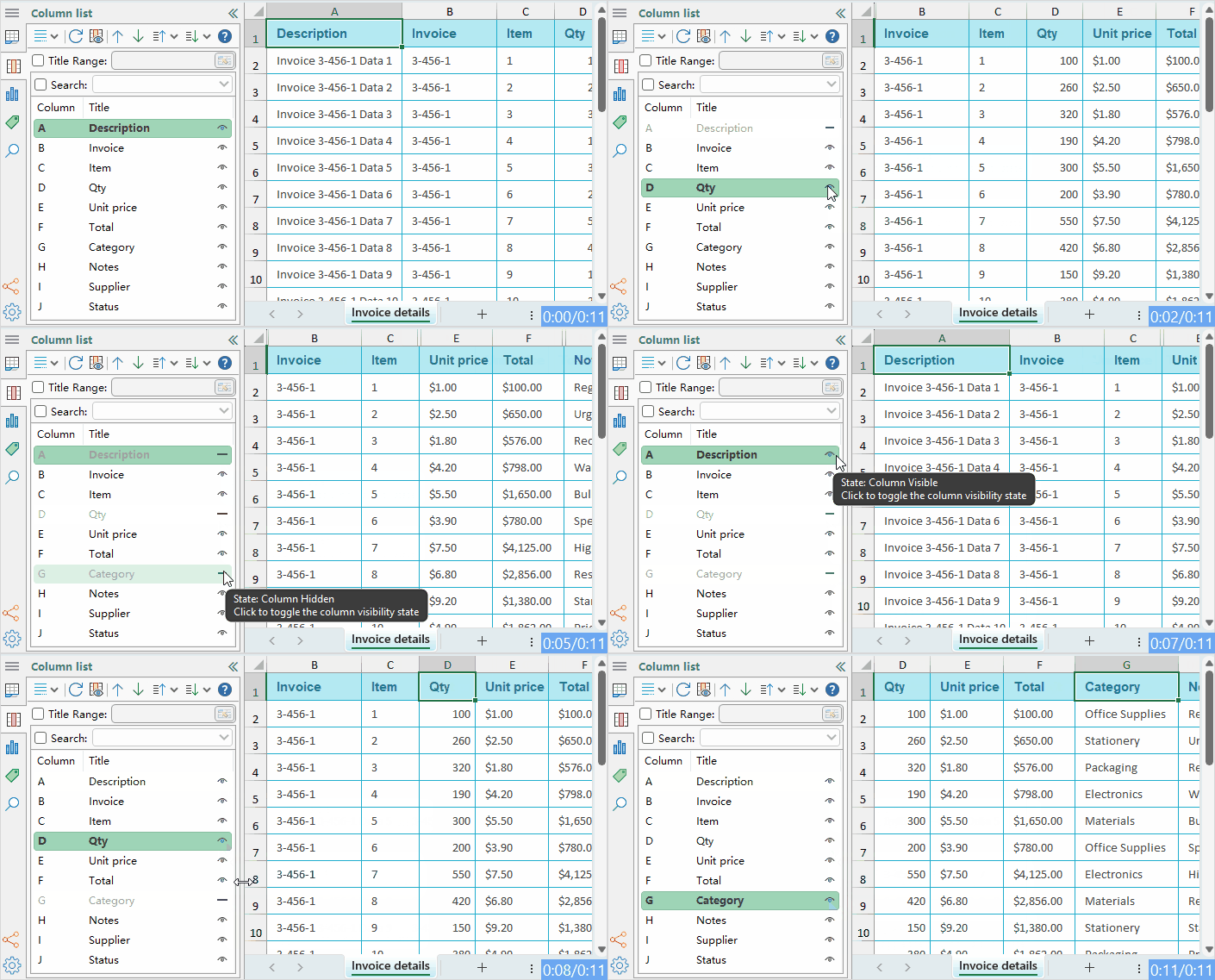
ซ่อนหรือแสดงคอลัมน์แต่ละคอลัมน์โดยคลิกที่ไอคอนรูปตา
- แต่ละคอลัมน์ในรายการจะมีไอคอนรูปตา
- คลิกไอคอนรูปตา → คอลัมน์จะถูกซ่อนใน เวิร์กชีต
- คลิกเลือกอีกครั้ง → คอลัมน์จะปรากฏขึ้นอีกครั้งทันที
สลับการแสดงผลของหลายคอลัมน์พร้อมกันได้อย่างรวดเร็ว
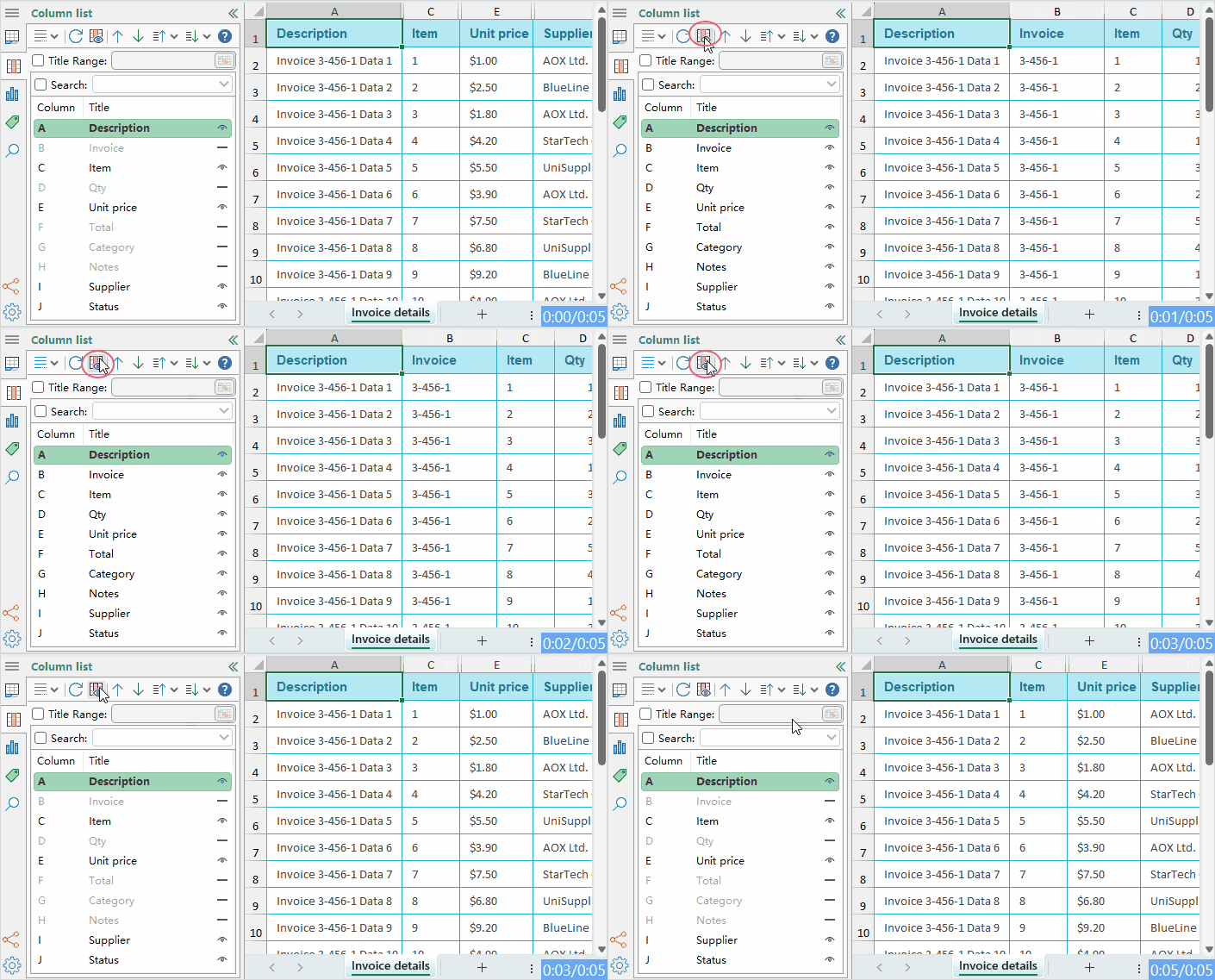
หาก เวิร์กชีต ของคุณมีคอลัมน์ที่ซ่อนอยู่ ให้คลิกปุ่ม  เพื่อแสดงคอลัมน์เหล่านั้น คลิกอีกครั้งเพื่อซ่อนคอลัมน์เหล่านั้น ทำให้สลับมุมมองได้ง่าย
คำถามที่พบบ่อย (FAQs)
Q1: ลากไม่ได้?
• ตรวจสอบว่า เวิร์กชีต ถูกป้องกันไว้หรือไม่ ให้ยกเลิกการป้องกันแล้วลองอีกครั้ง
Q2: ชื่อคอลัมน์ในรายการไม่ตรงกับเวิร์กชีตใช่ไหม?
• โดยปกติเกิดจากการตั้งค่าช่วงชื่อเรื่องไม่ถูกต้องหรือลืมรีเฟรช ให้ตั้งค่าช่วงชื่อเรื่องที่ถูกต้องแล้วคลิกรีเฟรช
Q3: รองรับส่วนหัวหลายระดับได้หรือไม่?
• ตั้งค่าช่วงชื่อเรื่องเป็นระดับส่วนหัวที่ระบุแต่ละคอลัมน์ได้อย่างเฉพาะเจาะจง เพื่อหลีกเลี่ยงการรบกวนจากส่วนหัวระดับสูงกว่า
Q4: หาคอลัมน์ไม่พบหลังจากทำการซ่อน?
• เปิดบานหน้าต่างรายการคอลัมน์และตรวจสอบไอคอนรูปดวงตาสำหรับคอลัมน์นั้น คลิกอีกครั้งเพื่อให้คอลัมน์มองเห็นได้ คุณยังสามารถยกเลิกการซ่อนคอลัมน์ใน Excel ได้ แต่บานหน้าต่างนี้ให้วิธีที่เข้าใจง่ายกว่า
เครื่องมือเพิ่มประสิทธิภาพ Office ที่ดีที่สุด
ยกระดับทักษะ Excel ของคุณด้วย Kutools for Excel และสัมผัสประสิทธิภาพที่ไม่เคยมีมาก่อนKutools for Excel มาพร้อมฟีเจอร์ขั้นสูงกว่า 300 รายการเพื่อเพิ่มประสิทธิภาพและประหยัดเวลา คลิกที่นี่เพื่อรับฟีเจอร์ที่คุณต้องการมากที่สุด...
Office Tab นำอินเทอร์เฟซแบบแท็บมาสู่ Office และทำให้งานของคุณง่ายขึ้นมาก
- เปิดใช้งานการแก้ไขและการอ่านแบบแท็บใน Word, Excel, PowerPoint, Publisher, Access, Visio และ Project
- เปิดและสร้างเอกสารหลายฉบับในแท็บใหม่ของหน้าต่างเดียวกัน แทนที่จะเปิดในหน้าต่างใหม่
- เพิ่มประสิทธิภาพการทำงานของคุณด้วย 50% และลดการคลิกเมาส์หลายร้อยครั้งให้คุณในทุกๆ วัน!
Add-in ของ Kutools ทั้งหมด ตัวติดตั้งเดียว
Kutools for Office ชุดโปรแกรมรวม add-in สำหรับ Excel, Word, Outlook และ PowerPoint รวมถึง Office Tab Pro ซึ่งเหมาะอย่างยิ่งสำหรับทีมที่ทำงานผ่านแอป Office





- ชุดโปรแกรมแบบครบวงจร— Add-in สำหรับ Excel, Word, Outlook และ PowerPoint + Office Tab Pro
- ตัวติดตั้งเดียว ใบอนุญาตเดียว— ติดตั้งได้ในไม่กี่นาที (รองรับ MSI)
- ทำงานร่วมกันได้ดีกว่า— เพิ่มประสิทธิภาพการทำงานอย่างราบรื่นทั่วทั้งแอป Office
- ทดลองใช้ครบทุกฟีเจอร์ 30 วัน— ไม่ต้องลงทะเบียน ไม่ต้องใช้บัตรเครดิต
- คุ้มค่าที่สุด— ประหยัดกว่าการซื้อ add-in แยก
สารบัญ
- ข้อดีหลักของฟีเจอร์รายการคอลัมน์
- เริ่มต้นใช้งาน: การเข้าถึงและภาพรวมของแผง
- การทำงานโดยละเอียดของฟีเจอร์รายการคอลัมน์
- ดูส่วนหัวของคอลัมน์ทั้งหมดอย่างรวดเร็วและข้ามไปยังคอลัมน์ใดๆ
- จัดลำดับคอลัมน์ใหม่ได้อย่างง่ายดาย
- ซ่อนหรือแสดงคอลัมน์ด้วยการคลิกเพียงครั้งเดียว
- คำถามที่พบบ่อย (FAQs)
- เครื่องมือเพิ่มประสิทธิภาพ Office ที่ดีที่สุด
Kutools for Excel
นำฟีเจอร์ขั้นสูง 300+ รายการมาสู่ Excel
- ⬇️ ดาวน์โหลดฟรี
- 🛒 ซื้อเลย
- 📘 คุณสมบัติ บทแนะนำ
- 🎁 ทดลองใช้ฟรี 30 วัน