ใช้ Excel VLOOKUP อย่างง่ายดาย: วิธีที่เร็วกว่าในการค้นหาข้อมูล
VLOOKUP เป็นหนึ่งในฟังก์ชัน Excel ที่ใช้บ่อยที่สุดสำหรับการจับคู่ข้อมูลระหว่างตาราง เช่น หมายเลขโทรศัพท์ ราคา หรือรหัส อย่างไรก็ตาม สูตร VLOOKUP แบบเดิมอาจทำให้สับสน เกิดข้อผิดพลาดได้ง่าย และดูแลรักษายาก โดยเฉพาะสำหรับผู้เริ่มต้นหรือชุดข้อมูลขนาดใหญ่
คุณสมบัติ Simple VLOOKUP ใน Kutools for Excel ถูกออกแบบมาเพื่อช่วยให้คุณดำเนินการ VLOOKUP โดยไม่ต้องเขียนสูตร ด้วยเวิร์กโฟลว์แบบกล่องโต้ตอบที่ชัดเจน คุณสามารถจับคู่ค่า ส่งคืนผลลัพธ์ที่สอดคล้องกัน และจัดการข้อผิดพลาดได้เพียงไม่กี่คลิก ซึ่งสมบูรณ์แบบสำหรับผู้ใช้ที่ต้องการความเร็ว ความแม่นยำ และความเรียบง่าย

ข้อดีของคุณสมบัติ Simple VLOOKUP
จะใช้งานคุณสมบัติ Simple VLOOKUP นี้อย่างไร?
ข้อดีของคุณสมบัติ Simple VLOOKUP
วิธีใช้งานฟีเจอร์ Quickly Apply VLOOKUP?
หลังจากดาวน์โหลดและติดตั้ง Kutools for Excel แล้ว ให้ทำตามขั้นตอนง่ายๆ เหล่านี้เพื่อทำงานค้นหาให้เสร็จสมบูรณ์:
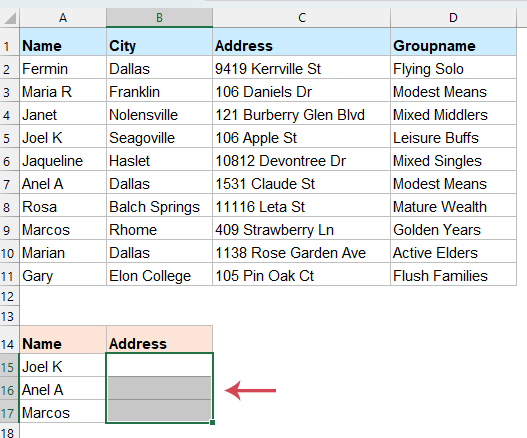
- เลือกเซลล์ว่างที่คุณต้องการแสดงผลลัพธ์
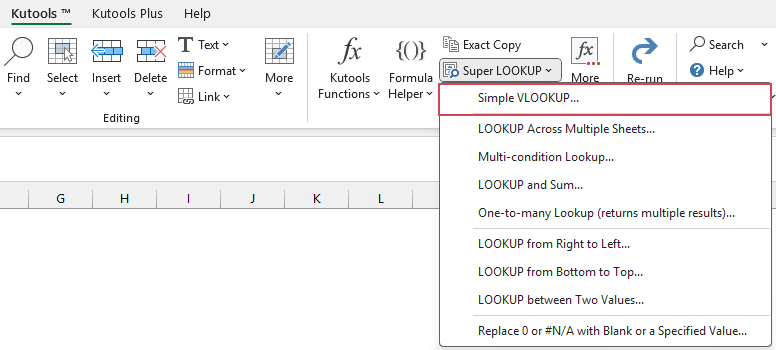
- ไปที่ Kutools แท็บ แล้วคลิก Super Lookup>Simple VLOOKUP(ดูภาพหน้าจอ):
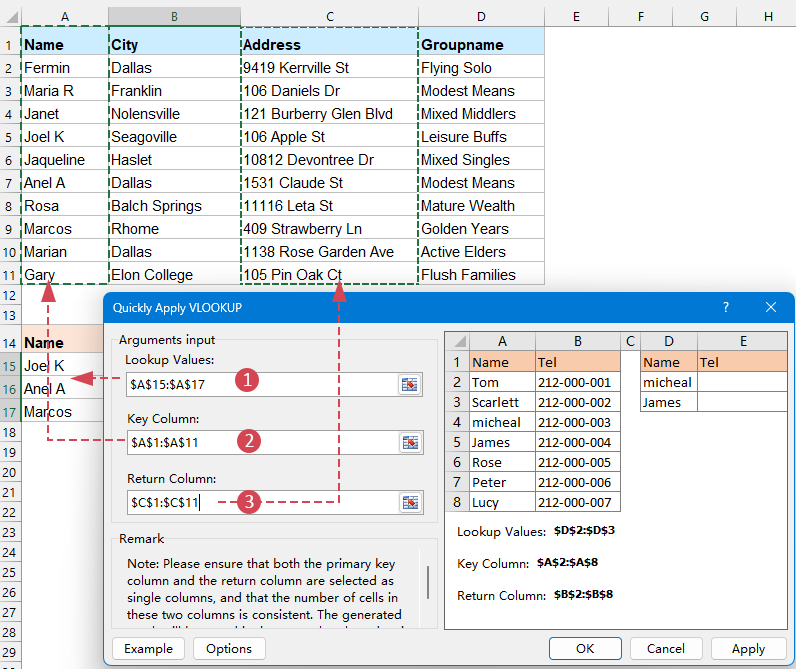
- ในกล่องโต้ตอบ Quickly Apply VLOOKUP ให้กำหนดการดำเนินการดังต่อไปนี้:
- (1)ค่าที่ต้องการค้นหา: เลือกช่วงของค่าที่คุณต้องการค้นหาข้อมูล (เช่น ชื่อในตารางเป้าหมายของคุณ)
- (2)คอลัมน์คีย์: เลือกคอลัมน์ในข้อมูลต้นทางที่มีเกณฑ์การจับคู่ (คอลัมน์ที่มีค่าที่ต้องการค้นหา)
- (3)คอลัมน์ผลลัพธ์: เลือกคอลัมน์ในข้อมูลต้นทางที่มีข้อมูลที่คุณต้องการดึงกลับมา (เช่น ที่อยู่)
- (4) คลิก ตกลง หรือ นำไปใช้
ผลลัพธ์:
Kutools จะสร้างสูตรที่ถูกต้องโดยอัตโนมัติและกรอกผลลัพธ์ที่ตรงกันลงในเซลล์เป้าหมายที่ระบุทันที 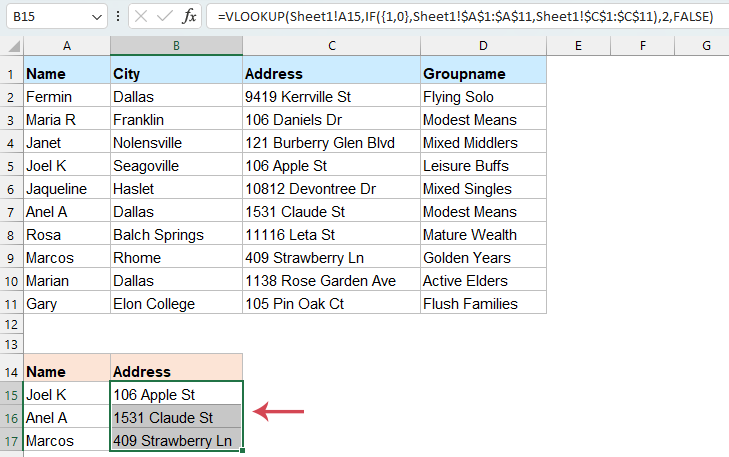
เคล็ดลับระดับโปรสำหรับคุณสมบัติ Simple VLOOKUP นี้
1. แทนที่ค่าข้อผิดพลาด #N/A ด้วยค่าที่ระบุ
เมื่อค่าที่ต้องการค้นหาบางค่าไม่มีอยู่ในตารางต้นทาง ข้อผิดพลาด #N/A อาจปรากฏขึ้น เพื่อให้รายงานของคุณเป็นระเบียบและอ่านง่าย คุณสามารถแทนที่ค่าข้อผิดพลาดเหล่านี้ด้วยข้อความที่กำหนดเองหรือเว้นว่างไว้ คลิกปุ่ม ตัวเลือก ในกล่องโต้ตอบ ทำเครื่องหมาย แทนที่ค่าข้อผิดพลาด #N/A ด้วยค่าที่ระบุ ตัวเลือก จากนั้นพิมพ์ข้อความ (เช่น ")ไม่พบข้อมูล", "0", หรือ เว้นว่างไว้) ที่คุณต้องการใช้แทนผลลัพธ์ที่เป็นข้อผิดพลาด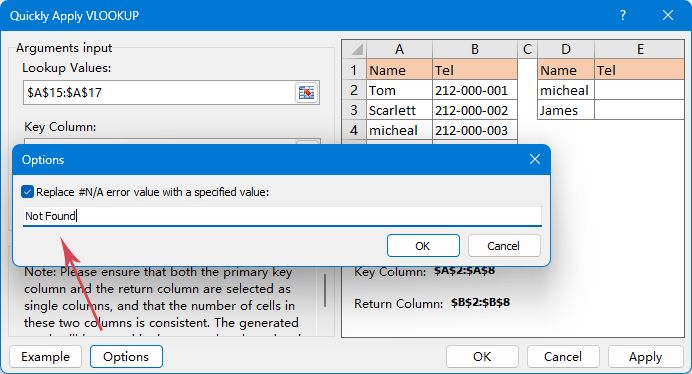
2. ความสอดคล้องของคอลัมน์:
ตรวจสอบให้แน่ใจว่าการเลือก "คอลัมน์คีย์" และ "คอลัมน์ผลลัพธ์" ของคุณมีจำนวนแถวเท่ากัน หากคุณเลือก A2:A40 สำหรับคอลัมน์คีย์ แต่เลือก B2:B55 สำหรับคอลัมน์ผลลัพธ์ เครื่องมืออาจให้ผลลัพธ์ที่ไม่แม่นยำ3. ใช้สำหรับการค้นหาข้ามเวิร์กชีต:
คุณไม่จำเป็นต้องเก็บข้อมูลทั้งหมดไว้ในเวิร์กชีตเดียว คุณสามารถเลือก "คอลัมน์คีย์" และ "คอลัมน์ผลลัพธ์" จากแท็บที่ต่างออกไปโดยสิ้นเชิงใน เวิร์กบุ๊ก ของคุณ4. การอัปเดตแบบไดนามิก:
เนื่องจากเครื่องมือนี้สร้างสูตร Excel มาตรฐานในเบื้องหลัง ผลลัพธ์ของคุณจะอัปเดตโดยอัตโนมัติหากคุณเปลี่ยนแปลงข้อมูลในตารางต้นทางในภายหลัง5. ไม่แยกแยะตัวพิมพ์ใหญ่-เล็ก:
ตามค่าเริ่มต้น VLOOKUP จะไม่แยกแยะตัวพิมพ์ใหญ่-เล็ก "micheal" และ "Micheal" จะถูกถือว่าเป็นค่าเดียวกัน
บทสรุป
คุณสมบัติ Simple VLOOKUP เปลี่ยนงาน Excel ที่ซับซ้อนตามธรรมเนียมให้เป็นกระบวนการที่รวดเร็ว เป็นภาพ และเหมาะสำหรับผู้เริ่มต้น ด้วยการตัดการใช้สูตรและแนะนำผู้ใช้ทีละขั้นตอน จะช่วยให้คุณทำงานค้นหาได้เร็วขึ้น หลีกเลี่ยงข้อผิดพลาด และรักษาสเปรดชีตให้สะอาดตาและจัดการได้ง่าย ไม่ว่าคุณจะเป็นมือใหม่สำหรับ Excel หรือเพียงแค่ต้องการวิธีที่เร็วกว่าในการจับคู่ข้อมูล Simple VLOOKUP ก็เป็นโซลูชันที่ใช้งานได้จริงและมีประสิทธิภาพ
เครื่องมือเพิ่มผลผลิตใน Office ที่ดีที่สุด
ยกระดับทักษะ Excel ของคุณด้วย Kutools for Excel และสัมผัสประสบการณ์ประสิทธิภาพที่ไม่เคยมีมาก่อนKutools for Excel มาพร้อมกับคุณสมบัติขั้นสูงกว่า 300 รายการเพื่อเพิ่มผลผลิตและประหยัดเวลา คลิกที่นี่เพื่อรับคุณสมบัติที่คุณต้องการมากที่สุด...
Office Tab นำอินเทอร์เฟซแบบแท็บมาสู่ Office และทำให้งานของคุณง่ายขึ้นอย่างมาก
- เปิดใช้งานการแก้ไขและการอ่านแบบแท็บใน Word, Excel, PowerPoint, Publisher, Access, Visio และ Project
- เปิดและสร้างเอกสารหลายฉบับในแท็บใหม่ของหน้าต่างเดียวกัน แทนที่จะเปิดในหน้าต่างใหม่
- เพิ่มประสิทธิภาพการทำงานของคุณได้ถึง 50% และลดการคลิกเมาส์นับร้อยครั้งต่อวัน!
Add-in ทั้งหมดของ Kutools ตัวติดตั้งเดียว
Kutools for Office ชุดโปรแกรมรวมส่วนเสริมสำหรับ Excel, Word, Outlook และ PowerPoint รวมถึง Office Tab Pro ซึ่งเหมาะสำหรับทีมที่ทำงานข้ามแอป Office





- ชุดโปรแกรมแบบครบวงจร— Excel, Word, Outlook และ Add-in PowerPoint + Office Tab Pro
- ตัวติดตั้งเดียว ใบอนุญาตเดียว— ติดตั้งเสร็จในไม่กี่นาที (รองรับ MSI)
- ทำงานร่วมกันได้ดีกว่า— เพิ่มประสิทธิภาพการทำงานอย่างราบรื่นทั่วทั้งแอป Office
- ทดลองใช้เต็มรูปแบบ 30 วัน— ไม่ต้องลงทะเบียน ไม่ต้องใช้บัตรเครดิต
- คุ้มค่าที่สุด— ประหยัดกว่าการซื้อ Add-in แยกแต่ละตัว
สารบัญ
- ข้อดีของคุณสมบัติ Simple VLOOKUP
- วิธีใช้งานคุณสมบัติ Simple VLOOKUP นี้อย่างไร?
- เคล็ดลับระดับโปรสำหรับคุณสมบัติ Simple VLOOKUP นี้
- บทสรุป
- เครื่องมือเพิ่มประสิทธิภาพการทำงาน Office ที่ดีที่สุด
Kutools for Excel
นำคุณสมบัติขั้นสูง 300+ มาสู่ Excel
- ⬇️ ดาวน์โหลดฟรี
- 🛒 ซื้อเลย
- 📘 คุณสมบัติ บทแนะนำ
- 🎁 ทดลองใช้ฟรี 30 วัน