การแปลข้อความด้วย AI โดยตรงใน Excel - รวดเร็วและแม่นยำ
การแปลข้อความใน Excel เป็นงานทั่วไปเมื่อทำงานกับข้อมูลหลายภาษา เช่น คำอธิบายผลิตภัณฑ์ ความคิดเห็นของลูกค้า รายงาน หรือชุดข้อมูลระหว่างประเทศ Kutools AI Aide นำการแปลด้วย AI มาสู่สเปรดชีตของคุณโดยตรง เมื่อเทียบกับตัวเลือกการแปลพื้นฐานของ Excel เครื่องมือนี้สามารถจัดการกับช่วงข้อมูลขนาดใหญ่ เข้าใจบริบทเพื่อให้ได้ผลลัพธ์ที่เป็นธรรมชาติมากขึ้น และแม้แต่เขียนข้อความใหม่ในสไตล์ที่แตกต่างกัน
คู่มือนี้อธิบาย วิธี ใช้คุณสมบัติการแปลด้วย AI ใน Kutools for Excel เพื่อให้การจัดการข้อมูลระดับสากลของคุณมีประสิทธิภาพมากขึ้น

คุณสมบัติการแปลภาษาด้วย AI ใน Kutools for Excel คืออะไร?
ประโยชน์หลักของการใช้การแปลด้วย AI ของ Kutools ใน Excel
วิธีแปลข้อความด้วย AI ของ Kutools for Excel ทำอย่างไร?
คุณสมบัติการแปลด้วย AI ใน Kutools for Excel คืออะไร?
คุณสมบัติการแปลด้วย AI ใช้โมเดลภาษา AI ขั้นสูงเพื่อแปลข้อความจากภาษาหนึ่งไปยังอีกภาษาหนึ่งโดยตรงภายใน Excel ซึ่งแตกต่างจากวิธีดั้งเดิมที่ต้องคัดลอกข้อมูลไปยังเครื่องมือแปลภาษาภายนอก คุณสมบัตินี้ช่วยให้คุณสามารถ:
- แปลข้อความในเซลล์ที่เลือก
- รักษาโครงสร้างข้อมูลดั้งเดิมไว้ได้อย่างสมบูรณ์
- ทำงานกับข้อความช่วงขนาดใหญ่ได้อย่างมีประสิทธิภาพ
มีประโยชน์อย่างยิ่งสำหรับผู้ใช้ที่ทำงานกับไฟล์ Excel หลายภาษาเป็นประจำ เช่น รายงานระหว่างประเทศ รายการผลิตภัณฑ์ แบบสำรวจ และข้อมูลลูกค้า
ประโยชน์หลักของการใช้การแปลด้วย AI ของ Kutools ใน Excel
จะแปลข้อความด้วย AI ของ Kutools for Excel ได้อย่างไร?
ทำตามขั้นตอนเหล่านี้เพื่อแปลข้อความใน Excel โดยใช้คุณสมบัติ AI:
ขั้นตอนที่ 1: ติดตั้ง Kutools AI Aide
ไปที่หน้าดาวน์โหลดเพื่อดาวน์โหลด Kutools for Excel จากนั้น เรียกใช้ไฟล์การติดตั้งและทำตามคำแนะนำเพื่อติดตั้ง Kutools for Excel
ขั้นตอนที่ 2: กำหนดค่าการตั้งค่า Kutools AI Aide
ก่อนใช้คุณสมบัติการแปลด้วย AI คุณต้องกำหนดค่า Kutools AI Aide โดยเลือกผู้ให้บริการ AI ป้อนคีย์ API ที่จำเป็น และเลือกรูปแบบ AI ที่เหมาะสม เมื่อการตั้งค่าเหล่านี้เสร็จสมบูรณ์ Kutools AI จะพร้อมประมวลผลการแปลและงานที่ใช้ AI อื่นๆ โดยตรงใน Excel
สำหรับคู่มือการกำหนดค่าทีละขั้นตอนที่เข้าใจง่ายสำหรับผู้เริ่มต้น โปรดดูที่ลิงก์นี้
ขั้นตอนที่ 3: ใช้คุณสมบัติแปลข้อความ
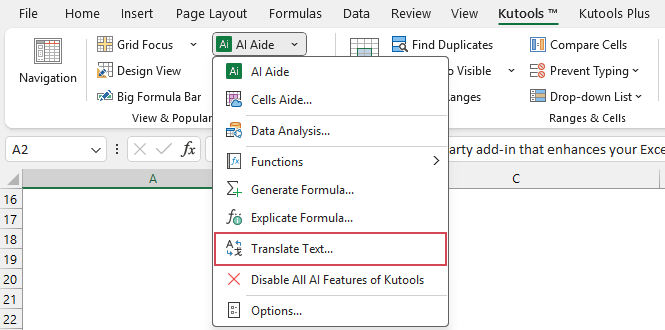
- หลังจากกำหนดการตั้งค่า Kutools AI Aide แล้ว ให้เลือกเซลล์ที่มีข้อความที่คุณต้องการแปล จากนั้น คลิก Kutools>AI Aide>Translate Text ดูภาพหน้าจอ:
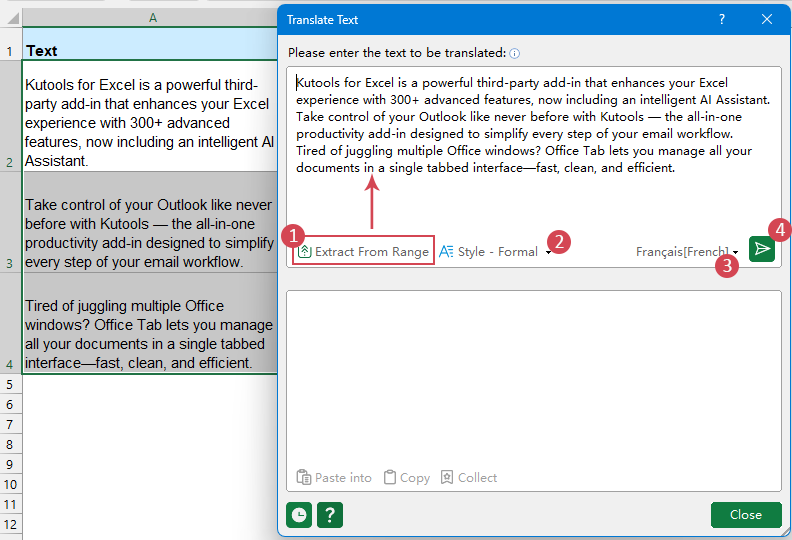
- ในหน้าต่าง Translate Text ให้ระบุตัวเลือกต่อไปนี้:
- 1) คลิกไอคอน Extract From Range เพื่อดึงข้อความในเซลล์ที่เลือกไปยังกล่องข้อความด้านบนโดยอัตโนมัติ (หรือคุณสามารถพิมพ์ข้อความลงในกล่องข้อความโดยตรงก็ได้)
- 2) ระบุ สไตล์ การแปล (เช่น ทางการ หรือ เป็นกันเอง) เพื่อควบคุมน้ำเสียงและถ้อยคำของข้อความที่แปลตามความต้องการของคุณ
- 3) เลือก ภาษาเป้าหมาย ที่คุณต้องการแปล (มีให้เลือกมากกว่า 40 ภาษา ทำให้คุณสามารถแปลข้อความเป็นภาษาที่เหมาะสมกับความต้องการของคุณที่สุด)
- 4) คลิกปุ่ม ส่ง
- Kutools AI จะสร้างข้อความที่แปลโดยอัตโนมัติและแสดงในบานหน้าต่างตัวอย่างด้านล่าง จากนั้นคุณสามารถนำผลลัพธ์ไปใช้โดยคลิก Paste into เพื่อแทนที่ข้อความเดิมหรือแทรกคำแปลลงในเซลล์ใหม่ หรือคลิก Copy เพื่อคัดลอกคำแปลไปยังคลิปบอร์ดและวางลงในแอปพลิเคชันอื่นๆ ตามต้องการ
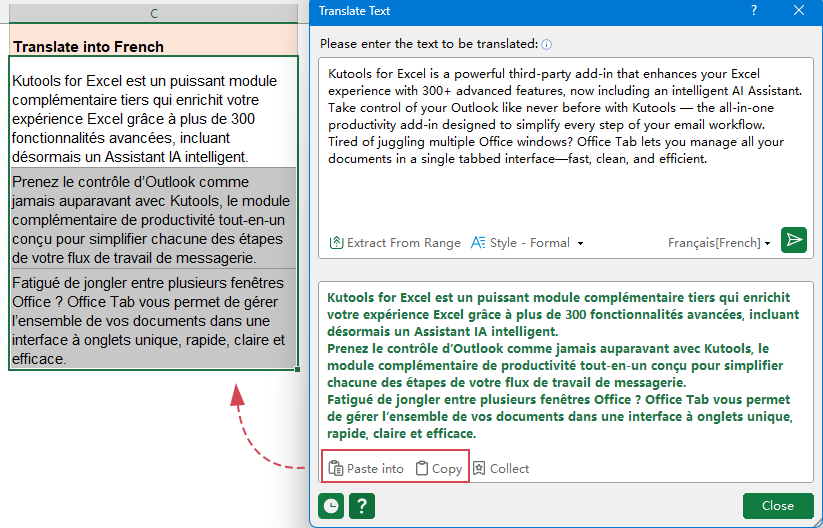
เคล็ดลับ: คลิกปุ่ม History เพื่อดูบันทึกการแปลที่คุณใช้ก่อนหน้านี้ ซึ่งทำให้ง่ายต่อการตรวจสอบ นำกลับมาใช้ใหม่ หรือปรับปรุงเพิ่มเติม คลิก Clear histories เพื่อลบบันทึกที่บันทึกไว้ทั้งหมด 
เคล็ดลับมืออาชีพเพื่อการแปลด้วย AI ที่ดีขึ้น
ระบุบริบท: หากคุณกำลังแปลส่วนที่เป็นเทคนิคหรือคำศัพท์ทางการแพทย์ โปรดแจ้ง AI Aide ล่วงหน้า (เช่น "เหล่านี้คือคำศัพท์วิศวกรรมเครื่องกล แปลเป็นภาษาเยอรมัน")
จัดการข้อผิดพลาดอย่างราบรื่น: หากคุณมี เซลล์ว่าง ในช่วงข้อมูลของคุณ โดยปกติ AI จะฉลาดพอที่จะข้ามไป แต่เพื่อให้ได้ผลลัพธ์ที่ดีที่สุด ให้กรองข้อมูลของคุณให้เหลือเฉพาะข้อความที่ต้องการแปลเท่านั้น
ตรวจสอบคีย์ API ของคุณ: คุณสมบัติ AI ส่วนใหญ่จำเป็นต้องมีการเชื่อมต่อที่ใช้งานอยู่ หากเครื่องมือไม่ตอบสนอง ให้ตรวจสอบที่ Kutools > AI Aide > Settings เพื่อให้แน่ใจว่าการเชื่อมต่อเซิร์ฟเวอร์ AI ของคุณใช้งานอยู่
วิธี ปิดใช้งานคุณสมบัติ AI ของ Kutools?
หากคุณไม่ต้องการใช้คุณสมบัติ AI ใน Excel Kutools for Excel ช่วยให้คุณสามารถปิดใช้งานฟังก์ชัน AI ของ Kutools ได้อย่างง่ายดายตลอดเวลา เมื่อปิดใช้งานแล้ว เครื่องมือที่เกี่ยวข้องกับ AI ทั้งหมดจะถูกปิดและจะไม่มีการประมวลผล AI ใดๆ เกิดขึ้น
- ไปที่แท็บ Kutools บนริบบิ้น จากนั้นคลิก AI Aide > ปิดใช้งานคุณสมบัติ AI ทั้งหมดของ Kutools
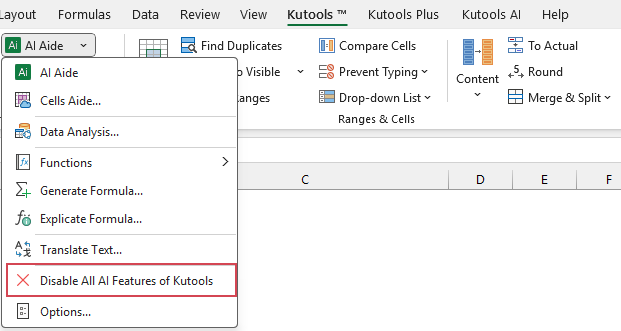
- กล่องโต้ตอบยืนยันจะปรากฏขึ้นเพื่อเตือนคุณว่าคุณสมบัติ AI ทั้งหมดจะถูกปิด คลิก ใช่ เพื่อยืนยัน
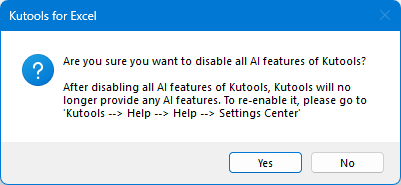
เคล็ดลับ: หากต้องการเปิดใช้งานอีกครั้ง โปรดไปที่ Kutools>Help>Settings Center และเลือก เปิดใช้งานคุณสมบัติ AI ของ Kutools ดูภาพหน้าจอ:
เครื่องมือเพิ่มผลผลิตใน Office ที่ดีที่สุด
ยกระดับทักษะ Excel ของคุณด้วย Kutools for Excel และสัมผัสประสิทธิภาพที่ไม่เคยมีมาก่อนKutools for Excel มอบคุณสมบัติขั้นสูงกว่า 300 รายการเพื่อเพิ่มผลผลิตและประหยัดเวลา คลิกที่นี่เพื่อรับคุณสมบัติที่คุณต้องการมากที่สุด...
Office Tab นำอินเทอร์เฟซแบบแท็บมาสู่ Office และทำให้การทำงานของคุณง่ายขึ้นมาก
- เปิดประสบการณ์การแก้ไขและอ่านแบบแท็บใน Word, Excel, PowerPoint, Publisher, Access, Visio และ Project.
- เปิดและสร้างเอกสารหลายฉบับในแท็บใหม่ของหน้าต่างเดียวกัน แทนที่จะเปิดในหน้าต่างใหม่
- เพิ่มประสิทธิภาพการทำงานของคุณถึง 50% และลดการคลิกเมาส์หลายร้อยครั้งให้คุณทุกวัน!
ส่วนเสริม Kutools ทั้งหมด ตัวติดตั้งเดียว
Kutools for Office ชุดโปรแกรมรวม Add-in สำหรับ Excel, Word, Outlook และ PowerPoint รวมถึง Office Tab Pro ซึ่งเหมาะอย่างยิ่งสำหรับทีมที่ทำงานผ่านแอป Office ต่างๆ





- ชุดโปรแกรมแบบครบวงจร— ส่วนเสริมสำหรับ Excel, Word, Outlook และ PowerPoint + Office Tab Pro
- ตัวติดตั้งเดียว ใบอนุญาตเดียว— ติดตั้งได้ในไม่กี่นาที (รองรับ MSI)
- ทำงานร่วมกันได้ดีกว่า— เพิ่มประสิทธิภาพการทำงานที่คล่องตัวทั่วทั้งแอป Office
- ทดลองใช้แบบเต็มรูปแบบ 30 วัน— ไม่ต้องลงทะเบียน ไม่ต้องใช้บัตรเครดิต
- คุ้มค่าที่สุด— ประหยัดกว่าการซื้อส่วนเสริมแยกต่างหาก
สารบัญ
- คุณสมบัติการแปลด้วย AI ใน Kutools for Excel คืออะไร?
- ประโยชน์หลักของการใช้การแปลด้วย AI ของ Kutools ใน Excel
- วิธีแปลข้อความด้วย AI ใน Kutools for Excel?
- เคล็ดลับมืออาชีพเพื่อการแปลด้วย AI ที่ดีขึ้น
- จะปิดใช้งานฟีเจอร์ AI ของ Kutools ได้อย่างไร?
- เครื่องมือเพิ่มประสิทธิภาพการทำงาน Office ที่ดีที่สุด
Kutools for Excel
นำคุณสมบัติขั้นสูง 300+ รายการมาสู่ Excel
- ⬇️ ดาวน์โหลดฟรี
- 🛒 ซื้อเลย
- 📘 คุณสมบัติบทแนะนำ
- 🎁 ทดลองใช้ฟรี 30 วัน