เวิร์กบุ๊ก และ แท็บเวิร์กชีต: ค้นหา สลับ และจัดระเบียบไฟล์และเวิร์กชีตที่เปิดอยู่ของคุณได้ทันที
เมื่อคุณทำงานใน Excel เป็นประจำ มักจะเปิดหลายไฟล์พร้อมกัน เช่น รายงาน แดชบอร์ด การตรวจสอบ หรือเทมเพลต เมื่อจำนวน เวิร์กบุ๊ก และ เวิร์กชีต ที่เปิดอยู่เพิ่มขึ้น การสลับและการค้นหาสิ่งที่คุณต้องการอาจทำให้คุณทำงานช้าลงได้อย่างรวดเร็ว เวิร์กบุ๊ก และเวิร์กชีต แท็บใน บานหน้าต่างนำทางของ Kutools for Excel เป็นพื้นที่เฉพาะที่ให้มุมมองแบบรวมศูนย์ของ:
- เวิร์กบุ๊ก ที่เปิดอยู่ทั้งหมด ในรายการที่ชัดเจน
- เวิร์กชีต ทั้งหมดของ เวิร์กบุ๊ก ปัจจุบัน ในอีกรายการหนึ่งพร้อมกับตัวควบคุมระดับเวิร์กชีตที่เป็นประโยชน์
เค้าโครงนี้ช่วยปรับการนำทางในแต่ละวันให้ราบรื่นด้วยการรวมการดำเนินการหลักของ เวิร์กบุ๊ก และ เวิร์กชีต ไว้ในที่เดียว เพื่อให้คุณสามารถสลับระหว่างไฟล์และเวิร์กชีตได้ด้วยขั้นตอนที่น้อยลง
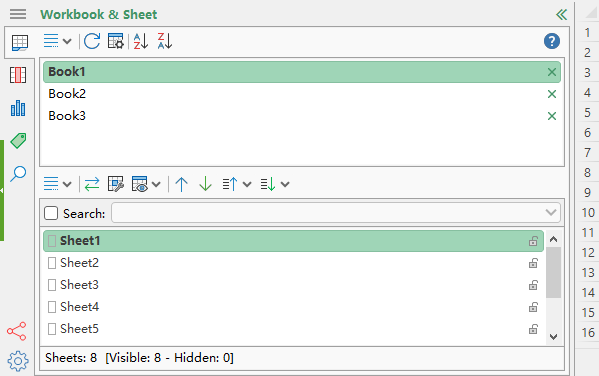
ข้อดีของ เวิร์กบุ๊ก และ แท็บเวิร์กชีต ในบานหน้าต่างนำทาง
- 🚀นำทางข้ามไฟล์ที่เปิดอยู่หลายไฟล์ได้เร็วขึ้นเวิร์กบุ๊ก ที่เปิดอยู่ในขณะนี้ทั้งหมดจะแสดงในรายการที่มีโครงสร้าง คลิกที่ชื่อเพื่อสลับได้ทันที ซึ่งมีประโยชน์มากเมื่อคุณต้องจัดการกับไฟล์จำนวนมากขณะทำรายงานหรือตรวจสอบ
- 🧹ปิดอย่างรวดเร็วโดยไม่เสียสมาธิเมื่อเปิดไฟล์มากเกินไป คุณสามารถปิด เวิร์กบุ๊ก ได้โดยตรงจากรายการ ซึ่งช่วยให้ชุดการทำงานของคุณเป็นไปอย่างมีสมาธิโดยไม่ต้องค้นหาค่าหน้าต่างที่ถูกต้องก่อน
- 🔍การเรียงลำดับที่ช่วยให้สแกนได้เร็วขึ้นเรียงลำดับ เวิร์กบุ๊ก ที่เปิดอยู่จากน้อยไปมากหรือมากไปน้อยเพื่อค้นหาไฟล์ได้เร็วขึ้น คลิกปุ่มเดิมอีกครั้งเพื่อคืนค่าลำดับเดิมเมื่อคุณต้องการการจัดวางแบบก่อนหน้า
- 📚มุมมองที่ชัดเจนและปรับขนาดได้ของ เวิร์กชีตรายการ เวิร์กชีต ให้มุมมองแนวตั้งที่สะอาดตาของเวิร์กชีตทั้งหมดใน เวิร์กบุ๊ก ที่ใช้งานอยู่ ช่วยลดการพึ่งพาแถวแท็บด้านล่างซึ่งอาจสแกนได้ช้าในไฟล์ขนาดใหญ่
- 🧩ตัวควบคุมการจัดระเบียบเวิร์กชีตอย่างมีประสิทธิภาพใช้ปุ่มเฉพาะเพื่อย้ายเวิร์กชีตที่เลือกขึ้นหรือลง ทีละหน้า หรือไปยังด้านบนหรือด้านล่างโดยตรง ซึ่งช่วยให้รักษาโครงสร้างเวิร์กชีตให้สม่ำเสมอใน เวิร์กบุ๊ก ที่ซับซ้อนได้ง่ายขึ้น
- 🛡️การรับรู้การมองเห็นและการป้องกันจัดการเวิร์กชีตที่ซ่อนและป้องกันไว้ด้วยความมั่นใจมากขึ้นด้วยตัวเลือกสถานะในตัว คุณสามารถแสดงเวิร์กชีตที่ซ่อนอยู่ชั่วคราว แสดงรายการเวิร์กชีตที่ซ่อน และดูสถานะการป้องกันในบานหน้าต่างได้
- 🔎ค้นหาเพื่อการเข้าถึงเวิร์กชีตอย่างรวดเร็วและแม่นยำเปิดใช้งานการค้นหาและพิมพ์ชื่อเวิร์กชีตเพื่อค้นหาได้อย่างรวดเร็ว เหมาะอย่างยิ่งสำหรับ เวิร์กบุ๊ก ที่มีรูปแบบการตั้งชื่อเช่น เดือน ภูมิภาค ทีม หรือระยะโครงการ
- 🖱️เลือกหลายรายการและลากเพื่อจัดเรียงลำดับใหม่
เลือกหลาย เวิร์กบุ๊ก หรือเวิร์กชีตด้วย Ctrl หรือ Shift จากนั้นลากเพื่อจัดเรียงลำดับใหม่ในบานหน้าต่าง ซึ่งจะช่วยคุณสร้างลำดับการทำงานที่สอดคล้องกับเวิร์กโฟลว์ประจำวันของคุณ - 📊ดูจำนวนเวิร์กชีตได้อย่างรวดเร็วแถบสถานะจะแสดงจำนวนรวมของ เวิร์กชีต ทั้งหมด เวิร์กชีตที่มองเห็น และเวิร์กชีตที่ซ่อนอยู่ ให้ภาพรวมโครงสร้างอย่างรวดเร็วเมื่อคุณตรวจสอบเทมเพลตหรือเตรียมไฟล์เพื่อแชร์
วิธี ใช้ เวิร์กบุ๊ก และ แท็บเวิร์กชีต
หลังจากเปิดใช้งาน เวิร์กบุ๊ก และเวิร์กชีต แท็บในบานหน้าต่างนำทาง คุณสามารถใช้จัดการสองสิ่งในที่เดียว: เวิร์กบุ๊ก ที่เปิดอยู่ทั้งหมด และ เวิร์กชีต ทั้งหมดใน เวิร์กบุ๊ก ที่ใช้งานอยู่ ส่วนด้านล่างนี้จะแนะนำคุณผ่านการตั้งค่า องค์ประกอบอินเทอร์เฟซหลัก และการใช้งานจริงสำหรับทั้งสองรายการ
1 เปิดใช้งานบานหน้าต่างนำทาง
คลิก Kutools>การนำทาง เพื่อเปิด บานหน้าต่างนำทาง
2 ภาพรวมอินเทอร์เฟซของ เวิร์กบุ๊ก และ แท็บเวิร์กชีต
นี่คือแผนผังที่รวดเร็วและอ่านง่ายของตัวควบคุมหลัก คุณไม่จำเป็นต้องใช้ทุกตัวเลือก เพียงข้ามไปยังส่วนที่คุณต้องการ

1 เปิดใช้งานส่วน เวิร์กบุ๊ก และเวิร์กชีต
คลิก  ปุ่มเพื่อแสดงส่วน เวิร์กบุ๊ก และเวิร์กชีตของบานหน้าต่างนำทาง
ตัวควบคุมด้าน เวิร์กบุ๊ก (2–3)
2 รายการ เวิร์กบุ๊ก: ดูและสลับ เวิร์กบุ๊ก ที่เปิดอยู่
เวิร์กบุ๊ก ที่เปิดอยู่ทั้งหมดจะแสดงรายการที่นี่ คลิกชื่อเพื่อสลับ หากต้องการปิด เวิร์กบุ๊ก ให้คลิก  ปุ่มปิดถัดจากชื่อนั้น
3 ปุ่มเหนือรายการ เวิร์กบุ๊ก ที่เปิดอยู่:
 เรียงลำดับ เวิร์กบุ๊ก จากน้อยไปมาก: เรียงลำดับ เวิร์กบุ๊ก ที่เปิดอยู่จาก A–Z คลิกอีกครั้งเพื่อคืนค่าลำดับเดิม
 เรียงลำดับ เวิร์กบุ๊ก จากมากไปน้อย: เรียงลำดับ เวิร์กบุ๊ก ที่เปิดอยู่จาก Z–A คลิกอีกครั้งเพื่อคืนค่าลำดับเดิม
 เครื่องมือ เวิร์กบุ๊ก: ให้การเข้าถึงยูทิลิตีอย่างรวดเร็วใน เวิร์กบุ๊ก กลุ่มบน Kutools Plus แท็บ
 รีเฟรช: อัปเดตข้อมูล เวิร์กบุ๊ก ที่แสดงในบานหน้าต่าง
ตัวควบคุมด้าน เวิร์กชีต (4–10)
4 รายการ เวิร์กชีต: ดูและสลับ เวิร์กชีต ของ เวิร์กบุ๊ก ปัจจุบัน
เวิร์กชีต ทั้งหมดใน เวิร์กบุ๊ก ที่ใช้งานอยู่จะแสดงรายการที่นี่ คลิกเวิร์กชีตใดก็ได้เพื่อนำทางไปยังเวิร์กชีตนั้น
5 ปุ่มเหนือรายการ เวิร์กชีต:
 สลับไปมาระหว่างสองเวิร์กชีตที่ใช้งานล่าสุด
 คอลเลกชันเครื่องมือเวิร์กชีต: เข้าถึงยูทิลิตีอย่างรวดเร็วใน เวิร์กชีต กลุ่มบน Kutools Plus แท็บ
 เมนูนี้ประกอบด้วย:แสดงเวิร์กชีตที่ซ่อนอยู่ชั่วคราว/แสดงเวิร์กชีตที่ซ่อนอยู่ในรายการเวิร์กชีต/แสดงสถานะการป้องกันเวิร์กชีตในบานหน้าต่างเวิร์กชีต.
 ย้ายเวิร์กชีตที่เลือกขึ้นด้านบน.
 ย้ายเวิร์กชีตที่เลือกลง.
 ย้ายเวิร์กชีตที่เลือกขึ้นหนึ่งหน้า หรือ ไปยังด้านบนสุด
 ย้ายเวิร์กชีตที่เลือกลงหนึ่งหน้า หรือ ไปยังตำแหน่งล่างสุด
 สลับไปมาระหว่างสองเวิร์กชีตที่ใช้งานล่าสุด
 เมนูนี้ประกอบด้วย:แสดงเวิร์กชีตที่ซ่อนอยู่ชั่วคราว/แสดงเวิร์กชีตที่ซ่อนอยู่ในรายการเวิร์กชีต/แสดงสถานะการป้องกันเวิร์กชีตในบานหน้าต่างเวิร์กชีต.
 ย้ายเวิร์กชีตที่เลือกขึ้นด้านบน.
 ย้ายเวิร์กชีตที่เลือกลง.
 ย้ายเวิร์กชีตที่เลือกขึ้นหนึ่งหน้า หรือ ไปยังด้านบนสุด
 ย้ายเวิร์กชีตที่เลือกลงหนึ่งหน้า หรือ ไปยังตำแหน่งล่างสุด
6 ค้นหา เวิร์กชีต ตามชื่อ
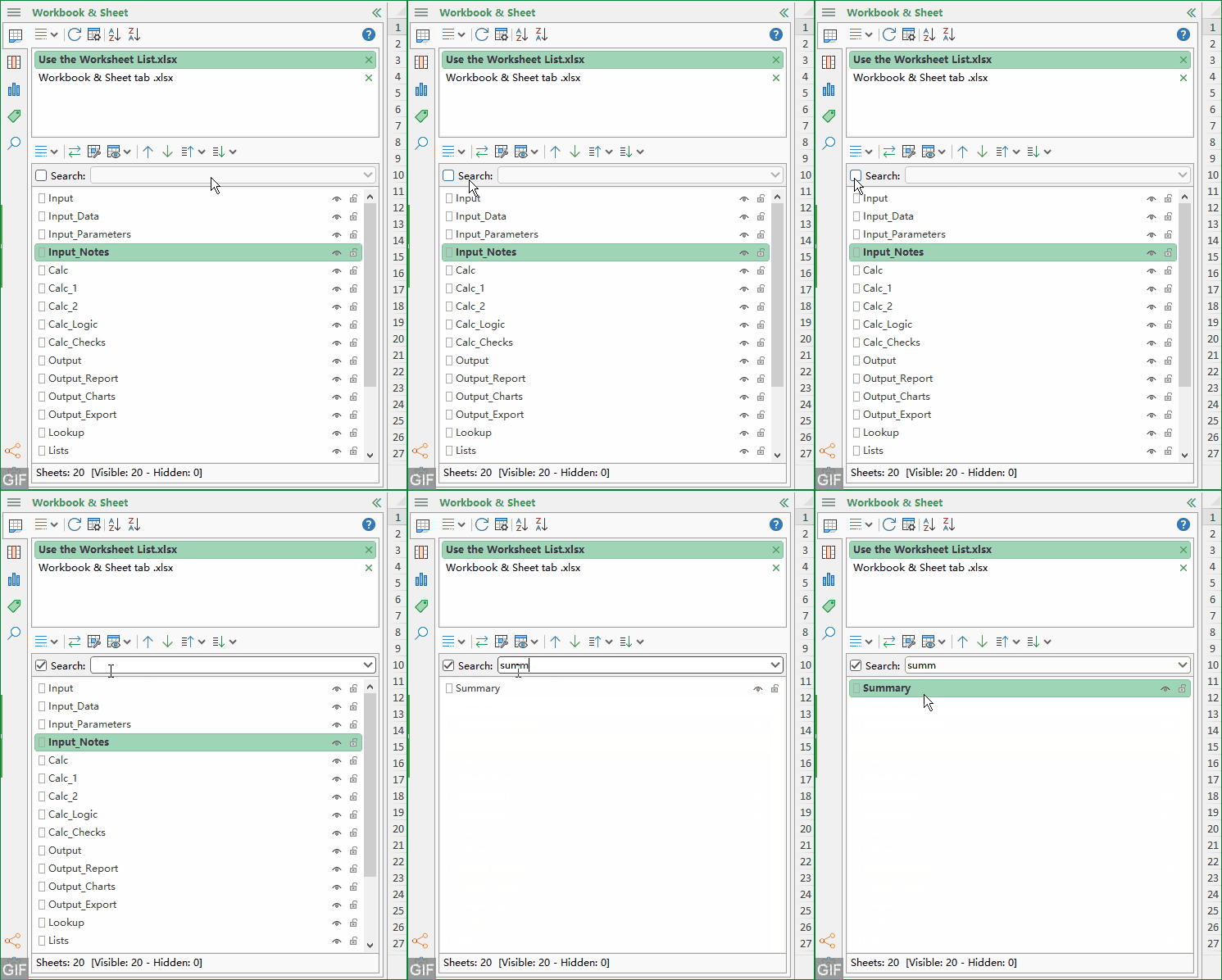
เปิดใช้งาน การค้นหา และพิมพ์ชื่อเวิร์กชีตเพื่อค้นหาได้อย่างรวดเร็ว
7 จำนวนเวิร์กชีตในแถบสถานะ
แสดงจำนวนรวมของ เวิร์กชีต ทั้งหมด เวิร์กชีตที่มองเห็น และเวิร์กชีตที่ซ่อนอยู่
8 ไอคอนด่วนสำหรับการมองเห็นและการป้องกัน
ใช้ไอคอนถัดจากชื่อเวิร์กชีตแต่ละชื่อสำหรับการดำเนินการที่รวดเร็ว:
 เปลี่ยนสถานะการมองเห็นของเวิร์กชีต
 ป้องกันหรือยกเลิกการป้องกันเวิร์กชีต
 เปลี่ยนสถานะการมองเห็นของเวิร์กชีต
 ป้องกันหรือยกเลิกการป้องกันเวิร์กชีต
9 เมนูคลิกขวาของ เวิร์กชีต
คลิกขวาที่ชื่อ เวิร์กชีต ใดก็ได้เพื่อเข้าถึงการดำเนินการเวิร์กชีตเพิ่มเติม
10 เครื่องมือเพิ่มเติม
คลิก  ปุ่มเพื่อแสดงเครื่องมือเพิ่มเติม
3 วิธี ใช้รายการ เวิร์กบุ๊ก
รายการ เวิร์กบุ๊ก ถูกสร้างขึ้นเพื่อการทำงานหลายไฟล์อย่างราบรื่นและมีประสิทธิภาพ ช่วยให้คุณจัดการชุดการทำงานที่ใช้งานอยู่ได้โดยไม่ต้องออกจากบานหน้าต่าง
สลับระหว่าง เวิร์กบุ๊ก ที่เปิดอยู่
คลิกชื่อ เวิร์กบุ๊ก ใดๆ ในรายการเพื่อเปิดใช้งาน ซึ่งเร็วกว่าการค้นหาในหน้าต่างแยกเมื่อคุณกำลังเปรียบเทียบไฟล์หรือรวบรวมข้อมูล 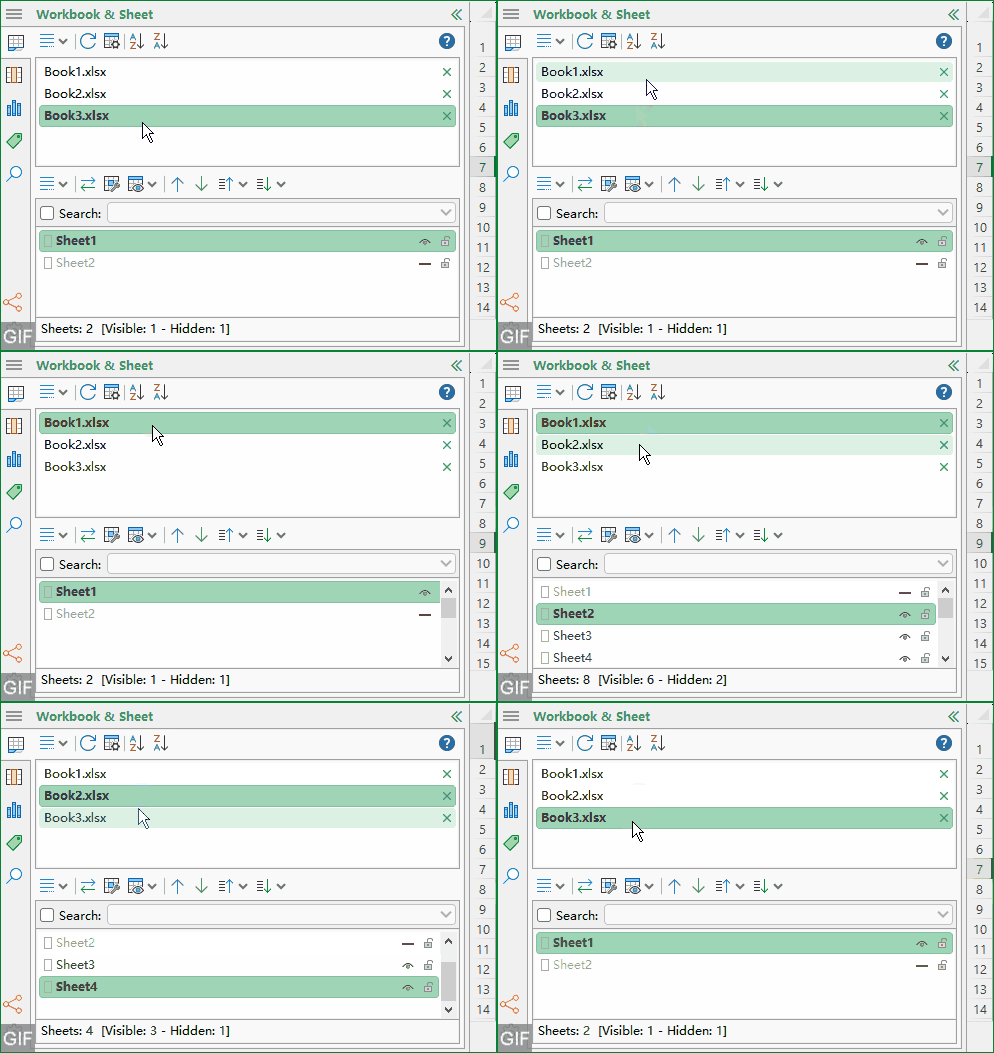
ปิด เวิร์กบุ๊ก โดยตรงจากบานหน้าต่าง
ใช้ปุ่มปิดถัดจาก เวิร์กบุ๊ก เพื่อปิดเมื่อไม่จำเป็นต้องใช้งานแล้ว ซึ่งช่วยให้คุณรักษาสภาพแวดล้อมในการทำงานให้ปลอดสิ่งรบกวน 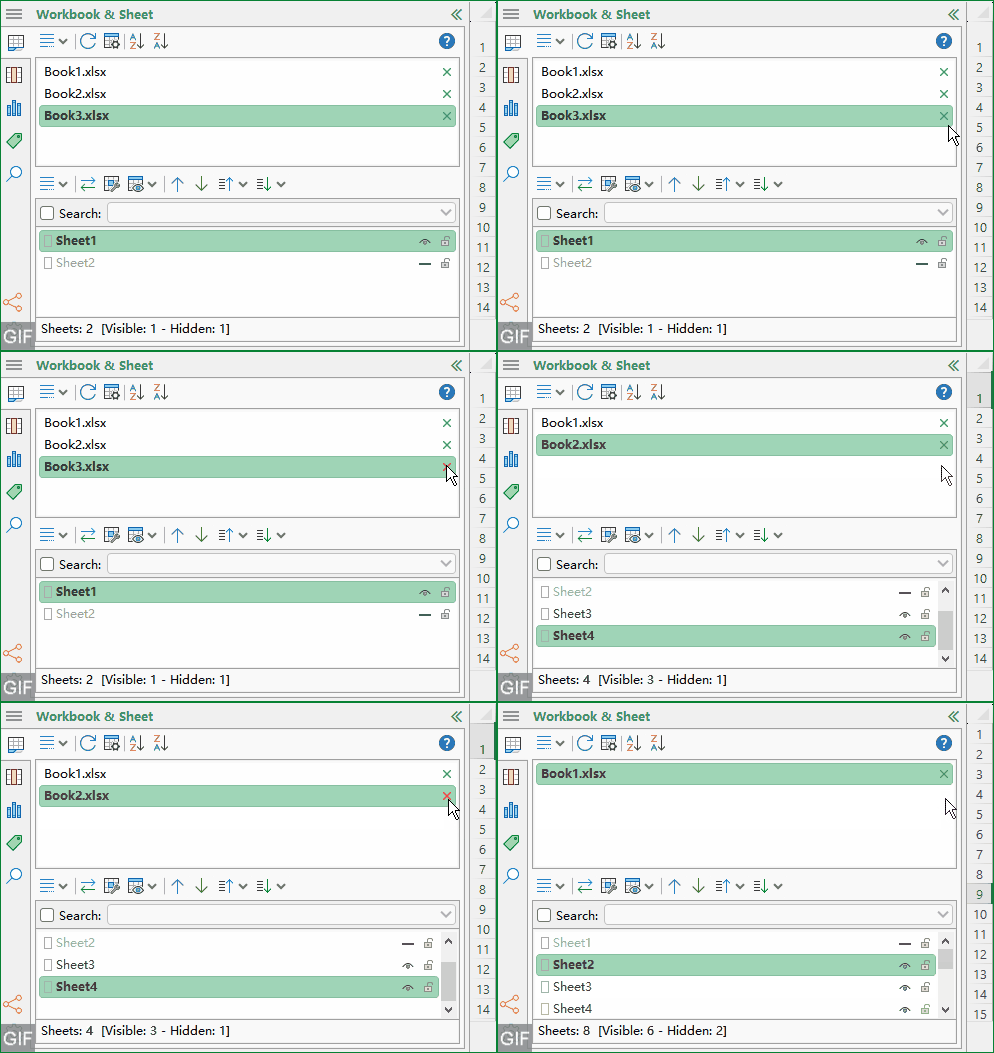
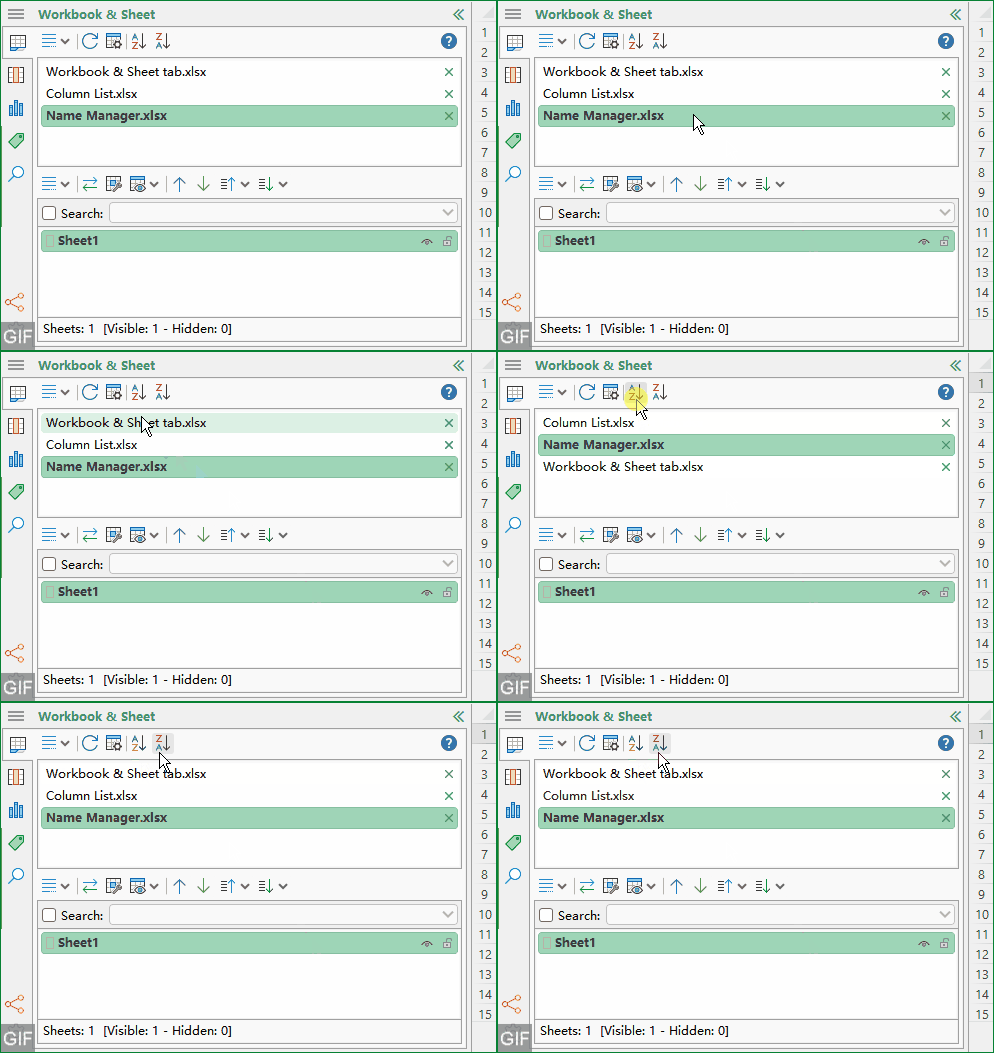
เรียงลำดับ เวิร์กบุ๊ก ที่เปิดอยู่
เมื่อคุณทำงานกับไฟล์ที่เปิดอยู่จำนวนมาก การเรียงลำดับจะเป็นวิธีที่ง่ายในการสแกนและค้นหา เวิร์กบุ๊ก ที่ต้องการ:
- ใช้ เรียงลำดับ เวิร์กบุ๊ก จากน้อยไปมาก เพื่อเรียงลำดับจาก A–Z
- ใช้ เรียงลำดับ เวิร์กบุ๊ก จากมากไปน้อย เพื่อเรียงลำดับจาก Z–A
- คลิกปุ่มเดิมอีกครั้งเพื่อคืนค่าลำดับเดิม
เปิดเครื่องมือ เวิร์กบุ๊ก
ปุ่ม เครื่องมือ เวิร์กบุ๊ก ให้การเข้าถึงยูทิลิตีใน กลุ่ม เวิร์กบุ๊ก บนแท็บ Kutools Plus ได้อย่างรวดเร็ว ซึ่งช่วยลดเวลาที่ใช้ในการสแกน ริบบิ้น เมื่อคุณทราบว่าคุณต้องการเครื่องมือระดับ เวิร์กบุ๊ก 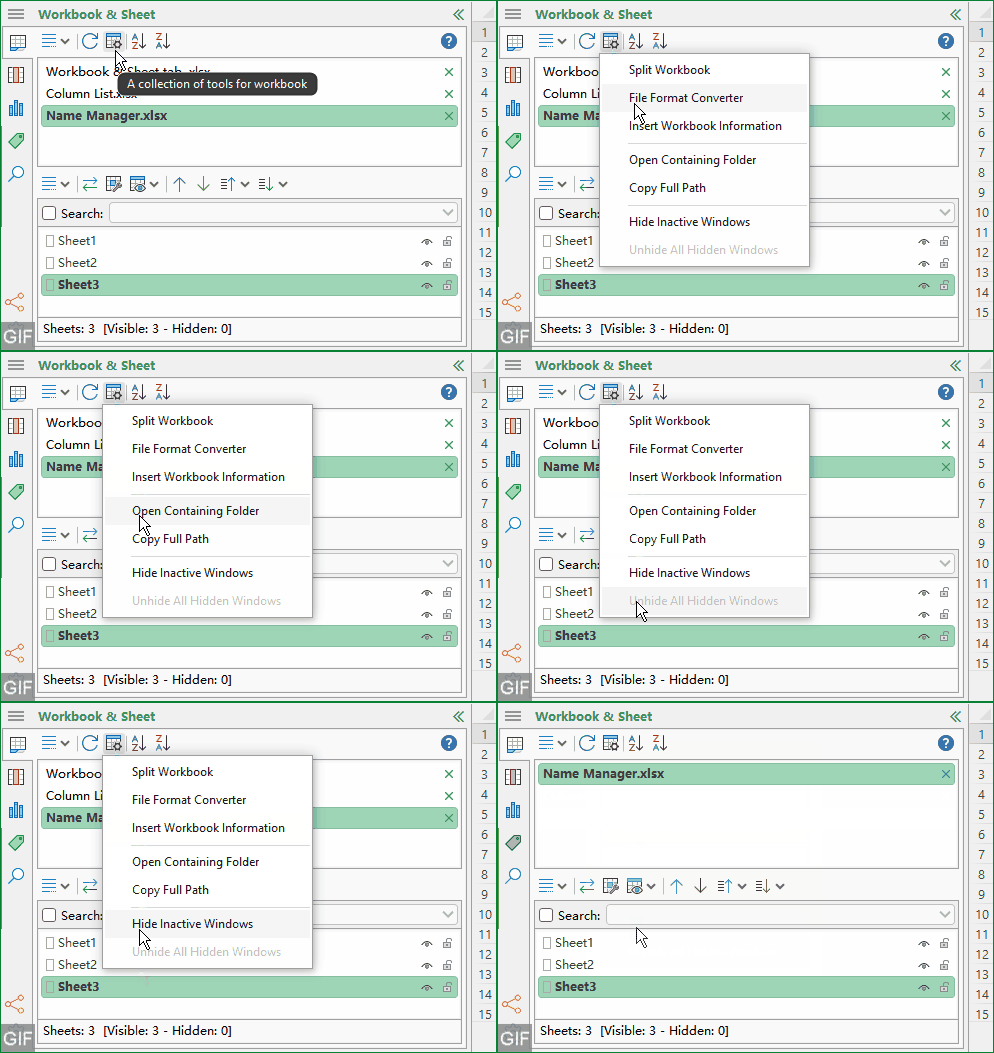
ใช้การดำเนินการคลิกขวา
รายการ เวิร์กบุ๊ก มีเมนูคลิกขวาสำหรับการดำเนินการเพิ่มเติม 
4. วิธี ใช้รายการ เวิร์กชีต
รายการ เวิร์กชีต จะเน้นที่ เวิร์กบุ๊ก ที่ใช้งานอยู่ และให้การนำทางพร้อมกับการควบคุมเวิร์กชีตอย่างง่ายดายสำหรับไฟล์ขนาดใหญ่หรือไฟล์ที่มีโครงสร้าง
นำทางไปยัง เวิร์กชีต ใดๆ ได้ทันที
คลิกชื่อ เวิร์กชีต เพื่อเปิดใช้งาน ซึ่งจะช่วยหลีกเลี่ยงการเลื่อนแนวนอนผ่าน แท็บเวิร์กชีต ที่ด้านล่าง ซึ่งมักจะช้าหรือไม่ชัดเจนใน เวิร์กบุ๊ก ขนาดใหญ่ 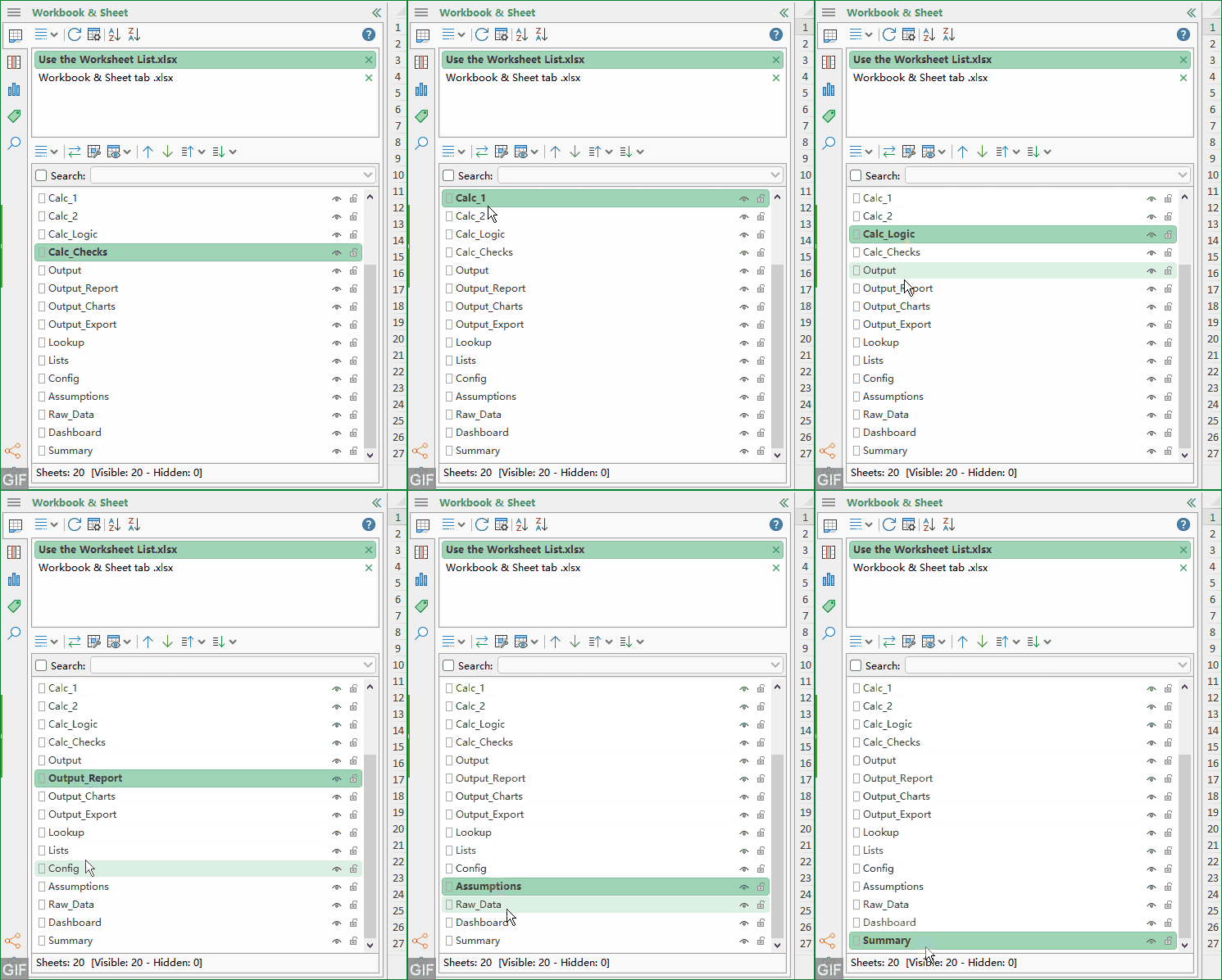
สลับระหว่างสองเวิร์กชีตล่าสุด
ใช้ปุ่มสลับเพื่อสลับระหว่างสองเวิร์กชีตที่ใช้งานล่าสุด ซึ่งมีประโยชน์มากเมื่อคุณกำลังตรวจสอบข้อมูลเข้าและข้อมูลออก ตรวจสอบตัวเลข หรือตรวจสอบการเปลี่ยนแปลง 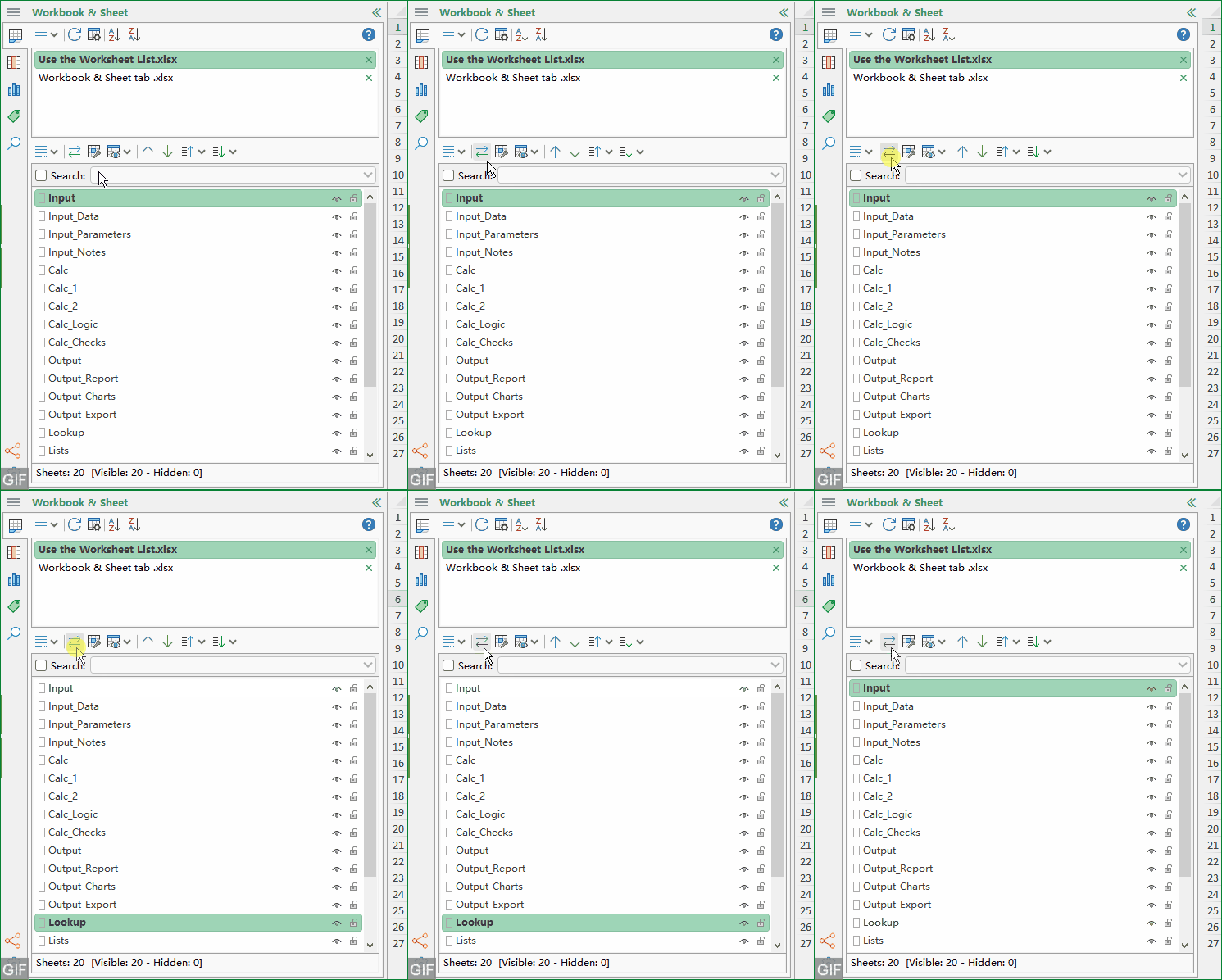
เข้าถึงชุดเครื่องมือเวิร์กชีต
ปุ่ม  เครื่องมือเวิร์กชีตเป็นจุดเริ่มต้นที่รวดเร็วสำหรับยูทิลิตีที่เกี่ยวข้องกับเวิร์กชีตซึ่งเชื่อมต่อกับ กลุ่ม เวิร์กชีต บนแท็บ Kutools Plus
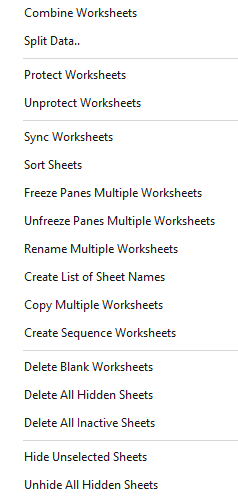
จัดการเวิร์กชีตที่ซ่อนอยู่และการมองเห็นการป้องกัน
เมนูซ่อน/ป้องกันมีฟังก์ชันสำคัญสามฟังก์ชันที่ช่วยให้คุณเข้าใจและควบคุมโครงสร้าง เวิร์กบุ๊ก:
- แสดงเวิร์กชีตที่ซ่อนอยู่ชั่วคราว.
- แสดงรายการเวิร์กชีตที่ซ่อนอยู่
- แสดงสถานะการป้องกันเวิร์กชีตในบานหน้าต่างเวิร์กชีต.
ย้ายและจัดระเบียบ เวิร์กชีต ใหม่
หากต้องการปรับลำดับเวิร์กชีตอย่างมีประสิทธิภาพ ให้ใช้ปุ่มย้าย:
- ย้ายขึ้น หรือ ย้ายลง เพื่อการเปลี่ยนตำแหน่งที่แม่นยำ
- ย้ายขึ้นหนึ่งหน้าหรือไปยังด้านบนสุด สำหรับการเปลี่ยนแปลงโครงสร้างขนาดใหญ่
- ย้ายลงหนึ่งหน้าหรือไปยังด้านล่างสุด เมื่อจัดลำดับยาวใหม่
ค้นหาเวิร์กชีตตามชื่อ
เปิดใช้งาน ค้นหา และป้อนชื่อเวิร์กชีตเพื่อค้นหาสิ่งที่คุณต้องการอย่างรวดเร็ว การค้นหาจะมีประสิทธิภาพเป็นพิเศษเมื่อคุณรักษาระบบการตั้งชื่อให้สอดคล้องกัน เช่น:
- ช่วงเวลา (เช่น 2025-01, 2025-02)
- ภูมิภาคหรือหน่วยธุรกิจ
- ขั้นตอนกระบวนการ (อินพุต, คำนวณ, เอาต์พุต)
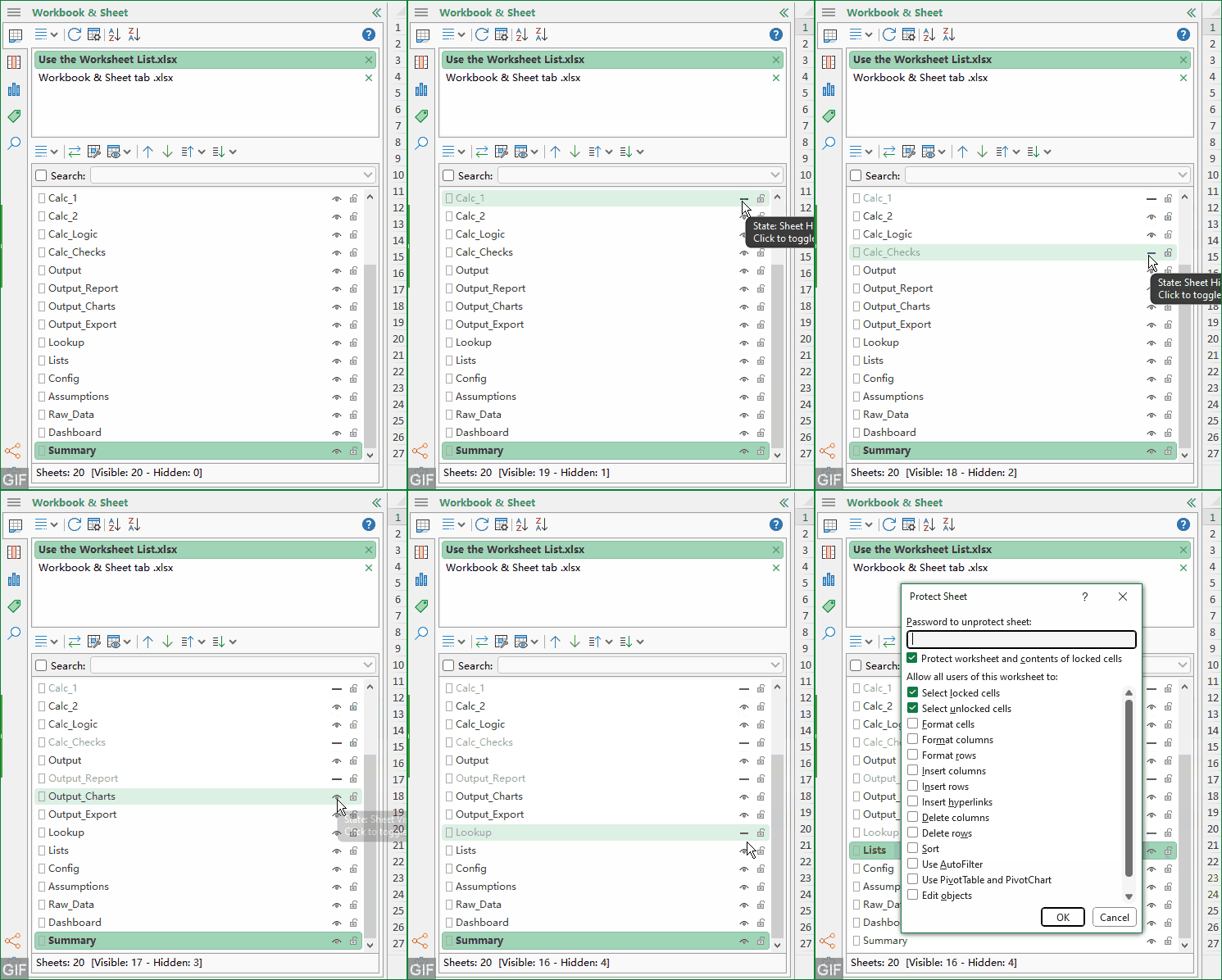
ใช้ไอคอนด่วนสำหรับการมองเห็นและการป้องกัน
ถัดจากชื่อเวิร์กชีตแต่ละชื่อ คุณสามารถใช้ไอคอนเพื่อเปลี่ยนสถานะของเวิร์กชีตโดยไม่ต้องเปิดกล่องโต้ตอบแยก:
- ไอคอนรูปดวงตา เพื่อเปลี่ยนสถานะการมองเห็น
- ไอคอนป้องกัน เพื่อป้องกันหรือยกเลิกการป้องกันเวิร์กชีต
ใช้เมนูบริบท เวิร์กชีต
คลิกขวาที่ชื่อ เวิร์กชีต ใดๆ เพื่อเปิดเมนูบริบทและเข้าถึงการดำเนินการเวิร์กชีตเพิ่มเติม 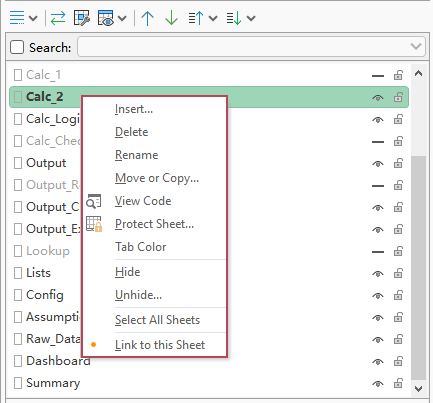
ขยายเครื่องมือเพิ่มเติม
หากคุณต้องการคำสั่งที่เกี่ยวข้องกับเวิร์กชีตนอกเหนือจากแถบเครื่องมือหลัก ให้คลิก เครื่องมือเพิ่มเติม เพื่อเปิดเมนูแบบขยาย 
- กดค้าง Ctrl หรือ Shift เพื่อเลือก เวิร์กบุ๊ก หรือเวิร์กชีตหลายรายการในบานหน้าต่าง
- ลาก เวิร์กบุ๊ก หรือเวิร์กชีตที่เลือกไว้เพื่อปรับลำดับในบานหน้าต่าง
เคล็ดลับสำหรับการทำงานจริง
สร้างลำดับการทำงานที่เสถียรในช่วงรอบการรายงาน
หากคุณเปิดชุดไฟล์เดียวกันทุกสัปดาห์หรือทุกเดือน คุณสามารถเรียงลำดับแล้วลาก เวิร์กบุ๊ก ที่สำคัญให้อยู่ในลำดับที่สอดคล้องกัน ซึ่งช่วยลดการค้นหาซ้ำและทำให้ขั้นตอนการทำงานของคุณเป็นระบบมากขึ้น
ใช้การค้นหาเพื่อเพิ่มประสิทธิภาพระบบการตั้งชื่อ
เมื่อทีมของคุณใช้การตั้งชื่อเวิร์กชีตที่เป็นมาตรฐาน การค้นหาจะกลายเป็นทางลัดการนำทางโดยตรง ตัวอย่างเช่น การพิมพ์คำสำคัญที่เป็นชื่อเดือนหรือแผนกสามารถนำคุณไปยังเวิร์กชีตที่ต้องการได้เร็วกว่าการสแกนด้วยตนเอง
ตรวจสอบเทมเพลตก่อนแชร์
สำหรับ เวิร์กบุ๊ก ที่ใช้เทมเพลต ฟังก์ชันซ่อน/ป้องกันจะช่วยให้คุณยืนยันได้อย่างรวดเร็วว่าเวิร์กชีตสำคัญถูกซ่อนตามที่ตั้งใจไว้หรือไม่ และสถานะการป้องกันถูกนำไปใช้อย่างถูกต้องหรือไม่ก่อนแจกจ่ายไฟล์ให้ผู้อื่น
สรุป
แท็บ เวิร์กบุ๊ก และเวิร์กชีต ใน บานหน้าต่างการนำทางของ Kutools for Excel ช่วยให้คุณสามารถจัดการสภาพแวดล้อมที่มีหลาย เวิร์กบุ๊ก และหลาย เวิร์กชีต ได้อย่างเป็นโครงสร้างและมีประสิทธิภาพ โดยรวบรวมการดำเนินการหลักที่คุณต้องการใช้บ่อยที่สุดไว้ด้วยกัน:
- แสดงรายการและสลับระหว่าง เวิร์กบุ๊ก ที่เปิดอยู่ทั้งหมด
- ปิด เวิร์กบุ๊ก โดยตรงจากบานหน้าต่าง
- เรียงลำดับรายการ เวิร์กบุ๊ก และรีเฟรชมุมมอง
- แสดงรายการและนำทาง เวิร์กชีต ทั้งหมดใน เวิร์กบุ๊ก ที่ใช้งานอยู่
- สลับระหว่างเวิร์กชีตที่ใช้ล่าสุด
- จัดการเวิร์กชีตที่ซ่อนอยู่และดูสถานะการป้องกัน
- ย้าย จัดเรียงลำดับใหม่ และค้นหา เวิร์กชีต ได้อย่างง่ายดาย
- ใช้การเลือกหลายรายการและการลากและวางเพื่อการจัดระเบียบที่เร็วขึ้น
หากคุณทำงานกับไฟล์ Excel หลายไฟล์หรือ เวิร์กบุ๊ก ขนาดใหญ่และซับซ้อนเป็นประจำ แท็บนี้จะช่วยให้คุณจัดระเบียบ ลดภาระในการนำทาง และรักษาการควบคุมโครงสร้าง เวิร์กบุ๊ก โดยมีการหยุดชะงักน้อยลง
เครื่องมือเพิ่มผลผลิตใน Office ที่ดีที่สุด
ยกระดับทักษะ Excel ของคุณด้วย Kutools for Excel และสัมผัสประสิทธิภาพที่ไม่เคยมีมาก่อนKutools for Excel นำเสนอคุณสมบัติขั้นสูงกว่า 300 รายการเพื่อเพิ่มผลผลิตและประหยัดเวลา คลิกที่นี่เพื่อรับคุณสมบัติที่คุณต้องการมากที่สุด...
Office Tab นำอินเทอร์เฟซแบบแท็บมาสู่ Office และทำให้งานของคุณง่ายขึ้นมาก
- เปิดใช้งานการแก้ไขและการอ่านแบบแท็บใน Word, Excel, PowerPoint, Publisher, Access, Visio และ Project
- เปิดและสร้างเอกสารหลายฉบับในแท็บใหม่ของหน้าต่างเดียวกัน แทนที่จะเปิดในหน้าต่างใหม่
- ยกระดับประสิทธิภาพการทำงานของคุณให้เพิ่มขึ้นถึง 50% พร้อมลดการคลิกเมาส์หลายร้อยครั้งในทุกๆ วัน!
Add-in ทั้งหมดของ Kutools ในตัวติดตั้งเดียว
Kutools for Office ชุดโปรแกรมรวม Add-in สำหรับ Excel, Word, Outlook และ PowerPoint รวมถึง Office Tab Pro ซึ่งเหมาะอย่างยิ่งสำหรับทีมที่ทำงานข้ามแอป Office





- ชุดโปรแกรมแบบครบวงจร— Add-in สำหรับ Excel, Word, Outlook และ PowerPoint + Office Tab Pro
- ตัวติดตั้งเดียว ใบอนุญาตเดียว— ติดตั้งเสร็จในไม่กี่นาที (รองรับ MSI)
- ทำงานร่วมกันได้ดีกว่า— เพิ่มประสิทธิภาพการทำงานอย่างราบรื่นทั่วทั้งแอป Office
- ทดลองใช้ฟรีครบทุกคุณสมบัติ 30 วัน— ไม่ต้องลงทะเบียน ไม่ต้องใช้บัตรเครดิต
- คุ้มค่าที่สุด— ประหยัดกว่าการซื้อ Add-in แยก
สารบัญ
- ข้อดีของ เวิร์กบุ๊ก และ แท็บเวิร์กชีต ในบานหน้าต่างนำทาง
- วิธี ใช้ เวิร์กบุ๊ก และ แท็บเวิร์กชีต
- เปิดใช้งานบานหน้าต่างนำทาง
- ภาพรวมอินเทอร์เฟซ
- ใช้รายการ เวิร์กบุ๊ก
- ใช้รายการ เวิร์กชีต
- เคล็ดลับสำหรับการทำงานจริง
- สรุป
- เครื่องมือเพิ่มประสิทธิภาพการทำงาน Office ที่ดีที่สุด
Kutools for Excel
เพิ่มขีดความสามารถของ Excel ด้วย 300+
คุณสมบัติทรงพลัง