สูตร Excel: ดึงเดือนจากวันที่
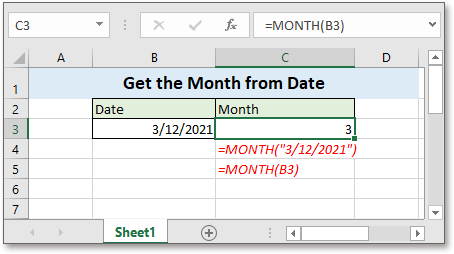
หากต้องการดึงค่าเดือนที่แสดงเป็นตัวเลข (1-12) จากวันที่ที่กำหนดใน Excel คุณสามารถใช้ฟังก์ชัน MONTH เพื่อจัดการได้
หากคุณต้องการทำตามบทแนะนำนี้ โปรดดาวน์โหลดสเปรดชีตตัวอย่าง 
สูตรทั่วไป:
| MONTH(date) |
ไวยากรณ์และอาร์กิวเมนต์
| Date: the date you want to get the month. |
ค่าที่ส่งกลับ
สูตรจะส่งกลับค่าตัวเลข 1-12
วิธีการทำงานของสูตรนี้
หากต้องการดึงค่าเดือนในวันที่ของเซลล์ B3 โปรดใช้สูตรดังต่อไปนี้:
| =MONTH(B3) |
หรือใช้วันที่โดยตรง
| =MONTH("3/12/2021") |
กด Enter เพื่อดึงค่าเดือน 

คำอธิบาย
ฟังก์ชัน MONTH: ดึงเดือนเป็นจำนวนเต็ม (1 ถึง 12) จากวันที่
สูตรที่เกี่ยวข้อง
- ดึงชื่อวันจากวันที่
ในบทแนะนำนี้ จะมีสูตรสำหรับส่งกลับชื่อวันจากวันที่ที่กำหนดใน Excel - ดึงปีงบประมาณจากวันที่
บทแนะนำนี้มีสูตรสำหรับค้นหาปีงบประมาณจากวันที่ใน Excel อย่างรวดเร็ว - ดึงชื่อวันจากวันที่ที่กำหนด
บทแนะนำนี้กล่าวถึงวิธีการใช้สูตรเพื่อดึงชื่อวัน เช่น วันจันทร์ วันอังคาร ตามวันที่ที่กำหนด - สร้างช่วงวันที่รายสัปดาห์
ในบทแนะนำนี้มีสูตรสำหรับดึงช่วงวันที่รายสัปดาห์ใน Excel อย่างรวดเร็ว
ฟังก์ชันที่เกี่ยวข้อง
- ฟังก์ชัน DATE ของ Excel
สร้างวันที่จากปี เดือน และวัน - ฟังก์ชัน YEAR ของ Excel
ส่งกลับปีของวันที่ในรูปแบบเลขลำดับ 4 หลัก - ฟังก์ชัน MONTH ของ Excel
MONTH ใช้เพื่อดึงเดือนเป็นจำนวนเต็ม (1 ถึง 12) จากวันที่ - ฟังก์ชัน DAY ของ Excel
ฟังก์ชัน DAY ดึงวันเป็นตัวเลข (1 ถึง 31) จากวันที่ - ฟังก์ชัน NOW ของ Excel
ดึงเวลาและวันที่ปัจจุบัน
เครื่องมือเพิ่มประสิทธิภาพการทำงานใน Office ที่ดีที่สุด
Kutools for Excel - ช่วยให้คุณโดดเด่นกว่าใคร
ใช้ Kutools ในภาษาที่คุณต้องการ – รองรับภาษาอังกฤษ สเปน เยอรมัน ฝรั่งเศส จีน และอีก 40+ ภาษา!
Kutools for Excel มาพร้อมคุณสมบัติมากกว่า 300 รายการ มั่นใจได้ว่าสิ่งที่คุณต้องการอยู่แค่คลิกเดียว...
Office Tab - เปิดใช้งานการอ่านและแก้ไขแบบแท็บใน Microsoft Office (รวมถึง Excel)
- สลับไปมาระหว่างเอกสารที่เปิดอยู่หลายสิบฉบับได้ภายในวินาทีเดียว!
- ลดการคลิกเมาส์หลายร้อยครั้งให้คุณทุกวัน บอกลาอาการปวดข้อมือจากเมาส์
- เพิ่มประสิทธิภาพการทำงานของคุณด้วย 50% เมื่อเปิดดูและแก้ไขเอกสารหลายฉบับ
- นำ Tabs ที่มีประสิทธิภาพมาสู่ Office (รวมถึง Excel) เหมือนกับ Chrome, Edge และ Firefox