วิธี สร้างหน้าปกใน Word: คู่มือทีละขั้นตอน
การสร้างหน้าปกแบบมืออาชีพใน Microsoft Word สามารถช่วยยกระดับรูปลักษณ์ของเอกสารของคุณได้อย่างมาก ไม่ว่าคุณจะกำลังจัดทำรายงาน ข้อเสนอ หรือวิทยานิพนธ์ หน้าแรกคือสิ่งที่ดึงดูดสายตาผู้อ่าน Microsoft Word ช่วยให้คุณเพิ่มหน้าปกที่สวยงามได้อย่างง่ายดาย และยังสามารถออกแบบหน้าปกแบบกำหนดเองได้อย่างยืดหยุ่น ในคู่มือนี้ เราจะแนะนำขั้นตอนการสร้างหน้าปกทั้งแบบที่มีมาให้และแบบกำหนดเอง รวมถึงวิธี วิธี ลบหน้าปกเมื่อไม่ต้องการใช้งาน

สร้างหน้าปกแบบสำเร็จรูปใน Word
Microsoft Word มีเทมเพลตหน้าปกที่ออกแบบไว้ล่วงหน้าหลากหลายแบบที่คุณสามารถใช้งานเพื่อให้เอกสารของคุณดูสวยงามและเป็นมืออาชีพ
ขั้นตอนที่ 1: เปิดเอกสาร Word ของคุณ
เริ่มต้นด้วยการเปิดเอกสาร Word ที่คุณต้องการเพิ่มหน้าปก
ขั้นตอนที่ 2: ไปที่แกลเลอรีหน้าปก
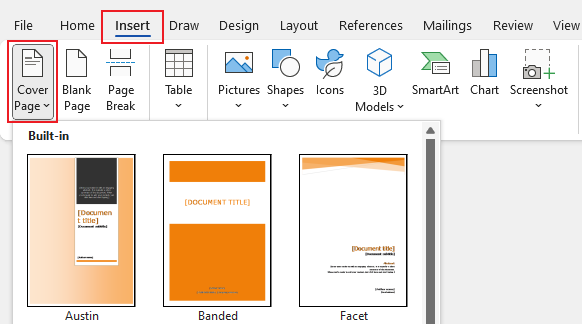
คลิกที่แท็บ แทรก แล้วคลิก หน้าปก ในกลุ่ม หน้า แกลเลอรีของเทมเพลตหน้าปกแบบสำเร็จรูปจะปรากฏขึ้น
ขั้นตอนที่ 3: เลือกเทมเพลต
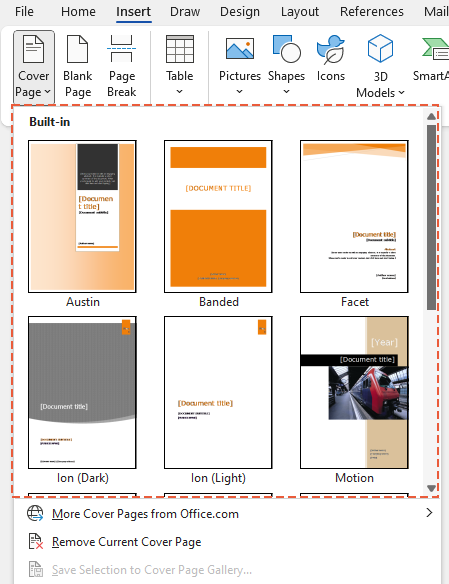
เรียกดูเทมเพลตและเลือกเทมเพลตที่เหมาะสมกับเอกสารของคุณมากที่สุด คลิกที่เทมเพลตที่เลือกเพื่อแทรกเป็นหน้าปก
ผลลัพธ์
ตอนนี้หน้าปกถูกสร้างเรียบร้อยแล้ว คุณสามารถปรับแต่งข้อความและรูปภาพในเทมเพลตให้เข้ากับเนื้อหาและรูปแบบของเอกสารของคุณได้อย่างง่ายดาย
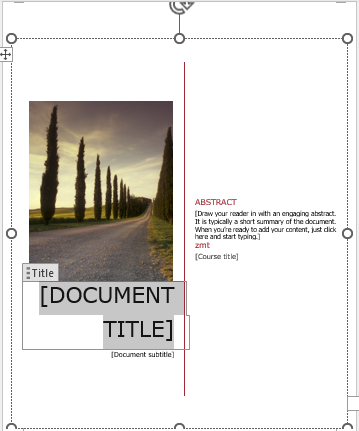
- การแทนที่หน้าปกในเวอร์ชันปัจจุบัน: ใน Word เวอร์ชันล่าสุด การแทรกหน้าปกใหม่จะแทนที่หน้าปกเดิมที่มีอยู่โดยอัตโนมัติ ซึ่งทำให้กระบวนการอัปเดตราบรื่นยิ่งขึ้น
- การแทนที่หน้าปกจากเวอร์ชันเก่า: หากเอกสารของคุณมีหน้าปกที่สร้างใน Word เวอร์ชันเก่า คุณต้อง ลบหน้าปกปัจจุบัน ด้วยตนเองก่อนที่จะเพิ่มหน้าปกใหม่จากแกลเลอรี
🌟 ผู้ช่วย AI สำหรับ Word: เขียนใหม่ เขียนเนื้อหา และสรุป 🌟
ประหยัดเวลาและความพยายามด้วย คุณสมบัติผู้ช่วย AI จาก Kutools for Word! 🚀


📊Kutools for Word: ที่ ผู้ใช้กว่า 18,000 คนเลือกใช้ ทดลองใช้ฟรีเต็มรูปแบบโดยไม่ต้องใช้บัตรเครดิต! 🚀
สร้างหน้าปกแบบกำหนดเองใน Word
หากคุณต้องการเพิ่มความเป็นเอกลักษณ์ คุณสามารถสร้างหน้าปกแบบกำหนดเองได้
ขั้นตอนที่ 1: ออกแบบหน้าปกของคุณ
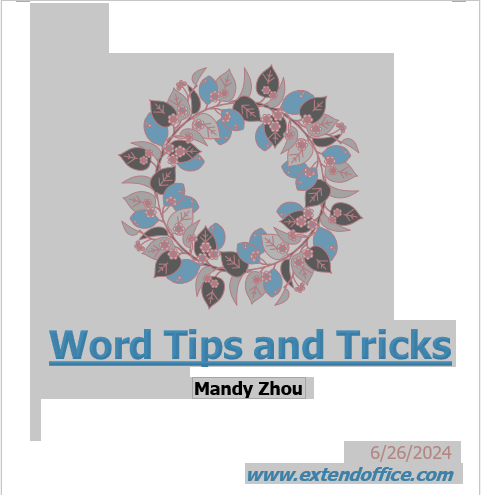
ใช้เครื่องมือออกแบบของ Word เพื่อสร้างหน้าปกของคุณ คุณสามารถเพิ่มกล่องข้อความ รูปภาพ รูปร่าง และอื่นๆ เพื่อออกแบบหน้าปกที่ไม่เหมือนใคร
ขั้นตอนที่ 2: เลือกงานออกแบบของคุณ
เมื่อคุณพอใจกับงานออกแบบของคุณแล้ว ให้เลือกองค์ประกอบทั้งหมดบนหน้าปก คุณสามารถทำได้โดยคลิกและลากเมาส์ไปบนองค์ประกอบต่างๆ หรือกด Ctrl + A เพื่อเลือกทั้งหมด
ขั้นตอนที่ 3: บันทึกส่วนที่เลือกเป็นหน้าปก
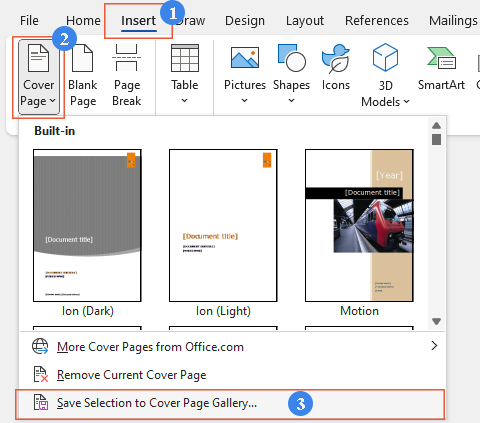
เมื่อเลือกงานออกแบบของคุณแล้ว โปรดดำเนินการดังนี้:
- ไปที่แท็บ แทรก
- คลิกที่ หน้าปก
- เลือก บันทึกส่วนที่เลือกลงในแกลเลอรีหน้าปก จากเมนูแบบหล่นลง
ขั้นตอนที่ 4: ตั้งชื่อหน้าปกของคุณ
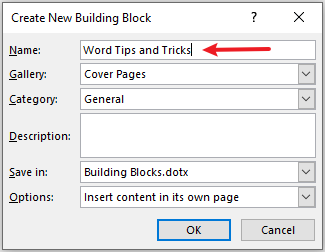
ในกล่องโต้ตอบ สร้างบิลดิงบล็อกใหม่ ที่ปรากฏขึ้น ให้ตั้งชื่อหน้าปกของคุณในกล่องข้อความ ชื่อ และเพิ่มข้อมูลคำอธิบายหากจำเป็นในกล่องข้อความ คำอธิบาย คลิก ตกลง เพื่อบันทึกหน้าปกแบบกำหนดเองของคุณลงในแกลเลอรี
ผลลัพธ์
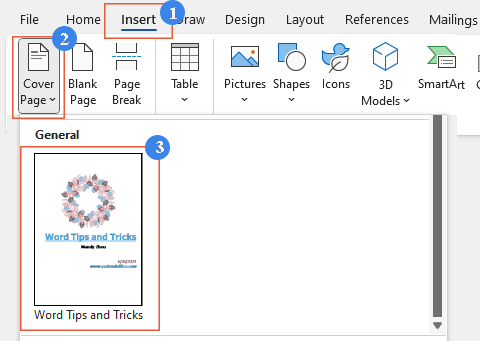
ตอนนี้หน้าปกแบบกำหนดเองของคุณจะพร้อมใช้งานในแกลเลอรีหน้าปกสำหรับการใช้งานในอนาคต หากต้องการแทรกหน้าปกแบบกำหนดเองใน Word เพียงคลิก แทรก>หน้าปก จากนั้นคลิกที่ หน้าปกแบบกำหนดเอง ในแกลเลอรีเพื่อแทรกใน Word
ลบหน้าปกแบบกำหนดเองออกจากแกลเลอรีหน้าปกใน Word
หากคุณไม่ต้องการหน้าปกแบบกำหนดเองในแกลเลอรีอีกต่อไป คุณสามารถลบออกได้อย่างง่ายดาย
ขั้นตอนที่ 1: ไปที่แกลเลอรีหน้าปก
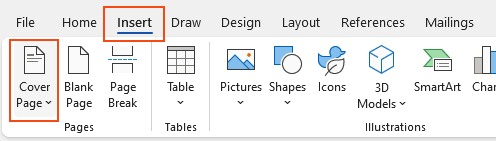
คลิกที่แท็บ แทรก แล้วคลิก หน้าปก ในกลุ่ม หน้า
ขั้นตอนที่ 2: ลบหน้าปกแบบกำหนดเองออกจากแกลเลอรี
- คลิกขวา ที่หน้าปกแบบกำหนดเองที่คุณต้องการลบออกจากแกลเลอรีหน้าปก
- เลือก จัดระเบียบและลบ จากเมนูบริบท
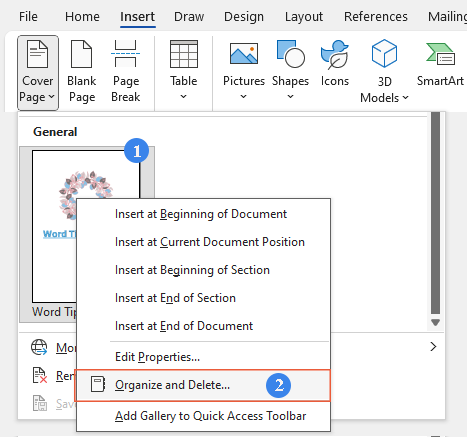
- ในกล่องโต้ตอบ Building Blocks Organizer ที่ปรากฏขึ้น ให้เลือกหน้าปกแบบกำหนดเอง คลิกปุ่ม ลบ จากนั้นคลิกปุ่ม ปิด เพื่อปิดกล่องโต้ตอบ
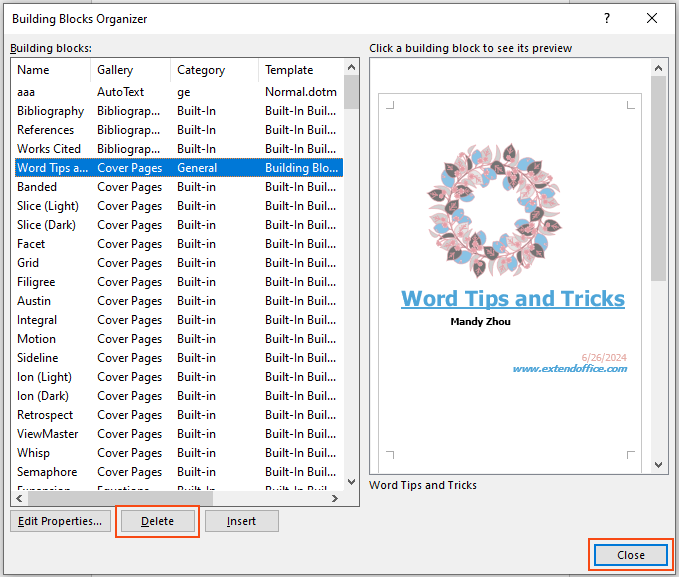
- เคล็ดลับ: โปรดระวังอย่าเลือกหน้าปกผิดหน้า
ผลลัพธ์
หน้าปกแบบกำหนดเองจะถูกลบออกจากแกลเลอรี แต่จะไม่ส่งผลกระทบต่อเอกสารใดๆ ที่ได้ใช้งานไปแล้ว
ลบหน้าปกปัจจุบันใน Word
หากคุณต้องการลบหน้าปกออกจากเอกสาร ให้ทำตามขั้นตอนง่ายๆ เหล่านี้:
ขั้นตอนที่ 1: เปิดใช้งานฟีเจอร์หน้าปก
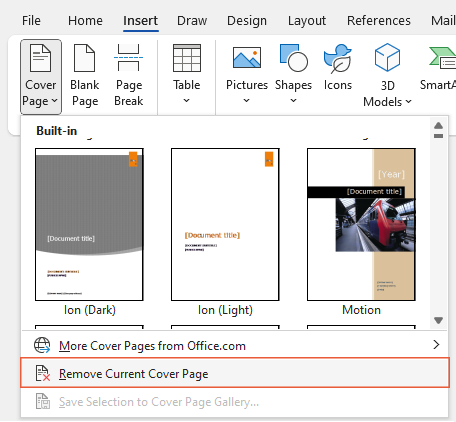
คลิกที่แท็บ แทรก แล้วคลิก หน้าปก ในกลุ่ม หน้า
ขั้นตอนที่ 2: ลบหน้าปกปัจจุบัน
จากเมนูแบบเลื่อนลง ให้เลือก ลบหน้าปกปัจจุบัน
ผลลัพธ์
การดำเนินการนี้จะลบหน้าปกออกจากเอกสารของคุณ โดยคงเนื้อหาส่วนที่เหลือไว้เหมือนเดิม
เพียงทำตามวิธีเหล่านี้ คุณก็สามารถสร้าง ปรับแต่ง และจัดการหน้าปกใน Microsoft Word ได้อย่างง่ายดาย ช่วยให้เอกสารของคุณสร้างความประทับใจแรกพบที่ยอดเยี่ยมอยู่เสมอ หากต้องการเคล็ดลับและเทคนิคเพิ่มเติมเกี่ยวกับ Word คลิกที่นี่เพื่อเข้าถึงคอลเลกชันบทแนะนำนับร้อยรายการ
บทความที่เกี่ยวข้อง
วิธี เพิ่มสัญลักษณ์องศา (°) ใน Word (Windows และ Mac)
คู่มือนี้จะแนะนำเทคนิคต่างๆ สำหรับการแทรกสัญลักษณ์องศาใน Word ทั้งบน Windows และ Mac
วิธี เพิ่มเลขหน้าใน Word: คู่มือทีละขั้นตอน
คู่มือนี้จะแนะนำขั้นตอนการเพิ่ม จัดรูปแบบ และลบเลขหน้าใน Microsoft Word
วิธี เพิ่มการอ้างอิงใน Word: คู่มือทีละขั้นตอน
คู่มือนี้มีคำแนะนำทีละขั้นตอนที่ชัดเจนเกี่ยวกับ วิธี การจัดการการอ้างอิงใน Word รวมถึง วิธี การเพิ่มแหล่งข้อมูลใหม่ การใช้แหล่งข้อมูลที่มีอยู่ การแทรกตัวยึดตำแหน่ง การแก้ไขแหล่งข้อมูล และสุดท้ายคือการรวบรวมบรรณานุกรมอย่างครบถ้วน
เครื่องมือเพิ่มประสิทธิภาพ Office ที่ดีที่สุด
Kutools for Word- ยกระดับประสบการณ์การใช้ Word ของคุณ
🤖คุณสมบัติ AI ของ Kutools:ผู้ช่วย AI/ผู้ช่วยแบบเรียลไทม์/ขัดเกลาขั้นสูง (รักษารูปแบบ)/แปลภาษาขั้นสูง (รักษารูปแบบ)/ปกปิดข้อมูลด้วย AI/ตรวจคำผิดด้วย AI...
📘การจัดการเอกสารขั้นสูง:แยกหน้า/รวมเอกสาร/ส่งออกเฉพาะส่วนที่เลือกได้หลากหลายรูปแบบ (PDF/TXT/DOC/HTML...)/แปลงหลายไฟล์เป็น PDF พร้อมกัน...
✏การแก้ไขเนื้อหา:ค้นหาและแทนที่ในหลายไฟล์พร้อมกัน/ปรับขนาดรูปภาพทั้งหมด/สลับแถวและคอลัมน์ของตาราง/แปลงตารางเป็นข้อความ...
🧹ทำความสะอาดได้อย่างง่ายดาย: ลบ ช่องว่างส่วนเกิน/ตัวแบ่งส่วน/กล่องข้อความ/ไฮเปอร์ลิงก์ หากต้องการใช้เครื่องมือลบเพิ่มเติม โปรดไปที่กลุ่ม ลบ...
➕การแทรกอย่างสร้างสรรค์: แทรก ตัวคั่นหลักพัน / กล่องกาเครื่องหมาย / ปุ่มตัวเลือก / คิวอาร์โค้ด / บาร์โค้ด / รูปภาพหลายรูป และค้นพบตัวเลือกเพิ่มเติมในกลุ่ม แทรก...
🔍การเลือกอย่างแม่นยำ: ค้นหาและเลือก หน้าที่ระบุ/ตาราง/รูปร่าง/ย่อหน้าส่วนหัว ได้อย่างง่ายดาย พร้อมเพิ่มประสิทธิภาพการนำทางด้วย คุณสมบัติเพิ่มเติมการเลือก...
⭐การปรับปรุงสุดล้ำ:นำทางไปยังตำแหน่งใดก็ได้/แทรกข้อความที่ใช้บ่อยโดยอัตโนมัติ/สลับระหว่างเอกสาร Windows/11 แปลงรูปแบบเครื่องมือ...
🌍รองรับ 40+ ภาษา: ใช้งาน Kutools ในภาษาที่คุณต้องการ! รองรับทั้งภาษาอังกฤษ สเปน เยอรมัน ฝรั่งเศส จีน และอีก 40+ ภาษา!

Office Tab -Tabs สำหรับ Office เพิ่มพลังให้คุณ
- เปิดใช้งานการแก้ไขและการอ่านแบบแท็บใน Word, Excel, PowerPoint, Publisher, Access, Visio และ Project
- เปิดและสร้างเอกสารหลายฉบับในแท็บใหม่ของหน้าต่างเดียวกัน แทนที่จะเปิดในหน้าต่างใหม่
- เพิ่มประสิทธิภาพการทำงานของคุณถึง 50% และลดการคลิกเมาส์หลายร้อยครั้งให้คุณในทุกๆ วัน!

✨ Kutools for Office – ติดตั้งครั้งเดียว ได้เครื่องมือทรงพลังถึง 5 ตัว!
ประกอบด้วย Office Tab Pro·Kutools for Excel·Kutools for Outlook·Kutools for Word·Kutools for PowerPoint
📦 รับเครื่องมือทั้งหมด 5 รายการในชุดโปรแกรมเดียว | 🔗 บูรณาการกับ Microsoft Office อย่างราบรื่น | ⚡ ประหยัดเวลาและเพิ่มประสิทธิภาพการทำงานทันที
เครื่องมือเพิ่มประสิทธิภาพ Office ที่ดีที่สุด
Kutools for Word- เครื่องมือ 100+ รายการสำหรับ Word
- 🤖คุณสมบัติ AI ของ Kutools:ผู้ช่วย AI/ผู้ช่วยแบบเรียลไทม์/ขัดเกลาขั้นสูง/แปลภาษาขั้นสูง/ปกปิดข้อมูลด้วย AI/ตรวจคำผิดด้วย AI
- 📘การจัดการเอกสารขั้นสูง:แยกหน้า/รวมเอกสาร/แปลงเป็น PDF ทีละหลายไฟล์
- ✏การแก้ไขเนื้อหา:ค้นหาและแทนที่ทีละหลายไฟล์/ปรับขนาดรูปภาพทั้งหมด
- 🧹ทำความสะอาดอย่างง่ายดาย:ลบช่องว่างส่วนเกิน/ลบตัวแบ่งส่วน
- ➕การแทรกอย่างสร้างสรรค์:แทรกตัวคั่นหลักพัน/แทรกกล่องกาเครื่องหมาย/สร้างคิวอาร์โค้ด
- 🌍รองรับ 40+ ภาษา: Kutools พร้อมใช้งานในภาษาที่คุณถนัด – รองรับมากกว่า 40 ภาษา!