Kutools AI Proofread ใน Word: ตรวจสอบไวยากรณ์ด้วยคำแนะนำจาก AI
การพิสูจน์อักษรเอกสาร Word ทีละบรรทัดอาจใช้เวลานาน โดยเฉพาะเมื่อคุณต้องตรวจสอบไวยากรณ์ การสะกดคำ เครื่องหมายวรรคตอน คำซ้ำ และปัญหาการใช้คำก่อนแชร์หรือเผยแพร่ไฟล์ Kutools AI Proofread ช่วยให้คุณตรวจสอบได้เร็วขึ้นโดยการทำเครื่องหมายปัญหาที่อาจเกิดขึ้นด้วยเส้นขีดใต้ในเอกสาร และแสดงคำแนะนำจาก AI ในแท็บ Proofread ในบานหน้าต่าง Real-Time Assistant
คุณสามารถสแกนทั้งเอกสาร ดูจำนวนปัญหา และตรวจสอบแต่ละปัญหาที่ถูกขีดเส้นใต้ในบริบทได้ คลิกที่ปัญหาซึ่งถูกขีดเส้นใต้เพื่อเปิดป๊อปอัปคำแนะนำอย่างรวดเร็ว หรือเลือกคำแนะนำในบานหน้าต่างเพื่อค้นหาข้อความที่ตรงกันในเอกสาร จากนั้นเลือก Accept,Dismiss, หรือ Always Ignore คุณยังสามารถปรับสไตล์การทำเครื่องหมายและควบคุมว่า Proofread จะสแกนทั้งเอกสารโดยอัตโนมัติเมื่อเริ่มทำงานหรือไม่

- Kutools AI Proofread คืออะไร?
- ประโยชน์หลักของ Kutools AI Proofread
- เชื่อมต่อบริการ AI ก่อนใช้ Proofread
- วิธี ใช้ Kutools AI Proofread ใน Word
- ตัวเลือกและการตั้งค่าการพิสูจน์อักษร
- คำถามที่พบบ่อย
เครื่องมือเพิ่มประสิทธิภาพที่แนะนำสำหรับ Word
Kutools for Word: ผสานรวม AI 🤖 คุณสมบัติขั้นสูงกว่า 100 รายการช่วยประหยัดเวลา 50% ในการจัดการเอกสารของคุณ ดาวน์โหลดฟรี
Office Tab: เพิ่มแท็บแบบเบราเซอร์ให้กับ Word (และเครื่องมือ Office อื่นๆ) ช่วยให้การนำทางในหลายเอกสารง่ายขึ้น ดาวน์โหลดฟรี
Kutools AI Proofread คืออะไร?
Kutools AI Proofread เป็นฟีเจอร์พิสูจน์อักษรที่ขับเคลื่อนโดย AI ใน Kutools for Word ซึ่งช่วยตรวจสอบเอกสาร Microsoft Word เพื่อหาปัญหาไวยากรณ์ การสะกดคำ เครื่องหมายวรรคตอน การใช้ตัวพิมพ์ใหญ่ คำซ้ำ และปัญหาการใช้คำที่อาจเกิดขึ้น
ฟีเจอร์นี้ทำงานในเวิร์กโฟลว์การพิสูจน์อักษรแบบเชื่อมต่อ: โดยจะตรวจจับปัญหาที่อาจเกิดขึ้น ทำเครื่องหมายข้อความที่เกี่ยวข้องด้วยเส้นขีดใต้ แสดงจำนวนปัญหาและคำแนะนำจาก AI ในแท็บ Proofread ในบานหน้าต่าง Real-Time Assistant และแสดงป๊อปอัปคำแนะนำเมื่อคุณคลิกที่ปัญหาซึ่งถูกขีดเส้นใต้ในเอกสาร
- ตรวจจับ: ค้นหาปัญหาการเขียนที่อาจเกิดขึ้นในเอกสาร Word
- ทำเครื่องหมาย: ขีดเส้นใต้ข้อความที่เกี่ยวข้องโดยตรงในเอกสาร
- ดูตัวอย่าง: คลิกที่ปัญหาซึ่งถูกขีดเส้นใต้เพื่อแสดงป๊อปอัปคำแนะนำถัดจากข้อความ
- แนะนำ: แสดงคำแนะนำการแก้ไขโดย AI อย่างละเอียดในแท็บ Proofread
- ซิงค์: เชื่อมโยงปัญหาที่เลือกในเอกสารและคำแนะนำที่ตรงกับในบานหน้าต่างเข้าด้วยกัน
- แก้ไขหรือละเว้น: ใช้ Accept,Dismiss, หรือ Always Ignore เพื่อจัดการกับแต่ละคำแนะนำ
ประโยชน์หลักของ Kutools AI Proofread
AI Proofread ได้รับการออกแบบมาเพื่อให้การตรวจสอบเอกสารชัดเจนขึ้น รวดเร็วขึ้น และติดตามได้ง่ายขึ้น โดยจะเชื่อมโยงแต่ละปัญหาที่ตรวจจับได้กับข้อความที่ถูกขีดเส้นใต้ในเอกสารอย่างแม่นยำ เพื่อให้คุณสามารถตรวจสอบคำแนะนำในบริบทก่อนนำไปใช้เปลี่ยนแปลง
- ดูปัญหาโดยตรงในเอกสาร: ปัญหาไวยากรณ์ การสะกดคำ เครื่องหมายวรรคตอน และการใช้คำที่อาจเกิดขึ้นจะถูกทำเครื่องหมายด้วยเส้นขีดใต้ เพื่อให้คุณสามารถค้นหาได้อย่างรวดเร็ว
- ตรวจสอบคำแนะนำข้างข้อความ: คลิกที่ปัญหาซึ่งถูกขีดเส้นใต้เพื่อเปิดป๊อปอัปคำแนะนำพร้อมรายละเอียดและปุ่มดำเนินการ
- ดูปัญหาทั้งหมดในแท็บ Proofread: แท็บ Proofread ในบานหน้าต่าง Real-Time Assistant จะแสดงปัญหาที่ตรวจจับได้ คำแนะนำจาก AI และจำนวนปัญหาทั้งหมด
- สลับระหว่างเอกสารและบานหน้าต่าง: คลิกที่ปัญหาซึ่งถูกขีดเส้นใต้หรือคำแนะนำในบานหน้าต่างเพื่อข้ามไปยังผลลัพธ์ที่ตรงกันในอีกมุมมองหนึ่ง
- จัดการคำแนะนำได้อย่างยืดหยุ่น: ใช้ Accept,Dismiss, หรือ Always Ignore ขึ้นอยู่กับว่าควรนำคำแนะนำไปใช้หรือละเว้น
- รองรับการพิสูจน์อักษรทั้งเอกสารและแบบเรียลไทม์: สแกนทั้งเอกสารพร้อมกัน ตรวจสอบประโยคปัจจุบันขณะเขียน และปรับ สไตล์การขีดเส้นใต้ ตามต้องการ
เชื่อมต่อบริการ AI ก่อนใช้ Proofread
ก่อนที่คุณจะตรวจทานเอกสาร Word ด้วย AI Proofread คุณต้องติดตั้ง Kutools for Word และเชื่อมต่อกับบริการ AI ก่อน ขั้นตอนต่อไปนี้จะแสดงวิธีวิธีเปิด Proofread เป็นครั้งแรกและกำหนดค่าการตั้งค่า AI เพื่อให้ฟีเจอร์นี้สามารถสร้างคำแนะนำการแก้ไขสำหรับปัญหาไวยากรณ์ การสะกดคำ เครื่องหมายวรรคตอน และการใช้คำได้
- เปิด Microsoft Word หลังจากติดตั้ง Kutools for Word
- คลิก Kutools>Proofread
- หากยังไม่ได้กำหนดการตั้งค่า AI กล่องโต้ตอบ AI Settings จะปรากฏขึ้น
- เลือกผู้ให้บริการ AI ป้อนคีย์ API ที่สอดคล้องกัน เลือกโมเดล AI และบันทึกการตั้งค่า
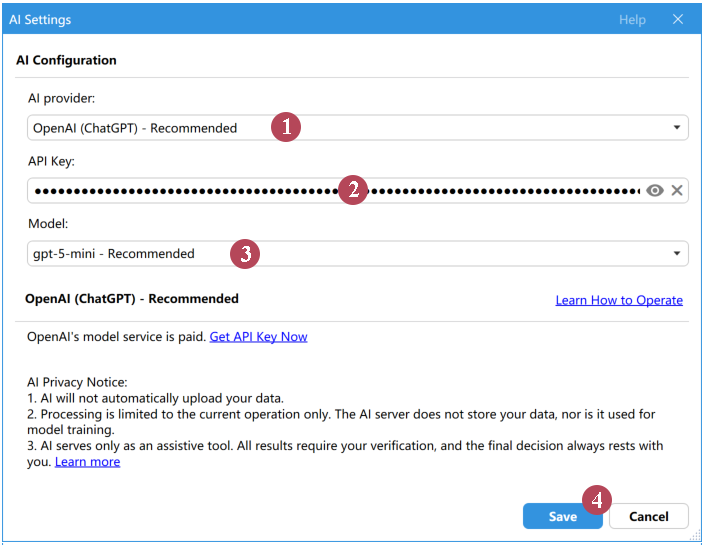
- หากคุณไม่มีคีย์ API ของตนเอง คุณสามารถสมัครขอ Kutools AI Key และใช้โควตาทดลองใช้ AI ฟรีที่มาพร้อมกัน เยี่ยมชม หน้านี้ เพื่อรับ Kutools AI Key
- รับคีย์ API ของ ChatGPT ได้ทันที เพียงเข้าไปที่ https://platform.openai.com/api-keys
- หากต้องการรับ API Key ของ Google AI เพียงไปที่ https://aistudio.google.com/app/apikey
วิธี ใช้ Kutools AI Proofread ใน Word
ส่วนนี้จะแสดงขั้นตอนการทำงานที่สมบูรณ์สำหรับการตรวจทานเอกสาร Word ด้วย Kutools AI Proofread คุณสามารถเปิดฟีเจอร์ สแกนเอกสาร ตรวจสอบปัญหาที่ขีดเส้นใต้ ดูป๊อปอัปคำแนะนำในเอกสาร ตรวจสอบจำนวนปัญหาในบานหน้าต่าง และตัดสินใจว่าจะยอมรับ ไม่สนใจ หรือไม่สนใจเสมอสำหรับคำแนะนำแต่ละรายการ
ขั้นตอนที่ 1: เปิด AI Proofread
เปิดเอกสาร Word ที่คุณต้องการตรวจทาน จากนั้นคลิก Kutools>Proofread บานหน้าต่าง Real-Time Assistant จะเปิดขึ้นที่ด้านขวาของเอกสาร โดยเลือกแท็บ Proofread ไว้

ขั้นตอนที่ 2: สแกนเอกสาร
หากเปิดใช้งาน Scan Entire Document on Start AI Proofread จะสแกนเอกสารทั้งหมดโดยอัตโนมัติเมื่อเริ่มฟีเจอร์ Proofread ตัวเลือกนี้จะเปิดใช้งานตามค่าเริ่มต้นหลังจากติดตั้ง Kutools
หลังจากสแกนเสร็จสิ้น ปัญหาการเขียนที่เป็นไปได้จะถูกทำเครื่องหมายด้วยเส้นขีดใต้ในเอกสารและระบุไว้ในแท็บ Proofread บานหน้าต่างยังแสดงจำนวนปัญหาทั้งหมดที่ตรวจพบ เช่น Proofread (10)

ขั้นตอนที่ 3: ตรวจสอบปัญหาที่ขีดเส้นใต้และจำนวนปัญหา
AI Proofread แสดงผลการตรวจทานในสองวิธีที่เชื่อมโยงกัน:
- ในเอกสาร: ปัญหาที่อาจเกิดขึ้นจะถูกทำเครื่องหมายด้วยเส้นขีดใต้ คลิกที่ปัญหาซึ่งถูกขีดเส้นใต้เพื่อเปิดป๊อปอัปคำแนะนำข้างข้อความ ซึ่งคุณสามารถดูการแก้ไขที่แนะนำ ประเภทของปัญหา และปุ่มดำเนินการได้
- ในแท็บ Proofread: แท็บ Proofread จะแสดงรายการปัญหาที่ตรวจจับได้ คำแนะนำจาก AI และจำนวนปัญหาทั้งหมด หากไม่สามารถเห็นปัญหาทั้งหมดได้ในคราวเดียว ให้ใช้แถบเลื่อนเพื่อดูคำแนะนำเพิ่มเติม
เอกสารและแท็บ Proofread จะซิงโครไนซ์กันอยู่เสมอ คลิกปัญหาที่ขีดเส้นใต้ในเอกสารเพื่อไปยังคำแนะนำที่ตรงกันในแท็บ หรือคลิกคำแนะนำในแท็บเพื่อค้นหาข้อความที่ขีดเส้นใต้ที่สอดคล้องกันในเอกสาร

ขั้นตอนที่ 4: ยอมรับ ไม่สนใจ หรือไม่สนใจเสมอสำหรับคำแนะนำ
สำหรับคำแนะนำการตรวจทานแต่ละรายการ ให้เลือกการกระทำที่เหมาะสมกับเอกสารของคุณมากที่สุด คุณสามารถใช้ปุ่มเหล่านี้จากป๊อปอัปคำแนะนำในเอกสารหรือจากคำแนะนำที่ตรงกันในแท็บ Proofread

- Accept: นำการแก้ไขที่แนะนำไปใช้ในเอกสาร
- Dismiss: ละเว้นคำแนะนำปัจจุบันในครั้งนี้
- Always Ignore: ละเว้นคำแนะนำนี้เสมอในผลการพิสูจน์อักษรในอนาคต

- ใช้ "ไม่สนใจเสมอ" สำหรับสิ่งที่ไม่ใช่ข้อผิดพลาดที่เกิดขึ้นซ้ำ: ซึ่งมีประโยชน์สำหรับชื่อผลิตภัณฑ์ คำศัพท์แบรนด์ ชื่อบุคคล คำทางเทคนิค ตัวย่อ หรือคำที่ตั้งใจใช้ซึ่งไม่ควรถูกระบุว่าเป็นปัญหาซ้ำๆ
- ตรวจสอบอีกครั้งหลังแก้ไข: หากคุณแก้ไขเอกสารหลังการตรวจพิสูจน์อักษร ให้คลิก ตรวจสอบอีกครั้ง เพื่อสแกนเอกสารใหม่ ซึ่งจะรีเฟรชจำนวนปัญหา เครื่องหมายขีดเส้นใต้ ป๊อปอัปคำแนะนำ และรายการคำแนะนำ
ตัวเลือกและการตั้งค่าการพิสูจน์อักษร
AI Proofread ยังมีตัวเลือกสำหรับควบคุมวิธีการแสดงเครื่องหมายการตรวจทาน และตั้งค่าว่าจะสแกนเอกสารทั้งหมดโดยอัตโนมัติเมื่อเริ่มฟีเจอร์หรือไม่
เปลี่ยนสไตล์การขีดเส้นใต้
AI Proofread จะทำเครื่องหมายปัญหาที่ตรวจพบด้วยเส้นขีดใต้ในเอกสาร Word หากคุณต้องการให้เครื่องหมายสังเกตเห็นได้ชัดเจนขึ้นหรือเข้ากับความต้องการในการตรวจสอบของคุณมากขึ้น คุณสามารถเปลี่ยนสไตล์เส้นขีดใต้ได้
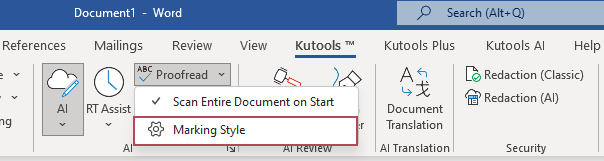
- บนแท็บ Kutools ให้คลิกปุ่มลูกศรดรอปดาวน์ถัดจาก Proofread จากนั้นเลือก Marking Style
- ในกล่องโต้ตอบ Marking Style ให้เลือกสีทั่วไปหรือป้อนค่า Color HEX ที่กำหนดเอง ปรับความหนาและความโปร่งใสของเส้น และตรวจสอบตัวอย่าง
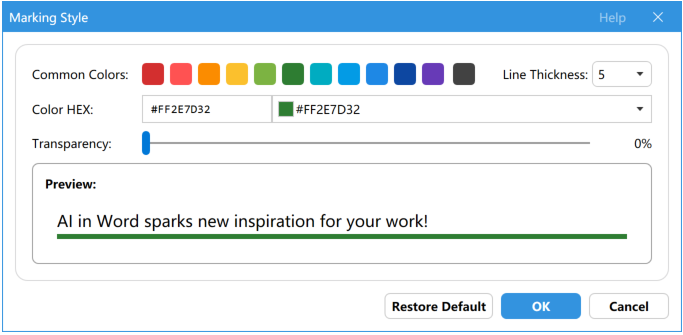
สไตล์การมาร์กจะเปลี่ยนเฉพาะวิธีการแสดงเครื่องหมายการตรวจทานในเอกสารเท่านั้น โดยจะไม่เปลี่ยนข้อความในเอกสารหรือใช้การแก้ไขใดๆ โดยอัตโนมัติ คุณยังคงสามารถคลิกปัญหาที่ขีดเส้นใต้เพื่อดูป๊อปอัปคำแนะนำได้ และคำแนะนำที่ตรงกันจะยังคงพร้อมใช้งานในแท็บ Proofread
เปิดหรือปิดการสแกนทั้งเอกสารเมื่อเริ่มต้น
Scan Entire Document on Start จะควบคุมว่า AI Proofread จะสแกนเอกสารทั้งหมดโดยอัตโนมัติเมื่อเริ่มฟีเจอร์หรือไม่ หลังจากติดตั้ง Kutools ตัวเลือกนี้จะเปิดใช้งานตามค่าเริ่มต้น
หากต้องการเปิดหรือปิดตัวเลือกนี้ ให้ไปที่แท็บ Kutools คลิกลูกศรดรอปดาวน์ถัดจาก Proofread แล้วเลือก Scan Entire Document on Start

Scan Entire Document on Start จะควบคุมขอบเขตการสแกนเมื่อเปิดใช้งานการตรวจทานแบบเรียลไทม์
- เมื่อเปิดใช้งาน: AI Proofread จะสแกนทั้งเอกสารทันทีเมื่อเริ่ม Proofread ซึ่งมีประโยชน์เมื่อคุณต้องการตรวจสอบปัญหาที่อาจเกิดขึ้นทั้งหมดในเอกสารอย่างชัดเจนในครั้งเดียว
- เมื่อปิดใช้งาน: AI Proofread จะไม่สแกนทั้งเอกสารเมื่อเริ่มทำงาน แต่จะตรวจสอบเฉพาะย่อหน้าที่คุณแก้ไขหรือเรียกดูแบบเรียลไทม์เท่านั้น วิธีนี้แนะนำสำหรับเอกสารยาวเพื่อรักษาประสิทธิภาพและหลีกเลี่ยงความช้า
- เส้นขีดใต้เป็นเพียงตัวบ่งชี้: ซึ่งใช้ระบุจุดที่อาจมีปัญหาเท่านั้น ข้อความในเอกสารของคุณจะเปลี่ยนแปลงก็ต่อเมื่อคุณคลิก ยอมรับ
- คลิกข้อความที่ขีดเส้นใต้เพื่อตรวจสอบอย่างรวดเร็ว: ป๊อปอัปคำแนะนำจะปรากฏข้างข้อความ เพื่อให้คุณสามารถตรวจสอบและจัดการปัญหาได้โดยไม่ต้องออกจากเอกสาร
- ใช้แท็บตรวจพิสูจน์อักษรสำหรับรายการปัญหาทั้งหมด: แท็บ ตรวจพิสูจน์อักษร จะแสดงปัญหาที่ตรวจพบ คำแนะนำ และจำนวนปัญหา หากมีคำแนะนำเพิ่มเติม ให้ใช้แถบเลื่อนเพื่อดู
- สลับระหว่างเอกสารและแท็บตรวจพิสูจน์อักษร: คลิกปัญหาที่ขีดเส้นใต้ในเอกสารหรือคำแนะนำในแท็บ ตรวจพิสูจน์อักษร เพื่อข้ามไปยังผลลัพธ์ที่ตรงกัน
- ตรวจสอบคำแนะนำก่อนยอมรับ: คำแนะนำจาก AI สามารถเพิ่มประสิทธิภาพการตรวจพิสูจน์อักษรได้ แต่เอกสารสำคัญยังควรได้รับการตรวจสอบในบริบท
- ใช้ "ไม่สนใจเสมอ" สำหรับสิ่งที่ไม่ใช่ข้อผิดพลาดที่เกิดขึ้นซ้ำ: ซึ่งใช้ได้ดีกับชื่อแบรนด์ ชื่อผลิตภัณฑ์ ตัวย่อ และศัพท์เทคนิคที่ AI อาจระบุซ้ำๆ
- ใช้ "ตรวจสอบอีกครั้ง" หลังแก้ไข: หากคุณทำการเปลี่ยนแปลงมากมาย ให้คลิก ตรวจสอบอีกครั้ง เพื่ออัปเดตจำนวนปัญหา การขีดเส้นใต้ ป๊อปอัป และรายการคำแนะนำ
คำถามที่พบบ่อย
นี่คือคำตอบสำหรับคำถามที่พบบ่อยเกี่ยวกับการใช้ Kutools AI Proofread ใน Word
Kutools AI Proofread สามารถตรวจสอบอะไรใน Word ได้บ้าง
Kutools AI Proofread สามารถช่วยตรวจสอบไวยากรณ์ การสะกดคำ เครื่องหมายวรรคตอน การใช้ตัวพิมพ์ใหญ่ คำที่ซ้ำกัน และปัญหาการใช้คำในเอกสาร Word ได้ โดยจะทำเครื่องหมายปัญหาที่เป็นไปได้ด้วยเส้นขีดใต้ แสดงป๊อปอัปคำแนะนำเมื่อคุณคลิกปัญหาที่ขีดเส้นใต้ และระบุคำแนะนำไว้ในแท็บ Proofread ในบานหน้าต่าง Real-Time Assistant
ฉันจะใช้ Kutools AI Proofread ใน Word ได้อย่างไร
เปิดเอกสาร Word ของคุณ คลิก Kutools>Proofread และปล่อยให้ AI Proofread สแกนเอกสาร จากนั้นตรวจสอบปัญหาที่ขีดเส้นใต้ในเอกสารหรือรายการปัญหาในบานหน้าต่าง สำหรับคำแนะนำแต่ละรายการ ให้เลือก Accept,Dismiss หรือ Always Ignore
เส้นขีดใต้ใน AI Proofread หมายถึงอะไร
เส้นขีดใต้จะทำเครื่องหมายข้อความที่ AI Proofread ระบุว่าเป็นปัญหาการเขียนที่เป็นไปได้ คลิกเส้นขีดใต้เพื่อเปิดป๊อปอัปคำแนะนำข้างข้อความ ข้อความในเอกสารจะเปลี่ยนแปลงเมื่อคุณยอมรับคำแนะนำเท่านั้น
จะเกิดอะไรขึ้นเมื่อฉันคลิกปัญหาที่ขีดเส้นใต้ในเอกสาร
เมื่อคุณคลิกปัญหาที่ขีดเส้นใต้ AI Proofread จะแสดงป๊อปอัปคำแนะนำถัดจากข้อความที่เกี่ยวข้อง ป๊อปอัปจะแสดงการแก้ไขที่แนะนำ ประเภทของปัญหา และปุ่มการกระทำ เช่น Accept,Dismiss และ Always Ignore แท็บ Proofread ในบานหน้าต่าง Real-Time Assistant จะเลื่อนไปยังคำแนะนำที่ตรงกันด้วย
เครื่องหมายในเอกสารและบานหน้าต่างด้านข้างซิงโครไนซ์กันหรือไม่
ใช่ การคลิกปัญหาที่ขีดเส้นใต้ในเอกสารจะเลื่อนบานหน้าต่างไปยังคำแนะนำที่ตรงกัน การคลิกคำแนะนำในบานหน้าต่าง Real-Time Assistant จะค้นหาข้อความที่ขีดเส้นใต้ที่สอดคล้องกันในเอกสาร
จำนวนปัญหาแสดงอะไร
จำนวนปัญหาจะแสดงว่ามีปัญหาการตรวจทานที่เป็นไปได้กี่รายการที่ถูกตรวจพบในผลลัพธ์ปัจจุบัน หากคุณแก้ไขเอกสาร ให้คลิก Recheck เพื่ออัปเดตจำนวน หากปัญหาทั้งหมดไม่พอดีในบานหน้าต่าง ให้ใช้แถบเลื่อนเพื่อดูคำแนะนำเพิ่มเติม
ความแตกต่างระหว่าง Accept, Dismiss และ Always Ignore คืออะไร
Accept จะใช้การแก้ไขที่แนะนำ Dismiss จะไม่สนใจคำแนะนำปัจจุบันในคราวนี้ Always Ignore จะไม่สนใจคำแนะนำนี้เสมอในผลการตรวจทานในอนาคต
Scan Entire Document on Start คืออะไร
Scan Entire Document on Start เป็นตัวเลือกที่ให้ AI Proofread ตรวจสอบเอกสารทั้งหมดโดยอัตโนมัติเมื่อเริ่มฟีเจอร์ Proofread โดยจะเปิดใช้งานตามค่าเริ่มต้นหลังจากติดตั้ง Kutools
ฉันสามารถเปลี่ยนสไตล์เส้นขีดใต้ที่ใช้โดย AI Proofread ได้หรือไม่
ได้ คลิกลูกศรดรอปดาวน์ถัดจาก Kutools>Proofread จากนั้นคลิก Marking Style เพื่อเปลี่ยนสไตล์การขีดเส้นใต้
สรุป
Kutools AI Proofread มอบวิธีที่ชัดเจนยิ่งขึ้นสำหรับผู้ใช้ Word ในการตรวจสอบและปรับปรุงคุณภาพของเอกสาร โดยจะตรวจหาปัญหาการเขียนที่เป็นไปได้ ทำเครื่องหมายโดยตรงในเอกสารด้วยเส้นขีดใต้ แสดงป๊อปอัปคำแนะนำข้างปัญหาที่เลือก แสดงจำนวนปัญหา และระบุคำแนะนำ AI ไว้ในแท็บ Proofread ในบานหน้าต่าง Real-Time Assistant เนื่องจากเครื่องหมายในเอกสารและบานหน้าต่างด้านข้างซิงโครไนซ์กัน คุณจึงสามารถสลับไปมาระหว่างเอกสารและรายการคำแนะนำได้อย่างง่ายดาย ด้วย Accept,Dismiss,Always Ignore,Marking Style, การสแกนเอกสารทั้งหมดโดยอัตโนมัติ และการตรวจทานประโยคแบบเรียลไทม์ คุณจะตรวจสอบเอกสาร Word ได้อย่างมีประสิทธิภาพและมั่นใจยิ่งขึ้น
เครื่องมือเพิ่มประสิทธิภาพ Office ที่ดีที่สุด
Kutools for Word- ยกระดับประสบการณ์ Word ของคุณ
🤖คุณสมบัติ AI อัจฉริยะของ Kutools:ผู้ช่วย AI/ผู้ช่วยแบบเรียลไทม์/ขัดเกลาภาษาขั้นสูง (คงรูปแบบเดิม)/แปลภาษาขั้นสูง (คงรูปแบบเดิม)/ปิดบังข้อมูลด้วย AI/ตรวจพิสูจน์อักษรด้วย AI...
📘จัดการเอกสารระดับมืออาชีพ:แยกหน้าเอกสาร/รวมไฟล์เอกสาร/ส่งออกเฉพาะส่วนที่เลือกได้หลากหลายรูปแบบ (PDF/TXT/DOC/HTML...)/แปลงเป็น PDF แบบแบทช์...
✏การแก้ไขเนื้อหา:ค้นหาและแทนที่ข้อความในหลายไฟล์พร้อมกัน/ปรับขนาดรูปภาพทั้งหมด/สลับแถวและคอลัมน์ในตาราง/แปลงตารางเป็นข้อความ...
🧹ทำความสะอาดอย่างง่ายดาย: กำจัด ช่องว่างส่วนเกิน, ตัวแบ่งส่วน, กล่องข้อความ และ ไฮเปอร์ลิงก์ หากต้องการใช้เครื่องมือลบเพิ่มเติม ให้ไปที่กลุ่ม ลบ...
➕การแทรกสุดสร้างสรรค์: แทรก ตัวคั่นหลักพัน/กล่องกาเครื่องหมาย/ปุ่มตัวเลือก/รหัส QR/บาร์โค้ด/รูปภาพหลายรูป/ ค้นพบเพิ่มเติมในกลุ่ม แทรก...
🔍เลือกได้อย่างแม่นยำ: ระบุ หน้าเฉพาะ/ตาราง/รูปร่าง/ย่อหน้าหัวข้อ/ เพิ่มประสิทธิภาพการนำทางด้วย คุณสมบัติการขั้นสูงเลือก...
⭐การปรับปรุงที่โดดเด่น:นำทางไปยังตำแหน่งใดก็ได้/แทรกข้อความซ้ำอัตโนมัติ/สลับระหว่างเอกสาร Windows/11 เครื่องมือแปลงการแปลง...
🌍รองรับ 40+ ภาษา: ใช้งาน Kutools ในภาษาที่คุณถนัดที่สุด รองรับทั้งภาษาอังกฤษ สเปน เยอรมัน ฝรั่งเศส จีน และอีก 40+ ภาษา!

Office Tab -Tabs สำหรับ Office เสริมพลังให้คุณ
- เปิดใช้งานการแก้ไขและการอ่านแบบแท็บใน Word, Excel, PowerPoint, Publisher, Access, Visio และ Project
- เปิดและสร้างหลายเอกสารในแท็บใหม่ของหน้าต่างเดียวกัน แทนที่จะเปิดในหน้าต่างใหม่
- เพิ่มประสิทธิภาพการทำงานของคุณได้ถึง 50% และลดการคลิกเมาส์หลายร้อยครั้งให้คุณในแต่ละวัน!

✨ Kutools for Office – ติดตั้งเพียงครั้งเดียว ได้เครื่องมือทรงพลังถึง 5 ตัว!
ประกอบด้วย Office Tab Pro·Kutools for Excel·Kutools for Outlook·Kutools for Word·Kutools for PowerPoint
📦 รับเครื่องมือ 5 ทั้งหมดในชุดโปรแกรมเดียว | 🔗 ผสานรวมกับ Microsoft Office ได้อย่างลงตัว | ⚡ ประหยัดเวลาและเพิ่มประสิทธิภาพการทำงานได้ทันที
เครื่องมือเพิ่มประสิทธิภาพ Office ที่ดีที่สุด
Kutools for Word- เครื่องมือ 100+ รายการสำหรับ Word
- 🤖คุณสมบัติ AI ของ Kutools:ผู้ช่วย AI/ผู้ช่วยแบบเรียลไทม์/ขัดเกลาขั้นสูง/แปลภาษาขั้นสูง/ปิดบังข้อมูลด้วย AI/ตรวจพิสูจน์อักษรด้วย AI
- 📘การจัดการเอกสารอย่างมืออาชีพ:แยกหน้า/รวมเอกสาร/แปลงเป็น PDF แบบแบทช์
- ✏การแก้ไขเนื้อหา:ค้นหาและแทนที่เป็นชุด/ปรับขนาดรูปภาพทั้งหมด
- 🧹ทำความสะอาดอย่างง่ายดาย:ลบช่องว่างส่วนเกิน/ลบตัวแบ่งส่วน
- ➕การแทรกอย่างสร้างสรรค์:แทรกตัวคั่นหลักพัน/แทรกกล่องกาเครื่องหมาย/สร้างรหัส QR
- 🌍รองรับ 40+ ภาษา: Kutools พร้อมใช้งานในภาษาของคุณ – รองรับ 40+ ภาษา!
สารบัญ
- Kutools AI Proofread คืออะไร?
- ประโยชน์หลักของ Kutools AI Proofread
- เชื่อมต่อบริการ AI ก่อนใช้ Proofread
- วิธี ใช้ Kutools AI Proofread ใน Word
- ตัวเลือกและการตั้งค่าการพิสูจน์อักษร
- เปลี่ยนสไตล์การขีดเส้นใต้
- เปิดหรือปิดการสแกนทั้งเอกสารเมื่อเริ่มต้น
- คำถามที่พบบ่อย
- เครื่องมือเพิ่มประสิทธิภาพการทำงานใน Office ที่ดีที่สุด
Kutools for Word
นำคุณสมบัติขั้นสูง 100+ รายการมาสู่ Word
- 🧩 ภาพรวม
- 📥 ดาวน์โหลดฟรี
- 🛒 ซื้อเลย
- 🎁 มีให้ทดลองใช้ฟรี 60 วัน