วิธี วิธีเพิ่มการอ้างอิงใน Word: บทแนะนำทีละขั้นตอน
Microsoft Word ไม่เพียงแต่เป็นเครื่องมือที่ทรงพลังสำหรับการสร้างเอกสาร แต่ยังเป็นตัวช่วยที่มีค่าสำหรับนักเรียนและมืออาชีพที่ต้องการจัดการการอ้างอิงและบรรณานุกรมอย่างมีประสิทธิภาพ ไม่ว่าคุณจะกำลังเขียนบทความทางวิชาการหรือรวบรวมรายงานโดยละเอียด การอ้างอิงแหล่งข้อมูลอย่างถูกต้องถือเป็นสิ่งสำคัญ บทแนะนำนี้มีคำแนะนำทีละขั้นตอนที่ชัดเจนเกี่ยวกับ วิธี จัดการการอ้างอิงใน Word รวมถึง วิธี เพิ่มแหล่งข้อมูลใหม่ ใช้แหล่งข้อมูลที่มีอยู่ แทรกตัวยึดตำแหน่ง แก้ไขแหล่งข้อมูล และสุดท้าย รวบรวมบรรณานุกรมอย่างครบถ้วน
เพิ่มการอ้างอิงสำหรับแหล่งข้อมูลใหม่ใน Word
การเพิ่มการอ้างอิงจากแหล่งข้อมูลใหม่ใน Microsoft Word เป็นสิ่งสำคัญในการสนับสนุนข้อโต้แย้งของคุณและรักษาความซื่อสัตย์ทางวิชาการ แท็บ References ใน Word ช่วยทำให้กระบวนการนี้ง่ายขึ้น โดยให้คุณป้อนและจัดเก็บรายละเอียดแหล่งข้อมูลได้อย่างมีประสิทธิภาพ นี่คือวิธีเพิ่มการอ้างอิงใหม่:
ขั้นตอนที่ 1: เลือกรูปแบบการอ้างอิง
เปิดเอกสารของคุณใน Word ไปที่แท็บ References คลิกปุ่มลูกศรถัดจาก Style แล้วเลือกรูปแบบการอ้างอิงที่คุณต้องการจากเมนูแบบเลื่อนลงในกลุ่ม Citations & Bibliography
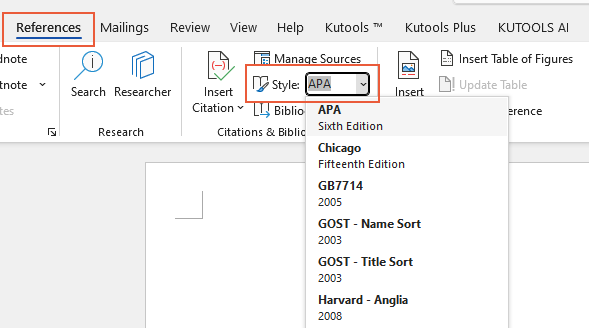
เคล็ดลับ: ตัวอย่างเช่น เอกสารในสาขาสังคมศาสตร์มักใช้รูปแบบ MLA หรือ APA สำหรับการอ้างอิงและการอ้างแหล่งข้อมูล
ขั้นตอนที่ 2: เพิ่มแหล่งข้อมูลใหม่
- คลิกที่ท้ายประโยคหรือวลีที่คุณต้องการอ้างอิง
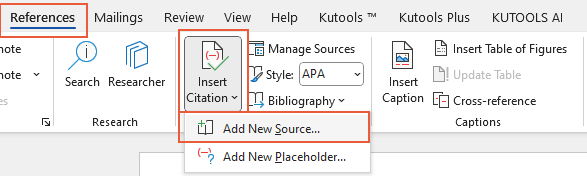
- ยังคงอยู่บนแท็บ Reference ให้คลิก Insert Citation>Add New Source.
ขั้นตอนที่ 3: กรอกข้อมูลแหล่งข้อมูล
- ในกล่องโต้ตอบ Create Source ให้เลือก Type of source(เช่น หนังสือ บทความในวารสาร เว็บไซต์) จากเมนูแบบเลื่อนลงที่ด้านบนของกล่องโต้ตอบ
- กรอกข้อมูลที่จำเป็น เช่น ผู้เขียน ชื่อเรื่อง ปี publisher ฯลฯ
- คลิก OK.
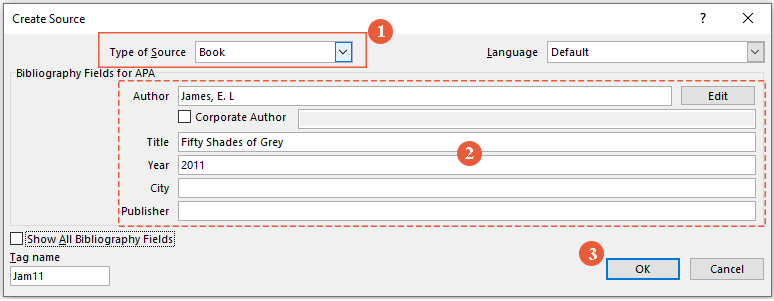
เคล็ดลับ: หากต้องการรวมรายละเอียดเพิ่มเติมเกี่ยวกับแหล่งข้อมูล ให้เลือกช่องทำเครื่องหมาย "Show All Bibliography Fields"
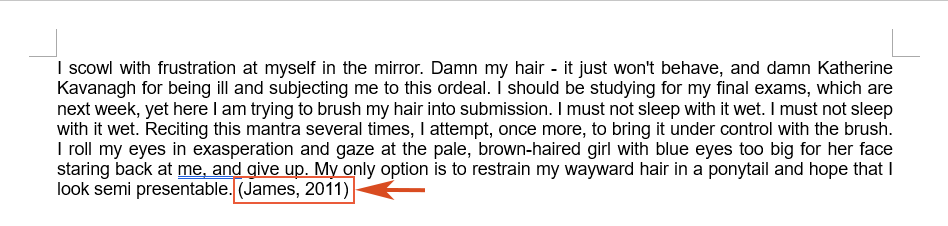
ผลลัพธ์
ตอนนี้การอ้างอิงถูกแทรกเข้าไปในเอกสารของคุณที่ตำแหน่งของเคอร์เซอร์แล้ว
🌟 ผู้ช่วย AI สำหรับ Word: เขียนใหม่ เรียบเรียง และสรุป 🌟
ประหยัดทั้งเวลาและแรงด้วย Kutools for Wordผู้ช่วย AI! 🚀


📊Kutools for Word: ได้รับความไว้วางใจจาก ผู้ใช้กว่า 18,000 คน สัมผัสประสบการณ์ทดลองใช้ฟรีแบบเต็มรูปแบบ โดยไม่ต้องใช้บัตรเครดิต! 🚀
เพิ่มการอ้างอิงสำหรับแหล่งข้อมูลที่มีอยู่ใน Word
ต้องการใช้แหล่งข้อมูลซ้ำในเอกสารของคุณหรือไม่ Word ช่วยให้คุณอ้างอิงแหล่งข้อมูลที่มีอยู่หลายครั้งได้อย่างง่ายดาย เพื่อให้มั่นใจในความสอดคล้องและประหยัดเวลา นี่คือบทแนะนำสั้นๆ สำหรับการเพิ่มการอ้างอิงจากแหล่งข้อมูลที่เคยใช้ไปแล้ว:
- วางเคอร์เซอร์ในตำแหน่งที่ต้องการใส่การอ้างอิง
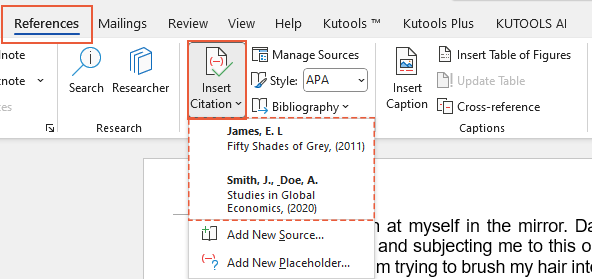
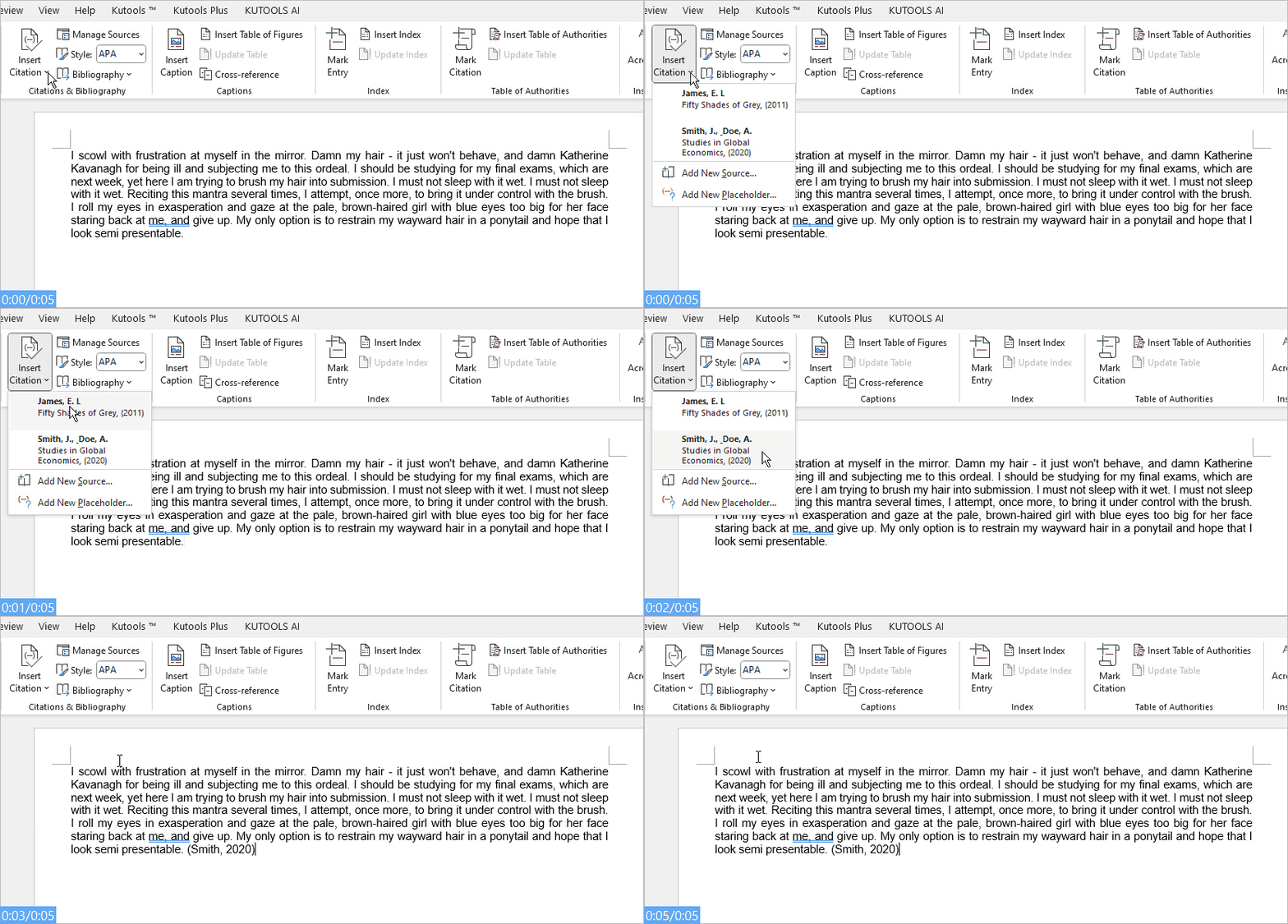
- ไปที่แท็บ Reference แล้วคลิก Insert Citation คุณจะเห็นแหล่งข้อมูลทั้งหมดที่เคยป้อนไว้ปรากฏอยู่ในเมนูแบบเลื่อนลง
- เลือกแหล่งข้อมูลที่คุณต้องการอ้างอิงจากเมนู
ผลลัพธ์
คุณจะเห็นว่าการอ้างอิงถูกเพิ่มลงในตำแหน่งปัจจุบันในเอกสารของคุณแล้ว
แทรกตัวยึดตำแหน่งการอ้างอิงเพื่อใช้งานในอนาคตใน Word
หากคุณต้องการแทรกการอ้างอิงแต่ยังไม่มีรายละเอียดแหล่งข้อมูลครบถ้วน ฟีเจอร์ตัวยึดตำแหน่งของ Word จะมีประโยชน์อย่างยิ่ง ฟีเจอร์นี้ช่วยให้คุณจัดทำร่างต่อไปได้โดยไม่หยุดชะงัก และกลับมาดำเนินการอ้างอิงให้เสร็จสมบูรณ์ในภายหลัง ปฏิบัติตามขั้นตอนเหล่านี้เพื่อแทรกตัวยึดตำแหน่ง:
ขั้นตอนที่ 1: เลือกรูปแบบการอ้างอิง
เปิดเอกสารของคุณใน Word ไปที่แท็บ References คลิกปุ่มลูกศรถัดจาก Style แล้วเลือกรูปแบบการอ้างอิงที่คุณต้องการจากเมนูแบบเลื่อนลงในกลุ่ม Citations & Bibliography
เคล็ดลับ: ตัวอย่างเช่น เอกสารในสาขาสังคมศาสตร์มักใช้รูปแบบ MLA หรือ APA สำหรับการอ้างอิงและการอ้างแหล่งข้อมูล
ขั้นตอนที่ 2: เพิ่มตัวยึดตำแหน่งใหม่
- คลิกที่ท้ายประโยคหรือวลีที่คุณต้องการอ้างอิง
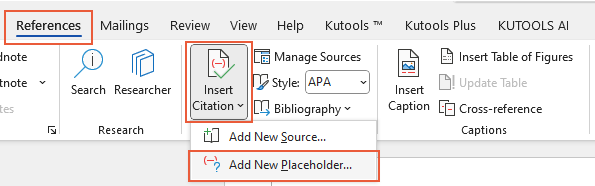
- บน การอ้างอิง แท็บ คลิก แทรกการอ้างอิง>เพิ่มตัวยึดตำแหน่งใหม่
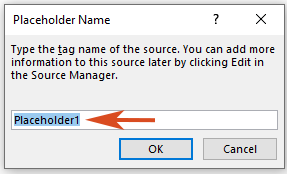
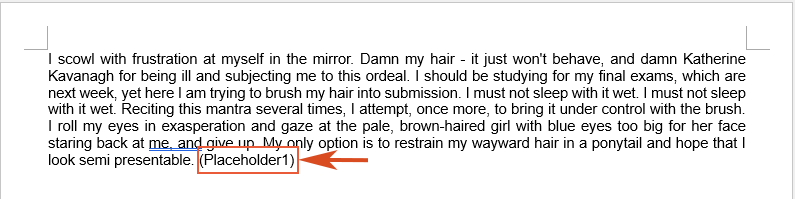
- ในกล่องโต้ตอบ ชื่อตัวยึดตำแหน่ง ให้พิมพ์ชื่อของตัวยึดตำแหน่งในกล่องข้อความ คลิก ตกลง
ผลลัพธ์
ตอนนี้ตัวยึดตำแหน่งถูกวางไว้ในตำแหน่งที่คุณต้องการอ้างอิงเรียบร้อยแล้ว
แก้ไขแหล่งข้อมูลใน Word
ต้องการอัปเดตข้อมูลแหล่งข้อมูลหรือไม่ Word ช่วยให้คุณแก้ไขรายละเอียดแหล่งข้อมูลได้อย่างง่ายดาย ซึ่งจะอัปเดตการอ้างอิงที่เกี่ยวข้องทั้งหมดทั่วทั้งเอกสารของคุณโดยอัตโนมัติ นี่คือวิธีแก้ไขแหล่งข้อมูล:
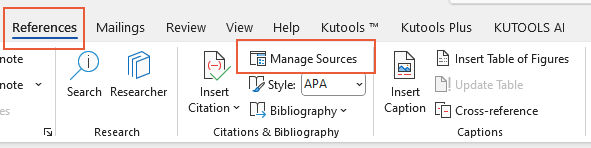
ขั้นตอนที่ 1: เปิด Manage Sources
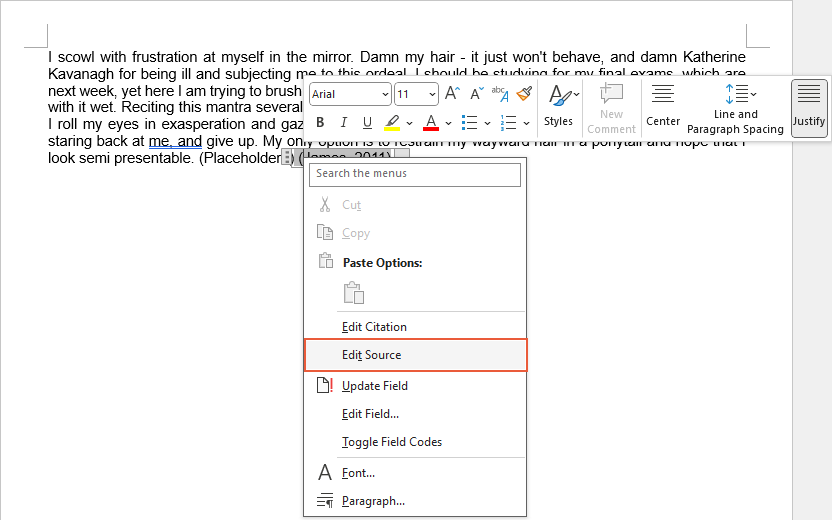
ไปที่แท็บ References ในกลุ่ม Citations & Bibliography ให้คลิก Manage Sources
ขั้นตอนที่ 2: เลือกแหล่งข้อมูลที่มีอยู่หรือแหล่งข้อมูลตัวยึดตำแหน่งเพื่อแก้ไข
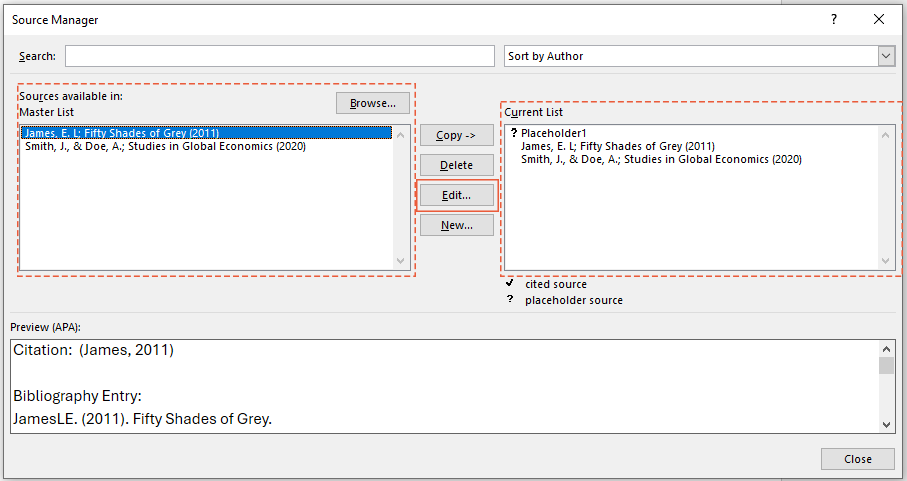
ในกล่องโต้ตอบ Source Manager ให้ดำเนินการดังนี้
- เมื่อต้องการ แก้ไขแหล่งข้อมูลที่มีอยู่ ให้เลือกแหล่งข้อมูลที่มีอยู่ที่คุณต้องการแก้ไขภายใต้ รายการหลัก หรือ รายการปัจจุบัน แล้วคลิก แก้ไข
- เมื่อต้องการ แก้ไขตัวยึดตำแหน่ง เพื่อเพิ่มข้อมูลการอ้างอิง ให้เลือกตัวยึดตำแหน่งจาก รายการปัจจุบัน และคลิก แก้ไข
ขั้นตอนที่ 3: แก้ไขรายละเอียดแหล่งข้อมูลและบันทึกการเปลี่ยนแปลง
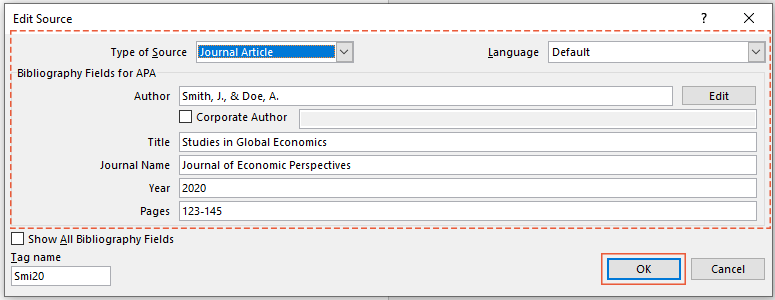
- ในกล่องโต้ตอบ แก้ไขแหล่งข้อมูล ให้ทำการเปลี่ยนแปลงที่คุณต้องการแล้วคลิก ตกลง
- ปิดกล่องโต้ตอบ Source Manager ตามต้องการ
เพิ่มบรรณานุกรมใน Word
การรวบรวมบรรณานุกรมเป็นขั้นตอนสุดท้ายในการจัดการการอ้างอิง Word ช่วยทำให้กระบวนการนี้เป็นไปโดยอัตโนมัติ โดยสร้างบรรณานุกรมที่จัดรูปแบบแล้วจากแหล่งข้อมูลที่คุณอ้างอิง นี่คือ วิธี เพิ่มบรรณานุกรมอย่างมีประสิทธิภาพ:
- วางเคอร์เซอร์ในตำแหน่งของเอกสารที่คุณต้องการให้บรรณานุกรมปรากฏ โดยปกติจะอยู่ที่ส่วนท้ายของเอกสาร
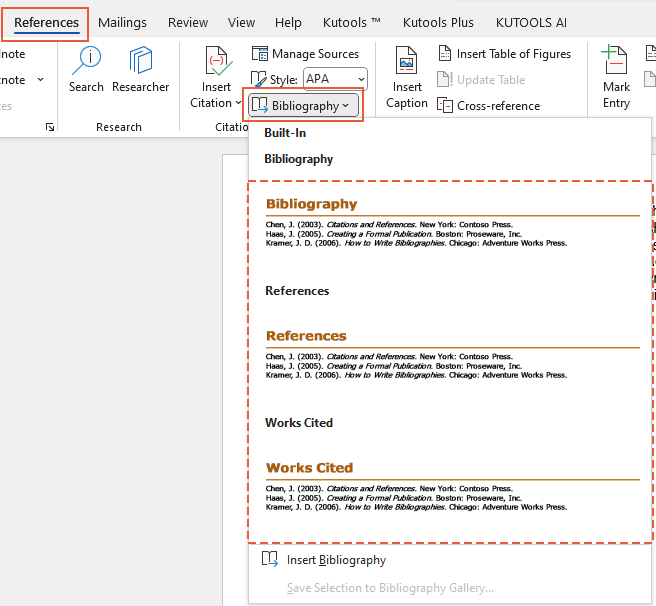
- ไปที่แท็บ References แล้วคลิก Bibliography ระบบจะแสดงแกลเลอรีที่มีรูปแบบบรรณานุกรมต่างๆ ซึ่งแต่ละรูปแบบจะมีชื่อหัวข้อที่แตกต่างกัน
- เลือกรูปแบบใดรูปแบบหนึ่งจากแกลเลอรี
ผลลัพธ์
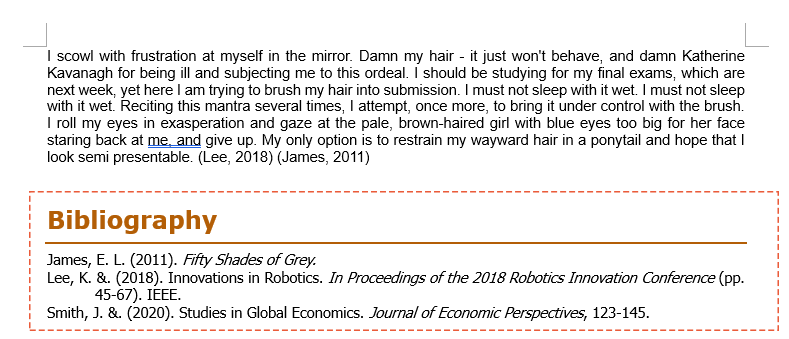
Word จะสร้างบรรณานุกรมโดยอัตโนมัติจากการอ้างอิงในเอกสารของคุณ

เมื่อทำตามขั้นตอนเหล่านี้ คุณสามารถจัดการการอ้างอิงและบรรณานุกรมใน Microsoft Word ได้อย่างมีประสิทธิภาพ เพื่อให้มั่นใจว่าเอกสารของคุณได้รับการจัดระเบียบอย่างดีและจัดรูปแบบอย่างมืออาชีพ ไม่ว่าคุณจะเป็นนักเรียน นักวิจัย หรือมืออาชีพ การเชี่ยวชาญเครื่องมือเหล่านี้ใน Word จะช่วยปรับปรุงกระบวนการเขียนของคุณและช่วยรักษาความน่าเชื่อถือของงานของคุณ สำหรับ เคล็ดลับและเทคนิคสำหรับ Word เพิ่มเติม โปรดคลิกที่นี่ เพื่อเข้าถึงคอลเลกชัน บทแนะนำ นับร้อยรายการของเรา
บทความที่เกี่ยวข้อง
วิธี วิธีเพิ่มสัญลักษณ์องศา (°) ใน Word (Windows และ Mac)
บทแนะนำนี้จะพาคุณไปเรียนรู้เทคนิคต่างๆ สำหรับการแทรกสัญลักษณ์องศาใน Word ทั้งบน Windows และ Mac
วิธี วิธีเพิ่มเลขหน้าใน Word: บทแนะนำทีละขั้นตอน
บทแนะนำนี้จะพาคุณไปเรียนรู้กระบวนการเพิ่ม จัดรูปแบบ และลบเลขหน้าใน Microsoft Word
วิธี วิธีแสดงและใช้ไม้บรรทัดใน Word (บทแนะนำฉบับสมบูรณ์)
ในบทแนะนำฉบับสมบรูณ์แบบนี้ เราจะพาคุณไปเรียนรู้ทุกสิ่งที่คุณจำเป็นต้องรู้เกี่ยวกับการแสดงและใช้ไม้บรรทัดใน Word
เครื่องมือเพิ่มประสิทธิภาพ Office ที่ดีที่สุด
Kutools for Word- ยกระดับประสบการณ์ Word ของคุณ
🤖ฟีเจอร์ AI ของ Kutools:ผู้ช่วย AI/ผู้ช่วยแบบเรียลไทม์/Super Polish (คงรูปแบบเดิม)/Super Translate (คงรูปแบบเดิม)/AI Redaction/AI Proofread...
📘การจัดการเอกสาร:แยกหน้าเอกสาร/รวมเอกสาร/ส่งออกเฉพาะส่วนที่เลือกเป็นหลากหลายรูปแบบ (PDF/TXT/DOC/HTML...)/แปลงเป็น PDF ครั้งละหลายไฟล์...
✏การแก้ไขเนื้อหา:ค้นหาและแทนที่ในหลายไฟล์พร้อมกัน/ปรับขนาดรูปภาพทั้งหมด/สลับแถวและคอลัมน์ในตาราง/แปลงตารางเป็นข้อความ...
🧹ทำความสะอาดอย่างง่ายดาย: กำจัด ช่องว่างส่วนเกิน, ตัวแบ่งส่วน, กล่องข้อความ และ ไฮเปอร์ลิงก์ ได้อย่างหมดจด หากต้องการใช้เครื่องมือลบเพิ่มเติม โปรดไปที่กลุ่ม ลบ...
➕การแทรกสุดสร้างสรรค์: แทรก ตัวคั่นหลักพัน/ช่องทำเครื่องหมาย/ปุ่มตัวเลือก/คิวอาร์โค้ด/บาร์โค้ด/รูปภาพหลายรูป/ ค้นพบฟีเจอร์อื่นๆ อีกมากมายในกลุ่ม แทรก...
🔍เลือกได้อย่างแม่นยำ: ระบุ หน้าเฉพาะ/ตาราง/รูปร่าง/ย่อหน้าส่วนหัว และเพิ่มประสิทธิภาพการนำทางด้วยคุณสมบัติ การเพิ่มเติมเลือก...
⭐การปรับปรุงระดับชั้นนำ:นำทางไปยังตำแหน่งใดก็ได้/แทรกข้อความซ้ำอัตโนมัติ/สลับระหว่างเอกสาร Windows/11 เครื่องมือแปลงการแปลง...
🌍รองรับ 40+ ภาษา: ใช้งาน Kutools ในภาษาที่คุณต้องการ – รองรับทั้งภาษาอังกฤษ สเปน เยอรมัน ฝรั่งเศส จีน และอีกกว่า 40 ภาษา!

Office Tab -Tabs สำหรับ Office พลังเพื่อคุณ
- เปิดใช้งานการแก้ไขและการอ่านแบบแท็บใน Word, Excel, PowerPoint, Publisher, Access, Visio และ Project
- เปิดและสร้างเอกสารหลายฉบับในแท็บใหม่ของหน้าต่างเดียวกัน แทนที่จะเปิดในหน้าต่างใหม่
- เพิ่มประสิทธิภาพการทำงานของคุณสูงถึง 50% พร้อมลดการคลิกเมาส์นับร้อยครั้งต่อวัน!

✨ Kutools for Office – ติดตั้งครั้งเดียว ได้เครื่องมือทรงพลังถึง 5 ตัว!
ประกอบด้วย Office Tab Pro·Kutools for Excel·Kutools for Outlook·Kutools for Word·Kutools for PowerPoint
📦 รับเครื่องมือ 5 ตัวในชุดโปรแกรมเดียว | 🔗 ผสานรวมกับ Microsoft Office อย่างราบรื่น | ⚡ ประหยัดเวลาและเพิ่มประสิทธิภาพการทำงานทันที
เครื่องมือเพิ่มประสิทธิภาพ Office ที่ดีที่สุด
Kutools for Word- เครื่องมือ 100+ ตัวสำหรับ Word
- 🤖คุณสมบัติ AI ของ Kutools:ผู้ช่วย AI/ผู้ช่วยแบบเรียลไทม์/Super Polish/Super Translate/AI Redaction/AI Proofread
- 📘การจัดการเอกสาร:แยกหน้า/รวมเอกสาร/แปลงเป็น PDF แบบกลุ่ม
- ✏การแก้ไขเนื้อหา:ค้นหาและแทนที่แบบกลุ่ม/ปรับขนาดรูปภาพทั้งหมด
- 🧹ทำความสะอาดอย่างง่ายดาย:ลบช่องว่างส่วนเกิน/ลบตัวแบ่งส่วน
- ➕การแทรกแบบสร้างสรรค์:แทรกตัวคั่นหลักพัน/แทรกช่องทำเครื่องหมาย/สร้างคิวอาร์โค้ด
- 🌍รองรับ 40+ ภาษา: Kutools พร้อมใช้งานในภาษาที่คุณถนัด – รองรับ 40+ ภาษา!