ยกระดับเอกสาร Word: ปรับปรุงเนื้อหาในขณะที่รักษาการจัดรูปแบบด้วย Kutools AI
ในโลกดิจิทัลที่เปลี่ยนแปลงอย่างรวดเร็วในปัจจุบัน การตรวจสอบให้เอกสาร Word ของคุณมีความสละสลวยและนำเสนออย่างเป็นมืออาชีพถือเป็นสิ่งสำคัญ แต่มักใช้เวลามาก ด้วยฟีเจอร์ Keep Format Polish ของ Kutools AI คุณสามารถยกระดับเอกสารของคุณด้วยการกลั่นกรองเนื้อหาในขณะที่รักษารูปแบบการจัดรูปแบบเดิมไว้ได้อย่างง่ายดาย บทความนี้จะสำรวจว่าทำไมฟีเจอร์ Keep Format Polish จึงเป็นตัวเปลี่ยนเกม วิธี เปิดใช้งาน และ วิธี ใช้งานฟังก์ชันต่างๆ อย่างเชี่ยวชาญเพื่อปรับปรุงกระบวนการทำงานกับเอกสารของคุณ
ทำไมต้องเลือกใช้ Keep Format Polish?
- 🔍การเปรียบเทียบที่ชัดเจนระหว่างเนื้อหาต้นฉบับและเนื้อหาที่ปรับปรุงแล้วแสดงการเปรียบเทียบที่ชัดเจนระหว่างข้อความต้นฉบับและข้อความที่ปรับปรุงแล้ว เพื่อให้คุณเห็นการเปลี่ยนแปลงที่เกิดขึ้นในกระบวนการปรับปรุง!
- 🛠️แถบเครื่องมือที่สะดวกสำหรับการดำเนินการอย่างรวดเร็วแถบเครื่องมือที่ให้มาช่วยให้คุณสามารถแทนที่หรือแทรกผลลัพธ์ที่ปรับปรุงแล้วลงในข้อความต้นฉบับได้อย่างรวดเร็ว และปรับปรุงเนื้อหาใหม่ได้อย่างทันใจหากยังไม่พอใจ!
- 📐การรักษารูปแบบการจัดรูปแบบ
ต่างจากเครื่องมือปรับปรุงอื่นๆ ที่อาจทำให้เค้าโครงเอกสารของคุณเสียหาย ฟีเจอร์ Super Polish รับประกันว่าการจัดรูปแบบทั้งหมดของคุณจะยังคงสมบูรณ์ ไม่ว่าจะเป็นหัวเรื่องตัวหนา คำพูดตัวเอียง หรือประเด็นสำคัญที่ขีดเส้นใต้ ความสมบูรณ์ของการออกแบบต้นฉบับของคุณจะได้รับการรักษาไว้ - 🎨ตัวเลือกสไตล์การเขียนที่หลากหลาย
ฟีเจอร์นี้ไม่ได้มีเพียงรูปแบบเดียว แต่มีสไตล์การเขียนหลากหลายแบบให้เลือก ไม่ว่าคุณจะต้องการน้ำเสียงที่เป็นทางการสำหรับเอกสารธุรกิจ หรือสไตล์ที่สบายๆ มากกว่าสำหรับบล็อกหรือบทความ คุณสามารถเลือกตัวเลือกที่ตรงกับความต้องการของคุณได้ดีที่สุด - 🎯ความอเนกประสงค์ในการใช้งาน
ด้วยความสามารถในการกำหนดเป้าหมายไปยังพื้นที่เฉพาะของเอกสารของคุณ ไม่ว่าจะเป็นข้อความที่เลือก ย่อหน้าปัจจุบัน ทั้งหน้า หรือทั้งเอกสาร ฟีเจอร์นี้มอบความยืดหยุ่นที่ไม่มีใครเทียบได้ การปรับปรุงแบบเลือกเฉพาะนี้ช่วยให้คุณสามารถมุ่งเน้นความพยายามไปยังจุดที่ต้องการได้อย่างแม่นยำ ซึ่งช่วยเพิ่มประสิทธิภาพการทำงานโดยรวม - 🖱️อินเทอร์เฟซที่ใช้งานง่าย
ฟีเจอร์ Keep Format Polish มีอินเทอร์เฟซที่ชัดเจนและตรงไปตรงมา ทำให้สามารถใช้งานได้ง่ายแม้สำหรับผู้ที่ไม่เชี่ยวชาญด้านเทคโนโลยี เพียงไม่กี่คลิก คุณก็สามารถปรับเปลี่ยนเอกสารของคุณได้ ซึ่งช่วยประหยัดเวลาและความพยายาม - ✨การปรับปรุงคุณภาพเนื้อหา
ด้วยการกลั่นกรองและปรับปรุงเนื้อหาเอกสารของคุณ ฟีเจอร์นี้ช่วยปรับปรุงความอ่านง่ายและประสิทธิภาพ อัลกอริธึมขั้นสูงที่ใช้สามารถยกระดับภาษาและโครงสร้างของข้อความของคุณ เพื่อให้มั่นใจว่าผลิตภัณฑ์ขั้นสุดท้ายของคุณจะน่าประทับใจและมีประสิทธิภาพ - ⏱️ประสิทธิภาพและความรวดเร็ว
เหมาะสำหรับมืออาชีพที่มีงานยุ่ง เครื่องมือนี้ช่วยลดเวลาที่ใช้ในการแก้ไขด้วยตนเองได้อย่างมาก คุณสามารถสร้างเอกสารที่ปรับปรุงแล้วและดูเป็นมืออาชีพได้ในเวลาที่น้อยกว่าปกติมาก
การเปิดใช้งาน Keep Format Polish ด้วยคีย์ OpenAI API
หากต้องการเริ่มปรับปรุงเอกสารของคุณด้วย Kutools AI การเปิดใช้งานฟีเจอร์ Keep Format Polish จะต้องใช้คีย์ OpenAI API
- ไปที่แท็บ Kutools และเลือก AI>ปุ่ม Keep Format Polish.เคล็ดลับ: คุณยังสามารถเปิดใช้งานฟีเจอร์นี้ภายใต้แท็บ KUTOOLS AI ได้เช่นกัน
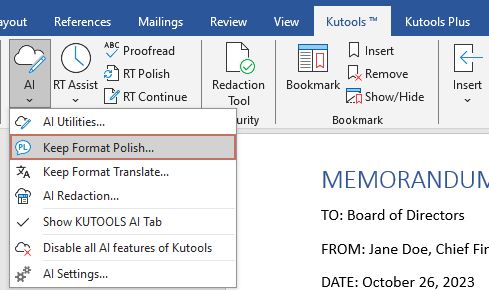
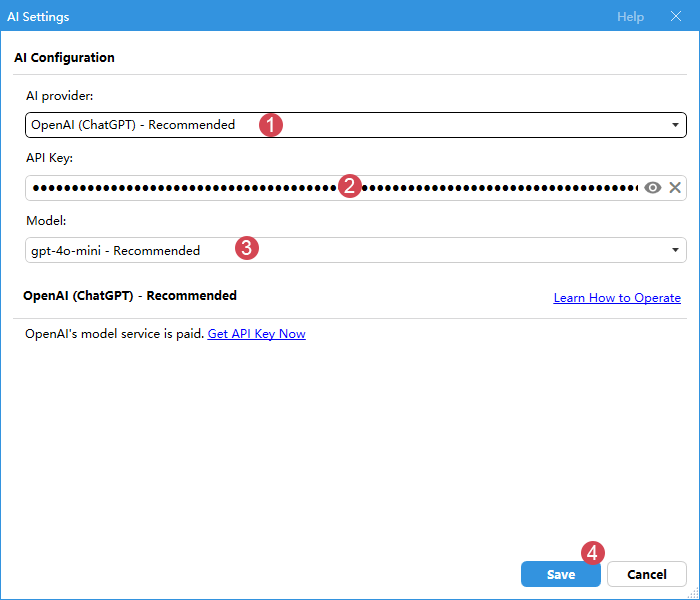
- หลังจากคำแนะนำสั้นๆ เกี่ยวกับฟีเจอร์นี้ คุณจะเข้าสู่ AI Settings กล่องโต้ตอบ:
- ในส่วน ผู้ให้บริการ AI ให้เลือก KutoolsAI,OpenAI,GoogleAI,DeepSeek หรือ OtherAI (โมเดลคลาวด์อื่นๆ) ตามที่คุณต้องการ
- คัดลอกและวางคีย์ API ของคุณลงใน API Key กล่องข้อความ เคล็ดลับ:
- หากต้องการรับคีย์ API ของ ChatGPT โปรดไปที่ลิงก์นี้:https://platform.openai.com/api-keys;
- รับ API Key ของ GoogleAI ได้ง่ายๆ เพียงคลิกที่ลิงก์นี้:https://aistudio.google.com/app/apikey
- เลือกโมเดล AI ที่คุณต้องการใช้จาก โมเดล รายการแบบหล่นลง
- คลิก บันทึก เพื่อเสร็จสิ้นการตั้งค่า
- หากคุณได้กำหนดค่าการตั้งค่า AI สำหรับผู้ช่วย AI ไว้ก่อนหน้านี้แล้ว คุณสามารถเข้าถึงคุณสมบัตินี้ได้โดยตรงโดยไม่ต้องกำหนดค่าการตั้งค่าอีกครั้ง
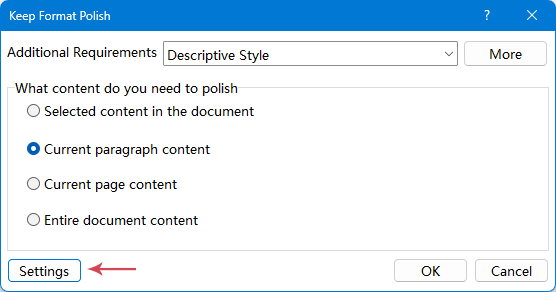
- หากคุณยังไม่ได้ตั้งค่าในครั้งแรก คุณสามารถคลิกปุ่ม การตั้งค่า ในกล่องโต้ตอบ ปรับปรุงโดยรักษาการจัดรูปแบบ เพื่อเข้าถึงหน้าต่าง การตั้งค่า AI อีกครั้งเมื่อคุณเปิดใช้งานคุณสมบัตินี้ในครั้งถัดไป
- หากระบบของคุณตั้งค่าเป็นภาษาจีนหรือคุณกำลังใช้ Office เวอร์ชันภาษาจีน คุณจะเห็นไม่เพียงแต่ KutoolsAI,OpenAI,GoogleAI,Deekseek,OtherAI แต่ยังมีโมเดล ZhipuAI อีกด้วย
การใช้งานฟีเจอร์ Keep Format Polish อย่างเชี่ยวชาญ
การใช้ศักยภาพสูงสุดของฟีเจอร์ Keep Format Polish สามารถเปลี่ยนวิธีที่คุณจัดการกับการแก้ไขเอกสารได้ ไม่ว่าคุณจะต้องการปรับปรุงเพียงย่อหน้าเดียวหรือทั้งเอกสาร เครื่องมือนี้มีตัวเลือกการปรับแต่งหลากหลายเพื่อให้เหมาะกับความต้องการของคุณ ส่วนนี้จะสาธิตว่า วิธี ใช้งานฟีเจอร์นี้อย่างเชี่ยวชาญเพื่อปรับปรุงกระบวนการแก้ไขของคุณให้ราบรื่น ช่วยประหยัดเวลาในขณะที่ปรับปรุงคุณภาพเอกสารของคุณ
- เลือก Kutools>Keep Format Polish เพื่อเปิดใช้งานฟีเจอร์นี้
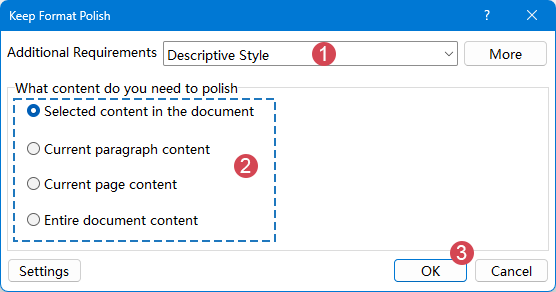
- ใน Keep Format Polish กล่องโต้ตอบ คุณต้องกำหนดค่าดังนี้
- เลือกสไตล์การเขียนที่คุณต้องการจาก สไตล์การเขียน รายการแบบหล่นลง
- เลือกตัวเลือกที่คุณต้องการในส่วน คุณต้องการปรับปรุงเนื้อหาใด
- คลิก ตกลง เพื่อเริ่มปรับปรุงเนื้อหา
 หมายเหตุ:
- เนื้อหาที่เลือกในเอกสาร: หลังจากเลือกตัวเลือกนี้ ให้เลือกเนื้อหาที่คุณต้องการปรับปรุงด้วยตนเอง
- เนื้อหาย่อหน้าปัจจุบัน: ปรับปรุงย่อหน้าที่เคอร์เซอร์ของคุณอยู่โดยอัตโนมัติ
- เนื้อหาหน้าปัจจุบัน: ปรับปรุงเนื้อหาในหน้าที่เคอร์เซอร์ของคุณอยู่โดยอัตโนมัติ
- เนื้อหาทั้งเอกสาร: ปรับปรุงเนื้อหาทั้งเอกสาร
เคล็ดลับ: หากคุณมีข้อกำหนดเพิ่มเติมสำหรับการปรับปรุงเนื้อหา เพียงคลิกปุ่ม เพิ่มเติม เพื่อปรับแต่งค่ากำหนดของคุณ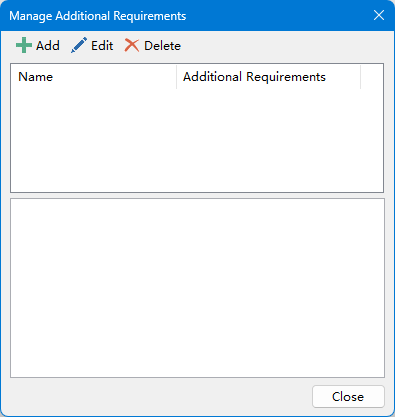
- หลังจากที่เนื้อหาได้รับการปรับปรุงแล้ว เอกสารใหม่จะถูกสร้างขึ้นและแสดงเคียงข้างกับเอกสารต้นฉบับ ดังแสดงในภาพหน้าจอด้านล่าง ในมุมมองนี้ คุณสามารถเปรียบเทียบเวอร์ชันต้นฉบับและเวอร์ชันที่ปรับปรุงแล้วทีละบรรทัดได้อย่างง่ายดาย
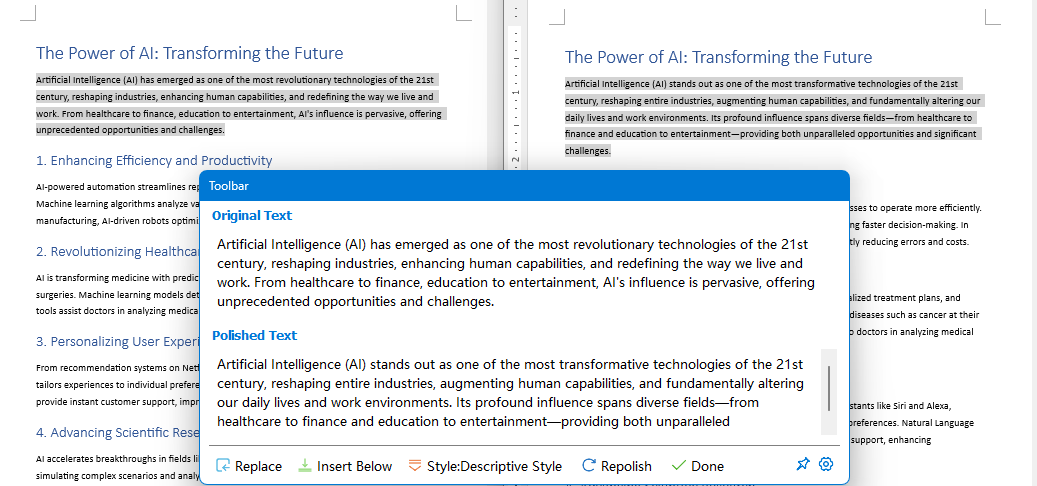
- เมื่อคุณคลิกที่ย่อหน้าในเอกสารที่ปรับปรุงแล้ว ย่อหน้าที่สอดคล้องกันในเอกสารต้นฉบับจะถูกเน้นโดยอัตโนมัติ แถบเครื่องมือตามบริบทจะมีตัวเลือกเช่น แทนที่ แทรกด้านล่าง เปลี่ยนสไตล์ ปรับปรุงใหม่ และทำเครื่องหมายว่าเสร็จสิ้น ทำให้สามารถตรวจสอบและนำการเปลี่ยนแปลงไปใช้ได้ง่าย
 แถบเครื่องมือนี้ช่วยให้คุณสามารถ:
- แทนที่: แทนที่ย่อหน้าเดิมด้วยเนื้อหาที่ปรับปรุงแล้ว ไฮไลต์ย่อหน้าและคลิกที่ปุ่ม
- แทรกด้านล่าง: แทรกเนื้อหาที่ปรับปรุงแล้วด้านล่างย่อหน้าเดิม ไฮไลต์ย่อหน้าและคลิกที่ปุ่ม
- ปรับปรุงอีกครั้งด้วยสไตล์การเขียนที่ต่างออกไป: ปรับปรุงย่อหน้าอีกครั้งโดยใช้สไตล์การเขียนอื่นที่เลือกจากรายการแบบหล่นลงสไตล์ หลังจากเลือกสไตล์การเขียนใหม่แล้ว ให้คลิกปุ่มปรับปรุงอีกครั้ง
- เสร็จสิ้น: ปิดแถบเครื่องมือ
- ตรึง: ตามค่าเริ่มต้น แถบเครื่องมือจะเคลื่อนที่ไปตามการเลือก หากต้องการตรึงไว้ที่ตำแหน่งเฉพาะ ให้ย้ายแถบเครื่องมือไปยังตำแหน่งนั้นแล้วคลิกปุ่มตรึง
- การตั้งค่า
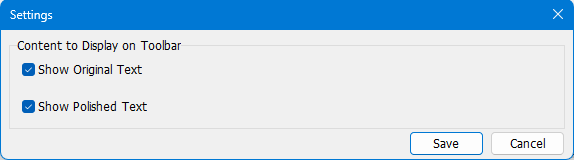
 : ในหน้าต่าง การตั้งค่า คุณสามารถเลือกได้ว่าจะแสดงข้อความดั้งเดิม ข้อความที่ปรับปรุงแล้ว หรือทั้งสองอย่างบนแถบเครื่องมือ
- เมื่อคุณปรับปรุงเสร็จแล้ว ให้ปิดเอกสารที่สร้างขึ้นใหม่หรือบันทึกเป็นสำเนา ขึ้นอยู่กับความต้องการของคุณ
 : ในหน้าต่าง การตั้งค่า คุณสามารถเลือกได้ว่าจะแสดงข้อความดั้งเดิม ข้อความที่ปรับปรุงแล้ว หรือทั้งสองอย่างบนแถบเครื่องมือ
- การคลิกปุ่มเสร็จสิ้นจะปิดแถบเครื่องมือสำหรับเซสชันเอกสารปัจจุบันอย่างถาวร
Kutools AI Keep Format Polish เป็นฟีเจอร์ที่โดดเด่นและจำเป็นสำหรับผู้ที่ต้องการยกระดับเอกสาร Word การรักษาการจัดรูปแบบเดิมและปรับปรุงคุณภาพข้อความทำให้ฟีเจอร์นี้ผสานรวมประสิทธิภาพของ AI เข้ากับงานจัดการเอกสารประจำวันของคุณได้อย่างราบรื่น ใช้ฟีเจอร์นี้เพื่อให้เอกสารของคุณดูเป็นมืออาชีพและสื่อสารได้ชัดเจนและมีประสิทธิภาพมากยิ่งขึ้น
เครื่องมือเพิ่มประสิทธิภาพ Office ที่ดีที่สุด
Kutools for Word - ยกระดับประสบการณ์การใช้งาน Word ของคุณด้วยคุณสมบัติสุดพิเศษกว่า 100 รายการ!
🤖ฟีเจอร์อัจฉริยะจาก Kutools AI:ผู้ช่วย AI/ผู้ช่วยอัจฉริยะแบบเรียลไทม์/Super Polish (คงรูปแบบเดิม)/Super Translate (คงรูปแบบเดิม)/ซ่อนข้อมูลด้วย AI/ตรวจพิสูจน์อักษรด้วย AI...
📘การจัดการเอกสาร:แยกหน้า/รวมเอกสาร/ส่งออกเฉพาะส่วนที่เลือกได้หลากหลายรูปแบบ (PDF/TXT/DOC/HTML...)/แปลงเป็น PDF แบบแบทช์...
✏การแก้ไขเนื้อหา:ค้นหาและแทนที่ในหลายไฟล์พร้อมกัน/ปรับขนาดรูปภาพทั้งหมด/สลับแถวและคอลัมน์ในตาราง/แปลงตารางเป็นข้อความ...
🧹ทำความสะอาดได้อย่างง่ายดาย: ลบ ช่องว่างส่วนเกิน, ตัวแบ่งส่วน, กล่องข้อความ และ ไฮเปอร์ลิงก์ สำรวจเครื่องมือลบอื่นๆ เพิ่มเติมได้ที่กลุ่ม ลบ...
➕การแทรกสุดสร้างสรรค์: แทรก ตัวคั่นหลักพัน/กล่องกาเครื่องหมาย/ปุ่มตัวเลือก/QR Code/บาร์โค้ด/รูปภาพหลายรูป/ สำรวจฟีเจอร์เพิ่มเติมในกลุ่ม แทรก...
🔍เลือกได้อย่างแม่นยำ: ระบุเฉพาะ หน้าที่ต้องการ/ตาราง/รูปร่าง/ย่อหน้าหัวเรื่อง/ พร้อมยกระดับการนำทางด้วย ฟีเจอร์เพิ่มเติมการเลือก...
⭐การปรับปรุงที่โดดเด่น:นำทางไปยังตำแหน่งใดก็ได้/แทรกข้อความซ้ำอัตโนมัติ/สลับระหว่างหน้าต่างเอกสาร/11 แปลงเครื่องมือ...
🌍รองรับ 40+ ภาษา: ใช้งาน Kutools ในภาษาที่คุณต้องการ – รองรับทั้งภาษาอังกฤษ สเปน เยอรมัน ฝรั่งเศส จีน และอีกกว่า 40 ภาษา!

Office Tab- นำอินเทอร์เฟซแบบแท็บมาสู่ Office ทำให้การทำงานของคุณง่ายขึ้นมาก
- เปิดใช้งานการแก้ไขและการอ่านแบบแท็บใน Word, Excel, PowerPoint, Publisher, Access, Visio และ Project
- เปิดและสร้างเอกสารหลายฉบับในแท็บใหม่ของหน้าต่างเดียวกัน แทนที่จะเปิดในหน้าต่างใหม่
- เพิ่มประสิทธิภาพการทำงานของคุณขึ้น 50% และลดการคลิกเมาส์หลายร้อยครั้งให้กับคุณทุกวัน!
✨ Kutools for Office – ติดตั้งครั้งเดียว ได้เครื่องมือทรงพลังถึงห้าชนิด!
รวมถึง Office Tab Pro·Kutools for Excel·Kutools for Outlook·Kutools for Word·Kutools for PowerPoint
📦 รับเครื่องมือ 5 ทั้งหมดในชุดโปรแกรมเดียว | 🔗 ผสานรวมกับ Microsoft Office ได้อย่างราบรื่น | ⚡ ประหยัดเวลาและเพิ่มประสิทธิภาพการทำงานทันที
เครื่องมือเพิ่มประสิทธิภาพ Office ที่ดีที่สุด
Kutools for Word- เครื่องมือ 100+ สำหรับ Word
- 🤖คุณสมบัติ Kutools AI:ผู้ช่วย AI/ผู้ช่วยแบบเรียลไทม์/Super Polish/Super Translate/การซ่อนข้อมูลด้วย AI/การพิสูจน์อักษรด้วย AI
- 📘การจัดการเอกสาร:แยกหน้า/รวมเอกสาร/แปลงเป็น PDF แบบแบทช์
- ✏การแก้ไขเนื้อหา:ค้นหาและแทนที่แบบแบทช์/ปรับขนาดรูปภาพทั้งหมด
- 🧹ทำความสะอาดอย่างง่ายดาย:ลบช่องว่างส่วนเกิน/ลบตัวแบ่งส่วน
- ➕การแทรกอย่างสร้างสรรค์:แทรกตัวคั่นหลักพัน/แทรกกล่องกาเครื่องหมาย/สร้างคิวอาร์โค้ด
- 🌍รองรับ 40+ ภาษา: Kutools พร้อมใช้งานในภาษาที่คุณถนัด – รองรับ 40+ ภาษา!
สารบัญ
- ทำไมต้องใช้ Super Polish?
- การเปิดใช้งาน Super Polish ด้วยคีย์ OpenAI API
- การใช้งานฟีเจอร์ Super Polish อย่างเชี่ยวชาญ
Kutools for Word
เพิ่มคุณสมบัติขั้นสูง 100+ รายการให้กับ Word
- 🧩 ภาพรวม
- 📥 ดาวน์โหลดฟรี
- 🛒 ซื้อเลย
- 🎁 มีให้ทดลองใช้ฟรี 60 วัน