วิธี เพิ่มสัญลักษณ์องศา (°) ใน Word (Windows และ Mac)
การเพิ่มสัญลักษณ์องศา (°) ใน Microsoft Word เป็นสิ่งสำคัญสำหรับการแสดงอุณหภูมิ มุม และสัญลักษณ์ทางวิทยาศาสตร์ต่างๆ อย่างถูกต้อง แม้ว่าจะไม่ชัดเจนในทันทีว่าจะแทรกสัญลักษณ์นี้อย่างไร วิธี แต่ Word ก็มีวิธีที่ตรงไปตรงมาหลายวิธีในการดำเนินการ คู่มือนี้จะแนะนำคุณผ่านเทคนิคต่างๆ สำหรับการแทรกสัญลักษณ์องศาใน Word บนทั้ง Windows และ Mac ไม่ว่าคุณจะชอบใช้ ริบบิ้น แป้นพิมพ์ลัด บานหน้าต่าง หรือเครื่องมืออักขระ คุณจะพบวิธีที่เหมาะกับความต้องการของคุณที่สุด
แทรกสัญลักษณ์องศาใน Word บน Windows
ในส่วนนี้ เราจะแนะนำสามวิธีในการแทรกสัญลักษณ์องศาใน Word บน Windows
วิธีที่ 1: โดยใช้ฟีเจอร์สัญลักษณ์บน ริบบิ้น
การใช้ฟีเจอร์ สัญลักษณ์ บน ริบบิ้น เป็นวิธีแบบกราฟิกที่ไม่ต้องใช้แป้นตัวเลข เหมาะอย่างยิ่งสำหรับผู้ใช้ที่ต้องการนำทางผ่านตัวเลือกเมนูของ Word
ขั้นตอน 1: วางเคอร์เซอร์ ณ ตำแหน่งที่คุณต้องการแทรกสัญลักษณ์องศา
หลังจากเปิดเอกสาร Word ของคุณแล้ว ให้คลิกตำแหน่งที่แน่นอนในข้อความที่คุณต้องการให้สัญลักษณ์องศาปรากฏ
ขั้นตอน 2: เข้าถึงฟีเจอร์สัญลักษณ์บน ริบบิ้น
- ไปที่แท็บ แทรก แล้วคลิก สัญลักษณ์

- เลือก สัญลักษณ์เพิ่มเติม จากเมนูแบบเลื่อนลง


ขั้นตอน 3: แทรกสัญลักษณ์องศา
ในกล่องโต้ตอบ สัญลักษณ์ ภายใต้แท็บ สัญลักษณ์ โปรดดำเนินการดังนี้:
- เลือกฟอนต์ที่คุณต้องการจาก รายการแบบเลื่อนลง ฟอนต์
- เลือก Latin-1 Supplement จาก รายการแบบเลื่อนลง ชุดย่อย
- เลื่อนดูสัญลักษณ์และคลิกเครื่องหมายองศา ()°)
เคล็ดลับ: หากคุณหาเครื่องหมายองศาไม่เจอ คุณสามารถพิมพ์ 00B0 ใน กล่องเพื่อค้นหา รหัสอักขระ - คลิกปุ่ม Insert

ผลลัพธ์
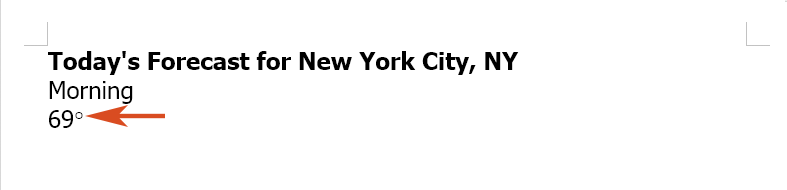
ปิดกล่องโต้ตอบ คุณจะเห็นว่ามีแทรกสัญลักษณ์องศาเรียบร้อยแล้ว
หลังจากใช้สัญลักษณ์องศาแล้ว สัญลักษณ์จะปรากฏใน รายการสัญลักษณ์ที่ใช้ล่าสุด ใน เมนู สัญลักษณ์ ซึ่งหมายความว่าคุณไม่ต้องเปิด กล่องโต้ตอบ สัญลักษณ์ในครั้งต่อไปที่คุณต้องการแทรกสัญลักษณ์องศา

🌟 ผู้ช่วย AI สำหรับ Word: เขียนใหม่ สร้างเนื้อหา และสรุป 🌟
ประหยัดทั้งเวลาและแรงด้วยฟีเจอร์ ผู้ช่วย AI จาก Kutools for Word! 🚀


📊Kutools for Word: ได้รับความไว้วางใจจากผู้ใช้กว่า 18,000 คน ทดลองใช้ฟรีเต็มรูปแบบโดยไม่ต้องใช้บัตรเครดิต! 🚀
วิธีที่ 2: โดยการใช้แป้นพิมพ์ลัด (Alt + 0176)
การใช้แป้นพิมพ์ลัดเป็นวิธีที่รวดเร็วและมีประสิทธิภาพในการแทรกสัญลักษณ์องศา หากคีย์บอร์ดของคุณมีแป้นตัวเลข
ขั้นตอน 1: วางเคอร์เซอร์ ณ ตำแหน่งที่คุณต้องการแทรกสัญลักษณ์องศา
หลังจากเปิดเอกสาร Word ของคุณแล้ว ให้คลิกตำแหน่งในเอกสารที่คุณต้องการวางสัญลักษณ์
ขั้นตอน 2: แทรกสัญลักษณ์องศา
- กดค้างไว้ที่แป้น Alt บนแป้นพิมพ์ของคุณ
- ขณะกดแป้น Alt ค้างไว้ ให้พิมพ์ 0176 บนแป้นตัวเลข
- ปล่อยแป้น Alt จากนั้นสัญลักษณ์องศา (°) ควรปรากฏขึ้น

วิธีที่ 3: โดยการใช้บานหน้าต่างสัญลักษณ์ของ Kutools
การใช้บานหน้าต่างสัญลักษณ์ของ Kutools เป็นวิธีที่สะดวกในการแทรกสัญลักษณ์องศา บานหน้าต่างจะเปิดขึ้นที่ด้านข้างของ Word จึงไม่รบกวนการทำงานของคุณและช่วยให้คุณแทรกสัญลักษณ์ได้ทุกครั้งที่คุณต้องการ
Kutools for Word
Kutools for Word ช่วยให้คุณจัดการงานเอกสารประจำวันได้เร็วขึ้นด้วยเครื่องมือที่ใช้งานได้จริงซึ่งติดตั้งมาใน Microsoft Word โดยตรง—ไม่ต้องเขียนโค้ด ไม่ต้องตั้งค่าซับซ้อน
- การเขียน ปรับปรุง แปล และสรุปด้วย AI
- ค้นหาและแทนที่เป็นชุดข้ามเอกสาร
- รวมและแยกเอกสาร Word อย่างง่ายดาย
- แปลง Word ↔ PDF เป็นชุด
ขั้นตอน 1: วางเคอร์เซอร์ ณ ตำแหน่งที่คุณต้องการแทรกสัญลักษณ์องศา
หลังจากเปิดเอกสาร Word ของคุณแล้ว ให้คลิกตำแหน่งในเอกสารที่คุณต้องการวางสัญลักษณ์
ขั้นตอน 2: เปิดบานหน้าต่างสัญลักษณ์ Kutools จาก ริบบิ้น
หลังจากดาวน์โหลด Kutools for Word แล้ว ให้ไปที่แท็บ Kutools และคลิก สัญลักษณ์

ขั้นตอน 3: แทรกสัญลักษณ์องศา
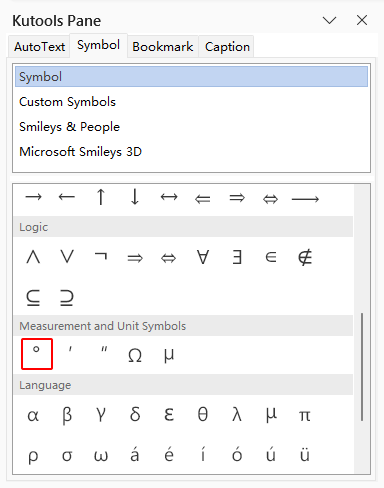
ในบานหน้าต่าง Kutools ภายใต้แท็บ สัญลักษณ์ โปรดดำเนินการดังนี้:
- เลือกประเภท สัญลักษณ์
- ภายใต้กลุ่ม สัญลักษณ์การวัดและหน่วย ให้คลิกสัญลักษณ์องศา (°)
ผลลัพธ์
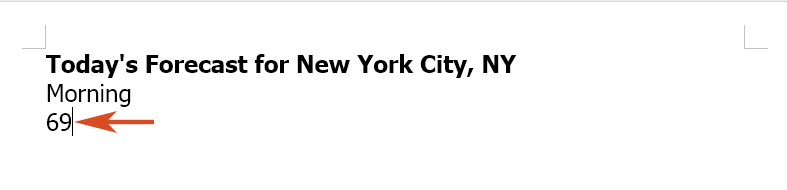
สัญลักษณ์องศาถูกแทรกเรียบร้อยแล้ว
- บานหน้าต่าง Kutools จะเปิดอยู่ด้านข้างของเอกสาร จึงไม่ขวางการทำงานของคุณ และช่วยให้คุณแทรกสัญลักษณ์และองค์ประกอบที่บันทึกไว้อื่นๆ ด้วยคลิกเดียว
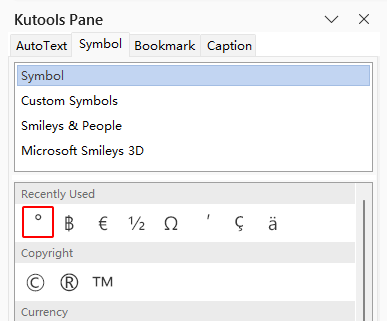
- เมื่อคุณใช้สัญลักษณ์องศาแล้ว สัญลักษณ์จะปรากฏในส่วน ใช้ล่าสุด โดยอัตโนมัติ ทำให้หาง่ายขึ้นในครั้งต่อไป
วิธีที่ 4: โดยการใช้ Character Map
Character Map เป็นยูทิลิตีของ Windows ที่ช่วยให้คุณสามารถเลือกและคัดลอกอักขระพิเศษ รวมถึงสัญลักษณ์องศา
ขั้นตอน 1: เปิด Character Map
ในช่องค้นหาของ Windows เพียงพิมพ์ "Character Map" แล้วกด Enter

ขั้นตอน 2: ค้นหาสัญลักษณ์องศา
- ที่ด้านล่างของหน้าต่าง Character Map ให้เลือกช่องทำเครื่องหมาย มุมมองขั้นสูง
- พิมพ์ degree ในช่อง Search for
- คลิก Search.

ขั้นตอน 3: คัดลอกสัญลักษณ์องศา
- คลิกที่สัญลักษณ์องศาเพื่อเลือกจากรายการ
- คลิกปุ่ม Select
- จากนั้นคลิกปุ่ม Copy

ขั้นตอน 4: วางสัญลักษณ์องศาใน Word เพื่อให้ได้ผลลัพธ์
กลับไปที่เอกสาร Word ของคุณและวางเคอร์เซอร์ในตำแหน่งที่คุณต้องการแทรกสัญลักษณ์ กด Ctrl + V เพื่อวางสัญลักษณ์องศา คุณจะเห็นว่าสัญลักษณ์องศาถูกแทรกเรียบร้อยแล้ว
แทรกสัญลักษณ์องศาใน Word บน Mac
บน Mac คุณสามารถใช้ ฟีเจอร์สัญลักษณ์ขั้นสูง เพื่อแทรกสัญลักษณ์องศา วิธีนี้ทำได้ง่ายและไม่จำเป็นต้องใช้ปุ่มพิเศษใดๆ บนแป้นพิมพ์
ขั้นตอน 1: วางเคอร์เซอร์ในตำแหน่งที่คุณต้องการแทรกสัญลักษณ์องศา
หลังจากเปิดเอกสาร Word ของคุณ ให้คลิกตำแหน่งที่แน่นอนในข้อความที่คุณต้องการวางสัญลักษณ์องศา
ขั้นตอน 2: เข้าถึงฟีเจอร์สัญลักษณ์ขั้นสูงบน ริบบิ้น
ไปที่ แท็บแทรก แล้วคลิก สัญลักษณ์ขั้นสูง

ขั้นตอน 3: แทรกสัญลักษณ์องศา
ใน กล่องโต้ตอบสัญลักษณ์ขั้นสูง ภายใต้ สัญลักษณ์ แท็บ ให้ดำเนินการดังนี้:
- คงการเลือก Symbol ไว้ในรายการดรอปดาวน์ Font
- ค้นหาและเลือกสัญลักษณ์องศา (°)
- คลิกปุ่ม Insert

ผลลัพธ์
ปิดกล่องโต้ตอบ คุณจะเห็นว่าสัญลักษณ์องศาถูกแทรกที่ตำแหน่งเคอร์เซอร์
บทความที่เกี่ยวข้อง
เพิ่มเครื่องหมายถูกหรือสัญลักษณ์ติ๊กถูกใน Microsoft Word
ใน บทแนะนำ นี้ เราจะสำรวจวิธีต่างๆ ในการเพิ่มเครื่องหมายถูกหรือสัญลักษณ์ติ๊กถูกใน Word เพื่อให้คุณเลือกวิธีที่เหมาะกับสถานการณ์ของคุณที่สุด
วิธี แสดงและใช้ไม้บรรทัดใน Word (คู่มือฉบับเต็ม)
ในคู่มือฉบับสมบูรณ์นี้ เราจะแนะนำทุกสิ่งที่คุณจำเป็นต้องรู้เกี่ยวกับการแสดงและการใช้ไม้บรรทัดใน Word
วิธี เพิ่มเลขหน้าใน Word: คู่มือทีละขั้นตอน
คู่มือนี้จะแนะนำคุณผ่านกระบวนการเพิ่ม จัดรูปแบบ และลบเลขหน้าใน Microsoft Word
เครื่องมือเพิ่มประสิทธิภาพ Office ที่ดีที่สุด
Kutools for Word- ยกระดับประสบการณ์ Word ของคุณ
🤖ฟีเจอร์ AI ของ Kutools: ผู้ช่วย AI/ผู้ช่วยแบบเรียลไทม์/Super Polish (รักษารูปแบบ)/Super Translate (รักษารูปแบบ)/ปกปิดข้อมูลด้วย AI/พิสูจน์อักษรด้วย AI...
📘การจัดการเอกสาร:แยกหน้า/รวมเอกสาร/ส่งออกส่วนที่เลือกเป็นไฟล์หลากหลายรูปแบบ (PDF/TXT/DOC/HTML...)/แปลงเป็น PDF ครั้งละหลายไฟล์...
✏แก้ไขเนื้อหา:ค้นหาและแทนที่ข้อความข้ามหลายไฟล์พร้อมกัน/ปรับขนาดรูปภาพทั้งหมด/สลับแถวและคอลัมน์ในตาราง/แปลงตารางเป็นข้อความ...
🧹ทำความสะอาดได้อย่างง่ายดาย: กำจัด ช่องว่างส่วนเกิน, ตัวแบ่งส่วน, กล่องข้อความ และ ไฮเปอร์ลิงก์ หากต้องการใช้เครื่องมือลบเพิ่มเติม โปรดไปที่กลุ่ม ลบ...
➕การแทรกสุดสร้างสรรค์: แทรก ตัวคั่นหลักพัน/ช่องทำเครื่องหมาย/ปุ่มตัวเลือก/รหัส QR/บาร์โค้ด/รูปภาพหลายรูป/ สำรวจเพิ่มเติมได้ในกลุ่ม แทรก...
🔍เลือกได้อย่างแม่นยำ: ค้นหาและเลือก หน้าที่เฉพาะเจาะจง/ตาราง/รูปร่าง/ย่อหน้าหัวข้อ/ เพิ่มประสิทธิภาพการนำทางด้วย คุณสมบัติ เพิ่มเติมSelect...
⭐ฟีเจอร์เด่น:นำทางไปยังตำแหน่งใดก็ได้/แทรกข้อความซ้ำอัตโนมัติ/สลับไปมาระหว่างเอกสาร Windows/เครื่องมือ 11แปลง...
🌍รองรับ 40+ ภาษา: ใช้งาน Kutools ในภาษาที่คุณต้องการ – รองรับทั้งภาษาอังกฤษ สเปน เยอรมัน ฝรั่งเศส จีน และอีก 40+ ภาษา!

Office Tab -Tabs สำหรับ Office ขุมพลังสำหรับคุณ
- เปิดใช้งานการแก้ไขและการอ่านแบบแท็บใน Word, Excel, PowerPoint, Publisher, Access, Visio และ Project.
- เปิดและสร้างเอกสารหลายฉบับในแท็บใหม่ของหน้าต่างเดียวกัน แทนที่จะเปิดในหน้าต่างใหม่
- เพิ่มประสิทธิภาพการทำงานของคุณขึ้น 50% และลดการคลิกเมาส์หลายร้อยครั้งให้คุณทุกวัน!

✨ Kutools for Office – ติดตั้งเพียงครั้งเดียว รับเครื่องมือทรงพลังถึง 5 รายการ!
ประกอบด้วย Office Tab Pro·Kutools for Excel·Kutools for Outlook·Kutools for Word·Kutools for PowerPoint
📦 รับเครื่องมือทั้งหมด 5 รายการในชุดโปรแกรมเดียว | 🔗 ผสานรวมกับ Microsoft Office อย่างราบรื่น | ⚡ ประหยัดเวลาและเพิ่มประสิทธิภาพการทำงานทันที
เครื่องมือเพิ่มประสิทธิภาพ Office ที่ดีที่สุด
Kutools for Word- เครื่องมือ 100+ รายการสำหรับ Word
- 🤖คุณสมบัติ AI ของ Kutools:ผู้ช่วย AI/ผู้ช่วยแบบเรียลไทม์/Super Polish/Super Translate/การปกปิดข้อมูลด้วย AI/ตรวจพิสูจน์อักษรด้วย AI
- 📘การจัดการเอกสาร:แยกหน้า/รวมเอกสาร/แปลงเป็น PDF เป็นชุด
- ✏แก้ไขเนื้อหา:ค้นหาและแทนที่เป็นชุด/ปรับขนาดรูปภาพทั้งหมด
- 🧹ทำความสะอาดอย่างง่ายดาย:ลบช่องว่างส่วนเกิน/ลบการแบ่งส่วน
- ➕แทรกแบบสร้างสรรค์:แทรกตัวคั่นหลักพัน/แทรกช่องทำเครื่องหมาย/สร้างรหัส QR
- 🌍รองรับ 40+ ภาษา: Kutools พร้อมใช้งานในภาษาที่คุณถนัด – รองรับ 40+ ภาษา!
สารบัญ
- วิดีโอ: เพิ่มสัญลักษณ์องศา (°) ใน Word
- แทรกสัญลักษณ์องศาใน Word บน Windows
- วิธีที่ 1: ใช้ฟีเจอร์สัญลักษณ์บน ริบบิ้น
- วิธีที่ 2: ใช้แป้นพิมพ์ลัด
- วิธีที่ 3: ใช้บานหน้าต่างสัญลักษณ์ของ Kutools
- วิธีที่ 4: ใช้ Character Map
- แทรกสัญลักษณ์องศาใน Word บน Mac
- บทความที่เกี่ยวข้อง
- เครื่องมือเพิ่มประสิทธิภาพ Office ที่ดีที่สุด
Kutools for Word
นำคุณสมบัติขั้นสูง 100+ รายการมาสู่ Word
- 🧩 ภาพรวม
- 📥 ดาวน์โหลดฟรี
- 🛒 ซื้อเลย
- 🎁 ทดลองใช้ฟรี 60 วัน