วิธี แสดงและใช้ไม้บรรทัดใน Word (คู่มือฉบับเต็ม)
Microsoft Word เป็นเครื่องมือประมวลผลคำที่ทรงพลังซึ่งมีคุณสมบัติมากมายที่จะช่วยยกระดับการจัดรูปแบบเอกสารของคุณ หนึ่งในคุณสมบัติเหล่านั้นคือไม้บรรทัด ซึ่งเป็นเครื่องมือที่มีประโยชน์ซึ่งช่วยให้คุณปรับระยะขอบ สร้างการเยื้อง และตั้งค่าจุดหยุดแท็บได้อย่างแม่นยำ ในคู่มือฉบับสมบรูณ์แบบนี้ เราจะนำคุณผ่านทุกสิ่งที่คุณจำเป็นต้องรู้เกี่ยวกับการแสดงและการใช้ไม้บรรทัดใน Word
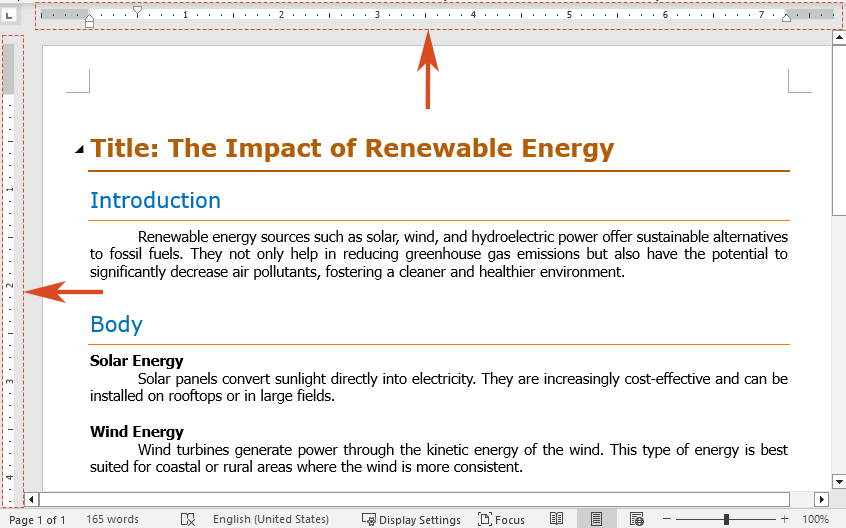
แสดงไม้บรรทัดใน Word
ก่อนที่เราจะเจาะลึกรายละเอียดการใช้ไม้บรรทัด มาตรวจสอบให้แน่ใจก่อนว่าไม้บรรทัดปรากฏบนอินเทอร์เฟซ Word ของคุณ
ขั้นตอนที่ 1: เปิด Microsoft Word
เปิดใช้งาน Microsoft Word และเปิดเอกสารที่คุณต้องการใช้ไม้บรรทัด
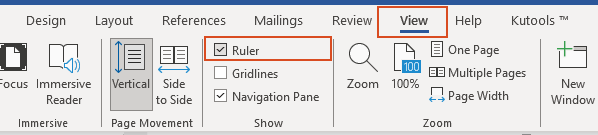
ขั้นตอนที่ 2: เปิดใช้งานไม้บรรทัด
ไปที่แท็บ "มุมมอง" ในกลุ่ม "แสดง" ให้ทำเครื่องหมายในช่อง "ไม้บรรทัด"
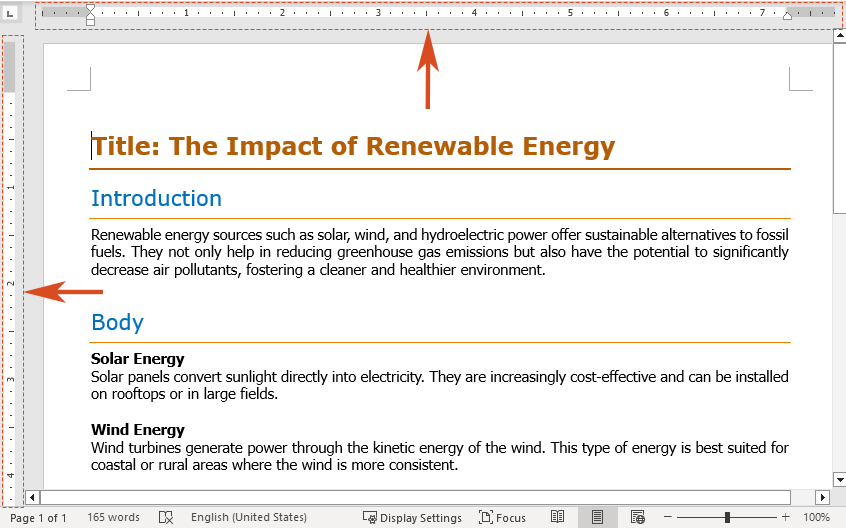
ผลลัพธ์
เรียบร้อย! ตอนนี้คุณควรเห็นไม้บรรทัดแนวนอนปรากฏเหนือเอกสาร และไม้บรรทัดแนวตั้งทางซ้ายมือทันที
🌟 ผู้ช่วย AI สำหรับ Word: เขียนใหม่ เรียบเรียง และสรุป 🌟
ประหยัดทั้งเวลาและแรงด้วยฟีเจอร์ Kutools for Word ผู้ช่วย AI! 🚀


📊Kutools for Word: ได้รับความไว้วางใจจาก ผู้ใช้กว่า 18,000 คน สัมผัสประสบการณ์ทดลองใช้ฟรีแบบเต็มรูปแบบ โดยไม่ต้องใช้บัตรเครดิต! 🚀
แสดงไม้บรรทัดแนวตั้งใน Word
ไม้บรรทัดแนวตั้งจะปรากฏที่ด้านซ้ายของเอกสาร Word หากแสดงเฉพาะไม้บรรทัดแนวนอนและไม้บรรทัดแนวตั้งหายไป คุณสามารถแสดงไม้บรรทัดแนวตั้งได้โดยทำตามขั้นตอนด้านล่าง
หมายเหตุ: ตรวจสอบให้แน่ใจว่าคุณอยู่ในโหมดมุมมอง "เค้าโครงเหมือนพิมพ์" เนื่องจากไม้บรรทัดแนวตั้งจะไม่แสดงในโหมดมุมมองอื่น
ขั้นตอนที่ 1: เปิดกล่องโต้ตอบตัวเลือก Word
ไปที่แท็บ "ไฟล์" ที่ด้านล่างของเมนูด้านซ้าย ให้คลิกที่ "ตัวเลือก"
ขั้นตอนที่ 2: เปิดใช้งานไม้บรรทัดแนวตั้ง
ในกล่องโต้ตอบ "ตัวเลือก Word" โปรดดำเนินการดังนี้:
- ไปที่แท็บ "ขั้นสูง"
- เลื่อนลงจนกว่าคุณจะพบส่วน "การแสดงผล" ทำเครื่องหมายในช่องถัดจาก "แสดงไม้บรรทัดแนวตั้งในมุมมองเค้าโครงเหมือนพิมพ์"
- คลิก "ตกลง" เพื่อนำการเปลี่ยนแปลงไปใช้


ผลลัพธ์
ตอนนี้คุณจะเห็นทั้งไม้บรรทัดแนวนอนและแนวตั้ง ซึ่งช่วยให้สามารถจัดแนวและปรับการจัดรูปแบบได้อย่างแม่นยำ
ใช้ไม้บรรทัดเพื่อเปลี่ยนระยะขอบใน Word
สามารถใช้ไม้บรรทัดเพื่อปรับระยะขอบของเอกสารของคุณด้วยตนเองได้
ขั้นตอนที่ 1: เลือกไม้บรรทัด
วางเคอร์เซอร์ไว้เหนือขอบซ้ายหรือขวาของไม้บรรทัดแนวนอน (พื้นที่สีเทา) จนกว่าจะเปลี่ยนเป็นลูกศรสองหัว คุณอาจเห็นคำแนะนำเครื่องมือที่ระบุว่า "ระยะขอบซ้าย" หรือ "ระยะขอบขวา"

หมายเหตุ: คุณยังสามารถวางเคอร์เซอร์ไว้เหนือขอบด้านบนหรือด้านล่างของไม้บรรทัดแนวตั้ง (พื้นที่สีเทา) จนกว่าจะเปลี่ยนเป็นลูกศรสองหัว อาจมีคำแนะนำเครื่องมือปรากฏขึ้น โดยแสดง "ระยะขอบบน" หรือ "ระยะขอบล่าง"
ขั้นตอนที่ 2: ลากเพื่อปรับ
ลาglูกศรสองหัวบนไม้บรรทัดแนวนอนไปทางซ้ายหรือขวาไปยังตำแหน่งที่คุณต้องการ ปล่อยปุ่มเมาส์เพื่อตั้งค่าระยะขอบซ้ายหรือขวาใหม่

หมายเหตุ: คุณยังสามารถลาglูกศรสองหัวบนไม้บรรทัดแนวตั้งขึ้นหรือลงเพื่อเปลี่ยนระยะขอบบนหรือล่างได้
- เมื่อคุณลากตัวบ่งชี้ระยะขอบ เส้นประจะปรากฏขึ้นเพื่อแสดงตำแหน่งระยะขอบใหม่
- หากต้องการดูการวัดที่แม่นยำขณะลาก ให้กดปุ่ม Alt บนแป้นพิมพ์ค้างไว้
ใช้ไม้บรรทัดเพื่อสร้างการเยื้องใน Word
ยังสามารถใช้ไม้บรรทัดเพื่อตั้งค่าการเยื้องประเภทต่างๆ ใน Word ได้ การเยื้องช่วยในการสร้างเอกสารที่มีโครงสร้างและเป็นระเบียบ ซึ่งมีประโยชน์อย่างยิ่งสำหรับการจัดรูปแบบย่อหน้าและรายการ
การเยื้องซ้าย: กำหนดตำแหน่งด้านซ้ายของย่อหน้า
"การเยื้องซ้าย" จะควบคุมตำแหน่งของขอบซ้ายของย่อหน้า โดยจะปรากฏเป็นเครื่องหมายสี่เหลี่ยมที่ด้านซ้ายล่างของไม้บรรทัดแนวนอน การย้ายการเยื้องซ้ายจะปรับการเยื้องบรรทัดแรกหรือการเยื้องลอยให้สอดคล้องกัน

- เลือกข้อความที่คุณต้องการเยื้องซ้าย
- บนไม้บรรทัดแนวนอน ให้ค้นหาเครื่องหมายสี่เหลี่ยมที่ด้านซ้ายล่างแล้วลากไปยังตำแหน่งที่คุณต้องการสำหรับขอบซ้ายของย่อหน้า


การเยื้องขวา: กำหนดตำแหน่งด้านขวาของย่อหน้า
เครื่องหมาย "การเยื้องขวา" จะระบุตำแหน่งของขอบขวาของย่อหน้า และแสดงด้วยเครื่องหมายรูปสามเหลี่ยมที่ด้านขวาล่างของไม้บรรทัดแนวนอน

- เลือกข้อความที่ต้องการปรับการเยื้องขวา
- บนไม้บรรทัดแนวนอน ให้ลากเครื่องหมายรูปสามเหลี่ยมที่อยู่ด้านขวาล่างเพื่อตั้งค่าขอบขวาของย่อหน้าตามต้องการ


การเยื้องบรรทัดแรก: เยื้องบรรทัดแรกของย่อหน้า
"การเยื้องบรรทัดแรก" จะทำให้เฉพาะบรรทัดแรกของย่อหน้าถูกเยื้อง ในขณะที่บรรทัดที่เหลือจะจัดแนวตรงกับระยะขอบซ้าย สิ่งนี้ควบคุมโดยเครื่องหมายรูปสามเหลี่ยมที่อยู่ด้านซ้ายบนของไม้บรรทัดแนวนอน

- เน้นข้อความที่คุณต้องการใช้การเยื้องบรรทัดแรก
- บนไม้บรรทัดแนวนอน ให้ลากเครื่องหมายรูปสามเหลี่ยมที่ด้านซ้ายบนไปยังจุดที่คุณต้องการให้บรรทัดแรกเริ่มต้น


การเยื้องลอย: สร้างการเยื้องลอยของย่อหน้า
"การเยื้องลอย" จะเยื้องบรรทัดที่สองและบรรทัดถัดไปของย่อหน้ามากกว่าบรรทัดแรก การเยื้องนี้ควบคุมโดยเครื่องหมายรูปสามเหลี่ยมที่ด้านซ้ายล่างของไม้บรรทัดแนวนอน

- เลือกข้อความที่คุณต้องการใช้การเยื้องลอย
- บนไม้บรรทัดแนวนอน ให้ลากเครื่องหมายรูปสามเหลี่ยมที่อยู่ด้านซ้ายล่างไปยังตำแหน่งที่คุณต้องการให้การเยื้องเริ่มต้น
 เคล็ดลับ: คุณสามารถกดค้างไว้ที่ปุ่ม Alt บนแป้นพิมพ์ขณะลากเครื่องหมายการเยื้องบนไม้บรรทัดเพื่อดูการวัดที่แม่นยำ

ใช้ไม้บรรทัดเพื่อสร้างจุดหยุดแท็บใน Word
ใน Word ปุ่ม Tab บนแป้นพิมพ์ของคุณจะย้ายเคอร์เซอร์ไปยังตำแหน่งเฉพาะที่เรียกว่าจุดหยุดแท็บ จุดหยุดแท็บใช้เพื่อจัดแนวข้อความที่ตำแหน่งเฉพาะภายในเอกสาร Word มีจุดหยุดแท็บหลายประเภท เช่น จัดแนวซ้าย จัดแนวกึ่งกลาง จัดแนวขวา และทศนิยม ที่นี่เราจะแนะนำจุดหยุดแท็บทั้งห้าประเภท
 "จุดหยุดแท็บซ้าย": เป็นแบบที่ใช้บ่อยที่สุด จุดหยุดแท็บนี้จะตั้งค่าจุดเริ่มต้นสำหรับข้อความที่จัดแนวซ้าย โดยวางข้อความไว้ทางขวาของจุดหยุดแท็บ

 "จุดหยุดแท็บกึ่งกลาง": จุดหยุดแท็บนี้จะจัดข้อความให้อยู่กึ่งกลางรอบตำแหน่งเฉพาะบนบรรทัด ทำให้ข้อความขยายออกเท่าๆ กันทั้งสองด้านขณะพิมพ์

 "จุดหยุดแท็บขวา": จะตั้งค่าจุดสิ้นสุดสำหรับบรรทัดข้อความ ข้อความที่จัดแนวตามจุดหยุดแท็บนี้จะจัดเรียงขอบขวาให้ชิดกับด้านซ้ายของจุดหยุดแท็บ

 "จุดหยุดแท็บทศนิยม": จะจัดแนวตัวเลขตามจุดทศนิยม เพื่อให้แน่ใจว่าจุดทศนิยมอยู่ในตำแหน่งที่สอดคล้องกัน โดยไม่คำนึงถึงจำนวนหลักทางซ้ายหรือขวา

 "จุดหยุดแท็บแถบ": ต่างจากแท็บอื่นๆ ที่จัดตำแหน่งข้อความ จุดหยุดแท็บนี้จะแทรกแถบแนวตั้งที่ตำแหน่งของแท็บบนไม้บรรทัด แถบจะปรากฏในเอกสารทันทีที่วางและจะถูกพิมพ์ออกมาเว้นแต่จะลบออกก่อนพิมพ์

มาดูกันว่า วิธี ใช้ไม้บรรทัดสร้างจุดหยุดแท็บใน Word อย่างไร
เลือกข้อความในเอกสารที่คุณต้องการนำแท็บไปใช้
หมายเหตุ: หากคุณไม่ได้เลือกเอกสารก่อนสร้างตำแหน่งกั้นหน้าใหม่ การตั้งค่าจะมีผลเฉพาะย่อหน้าที่เคอร์เซอร์ของคุณอยู่หรือเนื้อหาที่สร้างขึ้นใหม่เท่านั้น
- คลิกปุ่มตัวเลือกแท็บจนกว่าจะเปลี่ยนเป็นจุดหยุดแท็บที่คุณต้องการ ในที่นี้ฉันเลือก "แท็บซ้าย"

- คลิกตำแหน่งบนไม้บรรทัดที่คุณต้องการวางจุดหยุดแท็บ สัญลักษณ์แท็บจะปรากฏบนไม้บรรทัด คุณสามารถวางจุดหยุดแท็บหลายจุดบนไม้บรรทัดได้


ผลลัพธ์
ทุกครั้งที่คุณกดปุ่ม Tab เคอร์เซอร์ของคุณจะย้ายไปยังจุดหยุดถัดไป

ไม้บรรทัดใน Microsoft Word เป็นเครื่องมืออเนกประสงค์ที่ช่วยให้จัดรูปแบบและจัดแนวข้อความได้อย่างแม่นยำ เมื่อทำตามคู่มือนี้ ตอนนี้คุณควรมีความรู้ในการแสดงและใช้ไม้บรรทัดเพื่อปรับระยะขอบ สร้างการเยื้อง และตั้งค่าจุดหยุดแท็บในเอกสารของคุณได้อย่างมีประสิทธิภาพ เมื่อฝึกฝนเป็นประจำ คุณจะสามารถใช้งาน Word ได้อย่างเชี่ยวชาญ และสร้างเอกสารที่ดูเป็นมืออาชีพได้อย่างง่ายดาย สำหรับเคล็ดลับและเทคนิคเพิ่มเติมสำหรับ Wordโปรดคลิกที่นี่ เพื่อเข้าถึงคอลเลกชัน บทแนะนำ หลายร้อยรายการของเรา
บทความที่เกี่ยวข้อง
วิธีเพิ่มเชิงอรรถและอ้างอิงท้ายเรื่องใน Word? (คู่มือฉบับเต็ม)
คู่มือนี้รวบรวมทุกสิ่งที่คุณต้องรู้เกี่ยวกับการแทรก การจัดรูปแบบ และการลบเชิงอรรถและอ้างอิงท้ายเรื่องใน Word อย่างครบครัน พร้อมตอบทุกคำถามที่พบบ่อย
วิธี เพิ่มเลขหน้าใน Word: คู่มือทีละขั้นตอน
คู่มือนี้จะนำคุณผ่านกระบวนการเพิ่ม จัดรูปแบบ และลบเลขหน้าใน Microsoft Word
วิธี เพิ่มฟอนต์ใน Word (Windows และ Mac)
ไม่ว่าคุณจะใช้ Windows หรือ Mac กระบวนการเพิ่มฟอนต์ใน Word ก็ค่อนข้างตรงไปตรงมา ในคู่มือนี้ เราจะนำคุณผ่านขั้นตอนสำหรับทั้งสองระบบปฏิบัติการ
เครื่องมือเพิ่มผลผลิตใน Office ที่ดีที่สุด
Kutools for Word- ยกระดับประสบการณ์การใช้ Word ของคุณ
🤖คุณสมบัติ AI ของ Kutools:ผู้ช่วย AI/ผู้ช่วยแบบเรียลไทม์/Super Polish (รักษารูปแบบ)/Super Translate (รักษารูปแบบ)/การปกปิดข้อมูลด้วย AI/การพิสูจน์อักษรด้วย AI...
📘การจัดการเอกสารขั้นสูง:แยกหน้า/รวมเอกสาร/ส่งออกเฉพาะส่วนที่เลือกได้หลากหลายรูปแบบ (PDF/TXT/DOC/HTML...)/แปลงเป็น PDF พร้อมกันหลายไฟล์...
✏การแก้ไขเนื้อหา:ค้นหาและแทนที่พร้อมกันในหลายไฟล์/ปรับขนาดรูปภาพทั้งหมด/สลับแถวและคอลัมน์ในตาราง/แปลงตารางเป็นข้อความ...
🧹ทำความสะอาดได้อย่างง่ายดาย: กำจัด ช่องว่างส่วนเกิน, ตัวแบ่งส่วน, กล่องข้อความ และ ไฮเปอร์ลิงก์ หากต้องการใช้เครื่องมือลบเพิ่มเติม ให้ไปที่กลุ่ม ลบ...
➕การแทรกอย่างสร้างสรรค์: แทรก ตัวคั่นหลักพัน/กล่องกาเครื่องหมาย/ปุ่มตัวเลือก/คิวอาร์โค้ด/บาร์โค้ด/หลายรูปภาพ และค้นพบฟีเจอร์เพิ่มเติมอีกมากมายในกลุ่ม แทรก...
🔍เลือกได้อย่างแม่นยำ: ค้นหาและเลือก หน้าที่ระบุ/ตาราง/รูปร่าง/ย่อหน้าหัวเรื่อง/ ยกระดับการนำทางด้วย คุณสมบัติเพิ่มเติมการเลือก...
⭐การปรับปรุงที่โดดเด่น:นำทางไปยังตำแหน่งใดก็ได้/แทรกข้อความซ้ำอัตโนมัติ/สลับไปมาระหว่างเอกสาร Windows/11 เครื่องมือแปลงการแปลง...
🌍รองรับ 40+ ภาษา: ใช้งาน Kutools ในภาษาที่คุณถนัดที่สุด! รองรับทั้งภาษาอังกฤษ สเปน เยอรมัน ฝรั่งเศส จีน และอีกกว่า 40 ภาษา!

Office Tab -Tabs สำหรับ Office พลังสำหรับคุณ
- เปิดใช้งานการแก้ไขและการอ่านแบบแท็บใน Word, Excel, PowerPoint, Publisher, Access, Visio และ Project
- เปิดและสร้างเอกสารหลายฉบับในแท็บใหม่ของหน้าต่างเดียวกัน แทนที่จะเปิดในหน้าต่างใหม่
- เพิ่มประสิทธิภาพการทำงานของคุณได้ถึง 50% และลดการคลิกเมาส์นับร้อยครั้งในแต่ละวัน!

✨ Kutools for Office – ติดตั้งครั้งเดียว ได้เครื่องมือทรงพลังถึงห้าชนิด!
ประกอบด้วย Office Tab Pro·Kutools for Excel·Kutools for Outlook·Kutools for Word·Kutools for PowerPoint
📦 รับเครื่องมือทั้งหมด 5 รายการในชุดโปรแกรมเดียว | 🔗 ผสานรวมกับ Microsoft Office อย่างราบรื่น | ⚡ ประหยัดเวลาและเพิ่มผลผลิตทันที
เครื่องมือเพิ่มผลผลิตใน Office ที่ดีที่สุด
Kutools for Word- เครื่องมือ 100+ รายการสำหรับ Word
- 🤖คุณสมบัติ AI ของ Kutools:ผู้ช่วย AI/ผู้ช่วยแบบเรียลไทม์/Super Polish/Super Translate/การปกปิดข้อมูลด้วย AI/การพิสูจน์อักษรด้วย AI
- 📘การจัดการเอกสารขั้นสูง:แยกหน้า/รวมเอกสาร/แปลงเป็น PDF ทีละหลายไฟล์
- ✏การแก้ไขเนื้อหา:ค้นหาและแทนที่เป็นกลุ่ม/ปรับขนาดรูปภาพทั้งหมด
- 🧹ทำความสะอาดอย่างง่ายดาย:ลบช่องว่างส่วนเกิน/ลบตัวแบ่งส่วน
- ➕การแทรกอย่างสร้างสรรค์:แทรกตัวคั่นหลักพัน/แทรกกล่องกาเครื่องหมาย/สร้างคิวอาร์โค้ด
- 🌍รองรับ 40+ ภาษา: Kutools พร้อมใช้งานในภาษาที่คุณถนัด – รองรับ 40+ ภาษา!
สารบัญ
- แสดงไม้บรรทัดใน Word
- แสดงไม้บรรทัดแนวตั้งใน Word
- ใช้ไม้บรรทัดเพื่อเปลี่ยนระยะขอบใน Word
- ใช้ไม้บรรทัดเพื่อสร้างการเยื้องใน Word
- การเยื้องซ้าย: กำหนดตำแหน่งด้านซ้ายของย่อหน้า
- การเยื้องขวา: กำหนดตำแหน่งด้านขวาของย่อหน้า
- การเยื้องบรรทัดแรก: เยื้องบรรทัดแรกของย่อหน้า
- การเยื้องลอย: สร้างการเยื้องลอยของย่อหน้า
- ใช้ไม้บรรทัดเพื่อสร้างตำแหน่งกั้นหน้าใน Word
- บทความที่เกี่ยวข้อง
- เครื่องมือเพิ่มผลผลิตใน Office ที่ดีที่สุด
- ความคิดเห็น