เชี่ยวชาญส่วนด่วนใน Word: สร้าง ใช้ แก้ไข และอื่นๆ
ส่วนด่วนใน Microsoft Word เป็นคุณสมบัติที่ทรงพลังซึ่งออกแบบมาเพื่อเพิ่มประสิทธิภาพโดยอนุญาตให้ผู้ใช้ใช้เนื้อหาซ้ำ เช่น ข้อความ กราฟิก และการจัดรูปแบบ บทแนะนำ นี้จะแนะนำคุณเกี่ยวกับพื้นฐานการสร้าง การใช้ การแก้ไข และการลบส่วนด่วน เรายังจะสำรวจทางเลือกที่แข็งแกร่งโดยใช้ฟังก์ชันข้อความอัตโนมัติของ Kutools for Word ซึ่งมอบชุดเครื่องมือที่ครอบคลุมสำหรับการจัดการเนื้อหาที่ใช้ซ้ำได้ในเอกสารของคุณ

- การสร้าง Quick Part ใน Word
- การแทรก Quick Parts ลงในเอกสาร
- การแก้ไข Quick Part ที่มีอยู่
- การลบ Quick Part
- ทางเลือกอื่นแทน Quick Parts
การสร้าง Quick Part ใน Word
ส่วนนี้สาธิต วิธี สร้างส่วนด่วนสำหรับเนื้อหาที่คุณใช้ซ้ำบ่อยครั้ง ทำตามขั้นตอนเหล่านี้เพื่อตั้งค่า
- เลือกเนื้อหาที่คุณต้องการบันทึกเป็นส่วนด่วน เช่น ข้อความ กราฟิก หรือรูปแบบ
- ไปที่แท็บ แทรก แล้วเลือก ส่วนด่วน>บันทึกสิ่งที่เลือกลงในแกลเลอรีส่วนด่วน

- ในกล่องโต้ตอบ สร้างส่วนประกอบสำเร็จรูปใหม่ คุณต้องกำหนดค่าดังนี้
- ป้อนชื่อของ Quick Part นี้ในช่อง ชื่อ
- เลือกแกลเลอรีจากรายการดรอปดาวน์ แกลเลอรี ที่นี่ฉันจะคงรายการเริ่มต้น "Quick Parts" ไว้
- ระบุหมวดหมู่จากรายการดรอปดาวน์ หมวดหมู่ ที่นี่ฉันจะคงเลือก "ทั่วไป" ไว้
- คลิก ตกลง ดูภาพหน้าจอ:
 หมายเหตุ:
- คุณยังสามารถเพิ่มคำอธิบายในช่องข้อความ คำอธิบาย เพื่อช่วยให้ระบุ Quick Part นี้ได้ในภายหลัง
- หากต้องการบันทึกส่วนที่เลือกเป็น AutoText บนแท็บ แทรก ให้คลิก Quick Parts>AutoText>Save Selection to AutoText Gallery


ผลลัพธ์
ตอนนี้ส่วนด่วนถูกบันทึกในเมนูส่วนด่วนและพร้อมที่จะใช้ในเอกสารใดๆ แล้ว

การแทรก Quick Parts ลงในเอกสาร
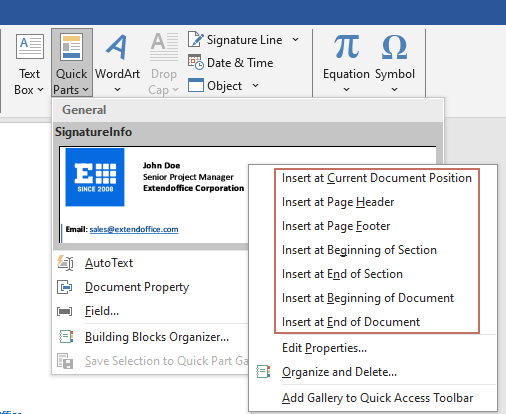
เมื่อสร้างแล้ว การแทรกส่วนด่วนลงในเอกสารใดๆ ก็เป็นเรื่องง่าย ซึ่งช่วยให้คุณแทรกเนื้อหาที่เป็นมาตรฐานได้อย่างรวดเร็ว
- ในเอกสาร ให้คลิกตำแหน่งที่คุณต้องการแทรกส่วนด่วน
- ไปที่แท็บ แทรก แล้วคลิก ส่วนด่วน ในกลุ่ม ข้อความ
- จากนั้นคลิกส่วนด่วนที่ต้องการเพื่อแทรกลงในเอกสารของคุณโดยอัตโนมัติ


การแก้ไข Quick Part ที่มีอยู่
การแก้ไขส่วนด่วนช่วยให้คุณอัปเดตเนื้อหาที่บันทึกไว้ตามความต้องการ แม้ว่า Microsoft Word จะไม่อนุญาตให้คุณแก้ไขเนื้อหาของส่วนด่วนโดยตรงภายในแกลเลอรี แต่คุณยังคงสามารถอัปเดตส่วนด่วนได้โดยการแทรกใหม่และแก้ไขภายในเอกสารของคุณ
ขั้นตอนที่ 1: แทรกส่วนด่วนลงในเอกสารของคุณ
- ในเอกสาร ให้คลิกตำแหน่งที่คุณต้องการแทรกส่วนด่วน
- ไปที่แท็บ แทรก แล้วคลิก ส่วนด่วน ในกลุ่ม ข้อความ
- จากนั้นคลิกส่วนด่วนที่คุณต้องการอัปเดตเพื่อแทรกลงในเอกสารของคุณ
ขั้นตอนที่ 2: แก้ไขเนื้อหาในเอกสาร
เมื่อแทรกส่วนด่วนลงในเอกสารของคุณแล้ว ให้แก้ไขเนื้อหาที่จำเป็นโดยตรง

ขั้นตอนที่ 3: บันทึกการอัปเดตเป็นส่วนด่วนเพื่อแทนที่รายการเดิม
หากต้องการอัปเดตส่วนด่วนที่มีอยู่ ให้บันทึกเนื้อหาที่อัปเดตใหม่โดยใช้ชื่อเดียวกันเพื่อแทนที่รายการเดิม คุณสามารถทำได้ดังนี้
- เลือกเนื้อหาที่อัปเดตใหม่ ไปที่แท็บ แทรก แล้วเลือก ส่วนด่วน>บันทึกสิ่งที่เลือกลงในแกลเลอรีส่วนด่วน
- ในกล่องโต้ตอบ สร้างส่วนประกอบสำเร็จรูปใหม่ ให้ใช้ ชื่อเดียวกันแกลเลอรี และ หมวดหมู่ เดียวกับส่วนด่วนเดิมเพื่อให้แน่ใจว่าจะเขียนทับรายการเก่า จากนั้นคลิกปุ่ม ตกลง

- สิ่งนี้จะเปิดกล่องโต้ตอบ Microsoft Word เพื่อถามว่าคุณต้องการกำหนดรายการใหม่หรือไม่ ให้คลิกปุ่ม ใช่


ผลลัพธ์
ตอนนี้ส่วนด่วนเก่าได้รับการอัปเดตแล้ว

- หากต้องการอัปเดต Quick Part เดิม ตรวจสอบให้แน่ใจว่าชื่อ แกลเลอรี และหมวดหมู่ตรงกันทุกประหว่าง Quick Part เดิมและใหม่
- หากต้องการเปลี่ยนชื่อหรือคุณสมบัติอื่นๆ ของ Quick Part ให้คลิกขวาที่ Quick Part แล้วเลือก แก้ไขคุณสมบัติ จากเมนูบริบท จากนั้นในกล่องโต้ตอบ Modify Building Block ให้แทนที่ชื่อเดิมด้วยชื่อใหม่ หรือเปลี่ยนคุณสมบัติอื่นๆ ตามที่คุณต้องการ


การลบ Quick Part
เพื่อให้แกลเลอรีส่วนด่วนของคุณเป็นระเบียบและอัปเดตอยู่เสมอ อาจจำเป็นต้องลบรายการที่ล้าสมัยออก ส่วนนี้จะแสดงให้คุณเห็น วิธี ลบส่วนด่วนใน Word
- ไปที่แท็บ แทรก แล้วคลิก ส่วนด่วน ในกลุ่ม ข้อความ
- คลิกขวาที่ส่วนด่วนที่คุณต้องการลบ แล้วเลือก จัดระเบียบและลบ จากเมนูทางลัด

- ในหน้าต่าง ตัวจัดระเบียบส่วนประกอบสำเร็จรูป คุณจะสังเกตเห็นว่าส่วนด่วนที่เลือกในขั้นตอนก่อนหน้าจะถูกเน้นด้วย คลิกปุ่ม ลบ แล้วยืนยันโดยเลือก ใช่ ในกล่องพร้อมท์ Microsoft Word ที่ตามมา


ตอนนี้ส่วนด่วนที่เลือกถูกลบแล้ว จากนั้นคุณจะต้องปิดกล่องโต้ตอบตัวจัดระเบียบส่วนประกอบสำเร็จรูป
ทางเลือกอื่นแทน Quick Parts
Kutools for Word มีคุณสมบัติ ข้อความอัตโนมัติ ที่มีประสิทธิภาพ ซึ่งทำหน้าที่เป็นทางเลือกที่แข็งแกร่งแทนส่วนด่วน โดยเฉพาะสำหรับผู้ใช้ที่จัดการกับเอกสารจำนวนมาก
เมื่อคุณติดตั้ง Kutools for Word แล้ว ให้ไปที่แท็บ Kutools แล้วเลือก ข้อความอัตโนมัติ เพื่อเปิดบานหน้าต่างข้อความอัตโนมัติ จากนั้นคุณต้องกำหนดค่าดังนี้
- เลือกเนื้อหาที่คุณต้องการนำกลับมาใช้ใหม่
- คลิกปุ่ม ข้อความอัตโนมัติใหม่ ในบานหน้าต่างข้อความอัตโนมัติ
- ตั้งชื่อให้กับรายการข้อความอัตโนมัตินี้ แล้วคลิกปุ่ม หมวดหมู่ใหม่
- ตั้งชื่อหมวดหมู่ใหม่แล้วคลิก ตกลง
- คลิกปุ่ม เพิ่ม เมื่อกลับไปยังกล่องโต้ตอบข้อความอัตโนมัติใหม่ ตอนนี้เนื้อหาที่เลือกจะถูกบันทึกเป็นรายการข้อความอัตโนมัติแล้ว หากต้องการใช้รายการข้อความอัตโนมัตินี้ เพียงคลิกที่เอกสารในตำแหน่งที่คุณต้องการแทรกรายการ แล้วคลิกรายการข้อความอัตโนมัตินี้ในบานหน้าต่างเพื่อแทรก


ส่วนด่วนเป็นเครื่องมือที่มีค่าอย่างยิ่งสำหรับผู้ที่ต้องการปรับปรุงการสร้างเอกสารมาตรฐานใน Word ให้คล่องตัว การเชี่ยวชาญเครื่องมือนี้จะช่วยเพิ่มความสอดคล้องของเอกสาร ลดงานซ้ำซ้อน และรักษาระดับผลิตภาพที่สูง ไม่ว่าคุณจะเลือกส่วนด่วนสำหรับการผสานรวมในระบบหรือ Kutools สำหรับคุณสมบัติที่ครอบคลุม ทั้งสองตัวเลือกต่างก็เป็นวิธีที่ยอดเยี่ยมในการจัดการและใช้เนื้อหาซ้ำได้อย่างมีประสิทธิภาพ สำหรับผู้ที่กระตือรือร้นที่จะเจาะลึกความสามารถของ Word เว็บไซต์ของเรามี บทแนะนำ มากมาย ค้นพบเคล็ดลับและเทคนิคเพิ่มเติมสำหรับ Word ได้ที่นี่
เครื่องมือเพิ่มประสิทธิภาพการทำงานใน Office ที่ดีที่สุด
Kutools for Word- ยกระดับประสบการณ์การใช้งาน Word ของคุณ
🤖ฟีเจอร์ AI จาก Kutools: ผู้ช่วย AI/ผู้ช่วยเรียลไทม์/Super Polish (รักษารูปแบบ)/Super Translate (รักษารูปแบบ)/AI Redaction/AI Proofread...
📘การจัดการเอกสาร: แยกหน้า / รวมเอกสาร / ส่งออกเฉพาะส่วนที่เลือกได้หลากหลายรูปแบบ (PDF/TXT/DOC/HTML...) / แปลงเป็น PDF หลายไฟล์พร้อมกัน...
✏แก้ไขเนื้อหา:ค้นหาและแทนที่ข้อความข้ามหลายไฟล์พร้อมกัน/ปรับขนาดรูปภาพทั้งหมด/สลับแถวและคอลัมน์ในตาราง/แปลงตารางเป็นข้อความ...
🧹ทำความสะอาดได้อย่างง่ายดาย: กำจัด ช่องว่างส่วนเกิน/ตัวแบ่งส่วน/กล่องข้อความ/ไฮเปอร์ลิงก์/ หากต้องการใช้เครื่องมือลบเพิ่มเติม โปรดไปที่กลุ่ม ลบ...
➕การแทรกสุดสร้างสรรค์: แทรก ตัวคั่นหลักพัน/กล่องกาเครื่องหมาย/ปุ่มตัวเลือก/รหัส QR/บาร์โค้ด/รูปภาพหลายรูป และสำรวจเพิ่มเติมในกลุ่ม แทรก...
🔍เลือกได้อย่างแม่นยำ: เลือกเจาะจง หน้าที่ต้องการ/ตาราง/รูปร่าง/ย่อหน้าและหัวเรื่อง/ เพิ่มความรวดเร็วในการนำทางด้วย ฟีเจอร์ขั้นสูงการเลือก...
⭐การปรับปรุงสุดล้ำ:นำทางไปยังตำแหน่งใดก็ได้/แทรกข้อความซ้ำอัตโนมัติ/สลับระหว่างหน้าต่างเอกสาร/เครื่องมือแปลง 11 รูปแบบการแปลง...
🌍รองรับ 40+ ภาษา: เลือกใช้งาน Kutools ในภาษาที่คุณถนัด! รองรับทั้งภาษาอังกฤษ สเปน เยอรมัน ฝรั่งเศส จีน และอีก 40+ ภาษา!

Office Tab -Tabs สำหรับ Office พลังสำหรับคุณ
- เปิดใช้งานการแก้ไขและการอ่านแบบแท็บใน Word, Excel, PowerPoint, Publisher, Access, Visio และ Project
- เปิดและสร้างเอกสารหลายฉบับในแท็บใหม่ของหน้าต่างเดียวกัน แทนที่จะเปิดในหน้าต่างใหม่
- ยกระดับประสิทธิภาพการทำงานของคุณให้เพิ่มขึ้นถึง 50% และลดการคลิกเมาส์นับร้อยครั้งในแต่ละวัน!

✨ Kutools for Office – ติดตั้งครั้งเดียว ได้เครื่องมือทรงพลังถึงห้าชนิด!
ประกอบด้วย Office Tab Pro·Kutools for Excel·Kutools for Outlook·Kutools for Word·Kutools for PowerPoint
📦 รับเครื่องมือทั้งหมด 5 รายการในชุดโปรแกรมเดียว | 🔗 บูรณาการกับ Microsoft Office อย่างราบรื่น | ⚡ ประหยัดเวลาและเพิ่มประสิทธิภาพการทำงานทันที
เครื่องมือเพิ่มประสิทธิภาพการทำงานใน Office ที่ดีที่สุด
Kutools for Word- 100+ เครื่องมือสำหรับ Word
- 🤖คุณสมบัติ AI ของ Kutools:ผู้ช่วย AI/ผู้ช่วยแบบเรียลไทม์/Super Polish/Super Translate/AI Redaction/AI Proofread
- 📘การจัดการเอกสาร:แยกหน้า/รวมเอกสาร/แปลงเป็น PDF แบบชุด
- ✏การแก้ไขเนื้อหา:ค้นหาและแทนที่แบบชุด/ปรับขนาดรูปภาพทั้งหมด
- 🧹ทำความสะอาดอย่างง่ายดาย:ลบช่องว่างส่วนเกิน/ลบตัวแบ่งส่วน
- ➕การแทรกที่สร้างสรรค์:แทรกตัวคั่นหลักพัน/แทรกกล่องกาเครื่องหมาย/สร้างรหัส QR
- 🌍รองรับ 40+ ภาษา: Kutools พร้อมใช้งานในภาษาของคุณ – รองรับ 40+ ภาษา!