วิธี เพิ่มฟอนต์ใน Word (Windows และ Mac)
ฟอนต์มีบทบาทสำคัญในการเพิ่มความน่าดึงดูดและความง่ายในการอ่านของเอกสาร แม้ว่า Microsoft Word จะมีฟอนต์หลากหลายแบบติดตั้งมาให้แล้ว แต่บางครั้งคุณอาจจำเป็นต้องเพิ่มฟอนต์ใหม่เพื่อให้เหมาะกับความต้องการหรือความชอบเฉพาะของคุณ ไม่ว่าคุณจะใช้ Windows หรือ Mac กระบวนการเพิ่มฟอนต์ลงใน Word ก็ค่อนข้างเรียบง่าย ในคู่มือนี้ เราจะแนะนำขั้นตอนสำหรับทั้งสองระบบปฏิบัติการ
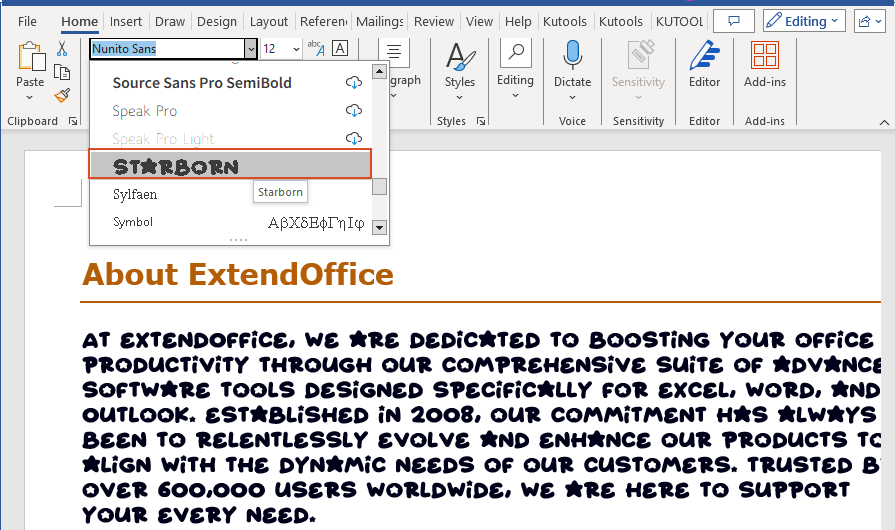
ดาวน์โหลดไฟล์ฟอนต์
ในการเพิ่มฟอนต์ลงใน Microsoft Word ให้เริ่มต้นด้วยการรับไฟล์ฟอนต์ ฟอนต์สามารถดาวน์โหลดได้จากแหล่งออนไลน์ต่างๆ ซึ่งบางแหล่งมีฟอนต์ฟรีสำหรับการใช้งานส่วนตัวและเชิงพาณิชย์ ด้านล่างนี้ เราได้รวบรวมรายการไซต์ฟอนต์ยอดนิยมบางส่วนที่ให้บริการฟอนต์หลากหลายแบบ:
หมายเหตุ: ก่อนดาวน์โหลดฟอนต์ โปรดตรวจสอบให้แน่ใจว่าคุณเชื่อถือแหล่งที่มา
ขั้นตอนที่ 1: ดาวน์โหลดไฟล์ฟอนต์ที่คุณต้องการ
เลือกขนาดฟอนต์ที่เหมาะสมกับความต้องการของคุณมากที่สุดจากไซต์ด้านบน เมื่อคุณพบฟอนต์ที่ต้องการใช้แล้ว ให้ดาวน์โหลดไฟล์ฟอนต์ลงไปในคอมพิวเตอร์ของคุณ
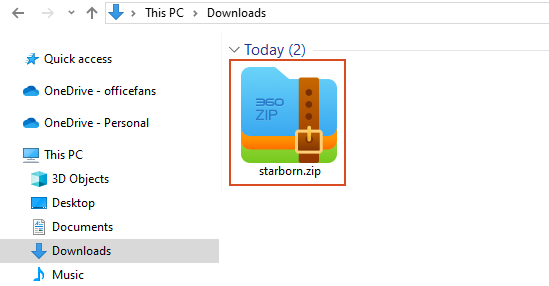
ขั้นตอนที่ 2: แตกไฟล์ฟอนต์หากจำเป็น
เป็นเรื่องปกติที่ไฟล์ฟอนต์ที่ดาวน์โหลดมาจะอยู่ในรูปแบบไฟล์ ZIP ซึ่งคุณต้องทำการแตกไฟล์ แตกไฟล์โดยการคลิกขวาที่โฟลเดอร์ .zip แล้วคลิก Extract
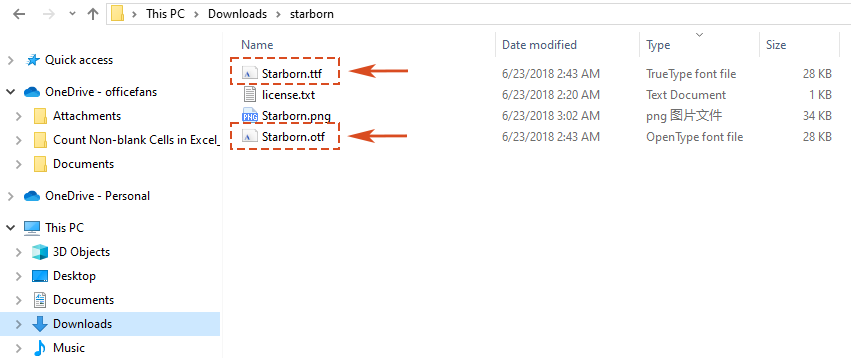
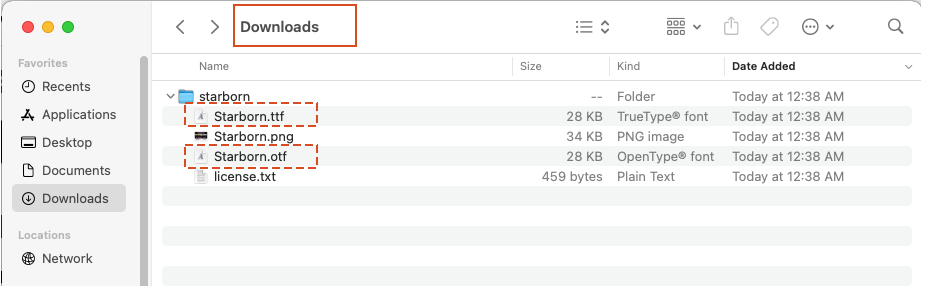
ตอนนี้คุณจะเห็นไฟล์ฟอนต์ TrueType(นามสกุลไฟล์).ttf) และ OpenType(.otf) ที่มีอยู่:
ตอนนี้เราก็พร้อมเพิ่มฟอนต์ที่ดาวน์โหลดมาลงใน Word แล้ว!
🌟 ผู้ช่วย AI สำหรับ Word: เขียนใหม่ เรียบเรียง และสรุป 🌟
ประหยัดทั้งเวลาและแรงด้วยฟีเจอร์ Kutools for Wordผู้ช่วย AI! 🚀


📊Kutools for Word: ได้รับความไว้วางใจจาก ผู้ใช้งานกว่า 18,000 คน สัมผัสประสบการณ์ทดลองใช้ฟรีแบบเต็มรูปแบบ โดยไม่ต้องใช้บัตรเครดิต! 🚀
ติดตั้งฟอนต์ใน Word บน Windows
Windows มีวิธีการเพิ่มฟอนต์ลงใน Microsoft Word อยู่สองสามวิธี
หมายเหตุ: ก่อนเพิ่มฟอนต์ใน Microsoft Word คุณต้อง ดาวน์โหลดฟอนต์ ก่อน และหากเป็นไฟล์ zip คุณจะต้องแตกไฟล์ก่อน
วิธีที่ 1: คลิกขวาเพื่อเพิ่มฟอนต์
ขั้นตอนที่ 1: ค้นหาไฟล์ฟอนต์
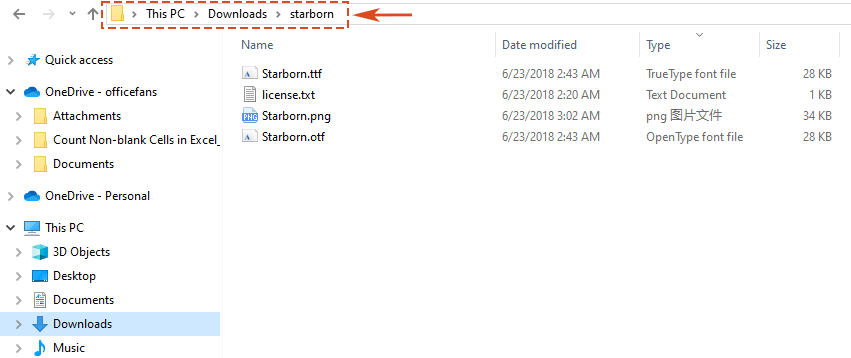
หลังจากดาวน์โหลดไฟล์ฟอนต์แล้ว ให้ไปที่ตำแหน่งของไฟล์บนคอมพิวเตอร์ของคุณใน File Explorer
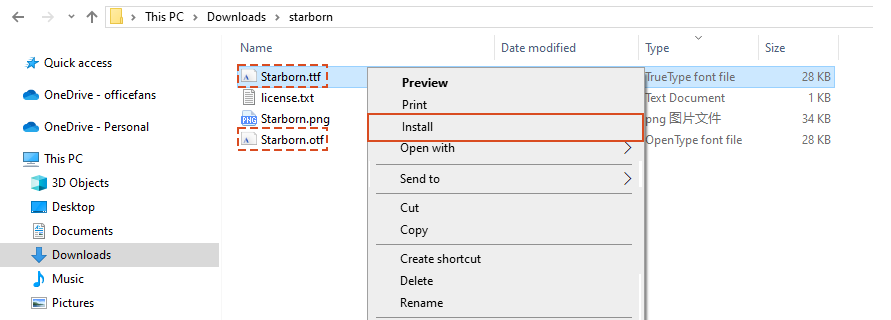
ขั้นตอนที่ 2: คลิกขวาที่ไฟล์ฟอนต์และเลือก Install
เมื่อคุณพบไฟล์ฟอนต์ในรูปแบบ .ttf หรือรูปแบบ .otf แล้ว ให้คลิกขวาที่ไฟล์เพื่อเปิดเมนูบริบท จากเมนู ให้เลือก Install เพื่อเริ่มกระบวนการติดตั้งฟอนต์
ขั้นตอนที่ 3: ตรวจสอบการติดตั้ง
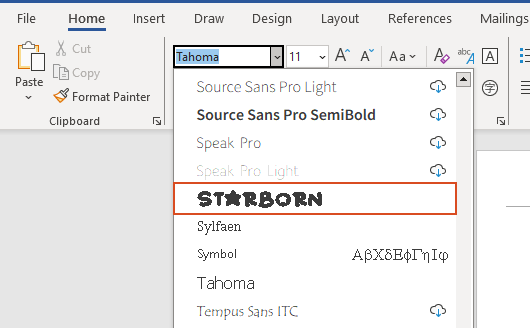
เปิด Microsoft Word ฟอนต์ใหม่ได้รับการติดตั้งบนอุปกรณ์ Windows ของคุณแล้ว และจะปรากฏในรายการฟอนต์ใน Word รวมถึงแอปอื่นๆ เช่น Excel และ PowerPoint
วิธีที่ 2: ลากและวางเพื่อเพิ่มฟอนต์
ขั้นตอนที่ 1: ค้นหาไฟล์ฟอนต์
เช่นเดียวกับวิธีแรก หลังจากดาวน์โหลดไฟล์ฟอนต์แล้ว ให้ไปที่ตำแหน่งของไฟล์บนคอมพิวเตอร์ของคุณใน File Explorer
ขั้นตอนที่ 2: คลิกขวาที่ไฟล์ฟอนต์และเลือก Install
1 ฟอนต์ทั้งหมดจะถูกเก็บไว้ในโฟลเดอร์ C:\Windows\Fonts ให้ไปที่โฟลเดอร์ C:\Windows\Fonts ใน File Explorer
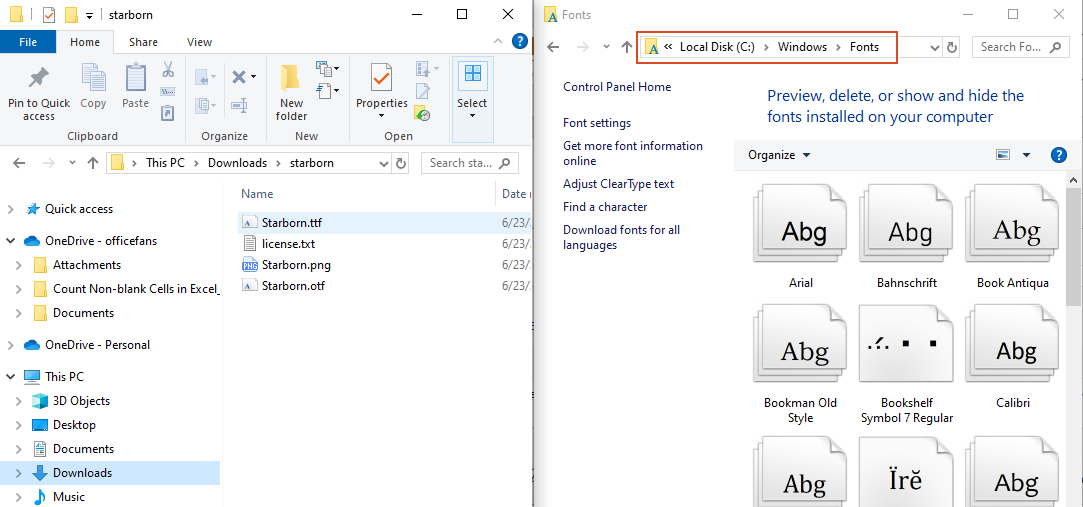
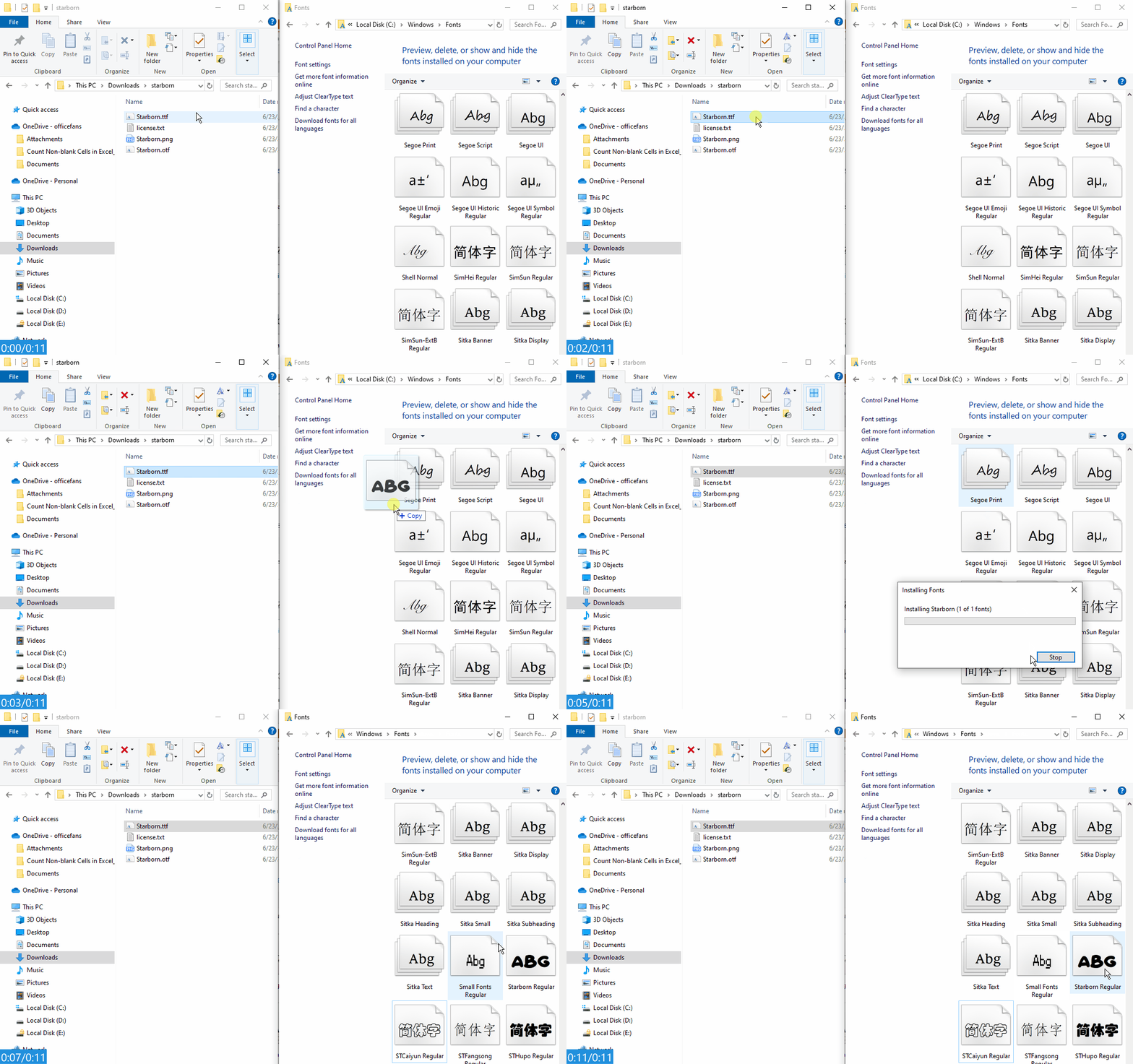
2 ลากไฟล์ฟอนต์ในรูปแบบ .ttf หรือรูปแบบ .otf จากตำแหน่งที่ตั้งและวางลงในโฟลเดอร์ Fonts จากนั้นฟอนต์จะถูกติดตั้งโดยอัตโนมัติ
ขั้นตอนที่ 3: ตรวจสอบการติดตั้ง
เปิด Microsoft Word ฟอนต์ใหม่ได้รับการติดตั้งบนอุปกรณ์ Windows ของคุณแล้ว และจะปรากฏในรายการฟอนต์ใน Word รวมถึงแอปอื่นๆ เช่น Excel และ PowerPoint
หมายเหตุ:
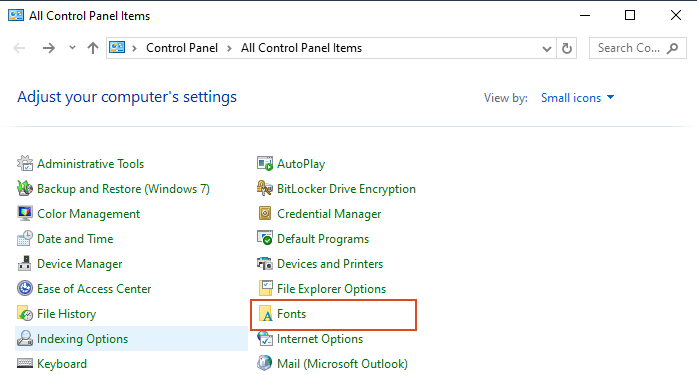
คุณยังสามารถดูฟอนต์ที่ติดตั้งไว้ผ่าน Control Panel ได้ โดยไปที่ Control Panel และคลิกที่ Fonts โฟลเดอร์
ติดตั้งฟอนต์ใน Word บน Mac
การเพิ่มฟอนต์ลงใน Microsoft Word บน Mac ก็เป็นกระบวนการที่เรียบง่ายเช่นกัน
หมายเหตุ: ก่อนเพิ่มฟอนต์ลงใน Microsoft Word คุณต้อง ดาวน์โหลดฟอนต์ ก่อน และหากเป็นไฟล์ zip คุณต้องแตกไฟล์ก่อน
ขั้นตอนที่ 1: ค้นหาไฟล์ฟอนต์
หลังจากดาวน์โหลดไฟล์ฟอนต์แล้ว ให้ค้นหาไฟล์ฟอนต์ที่ดาวน์โหลดมา ซึ่งมักจะอยู่ในโฟลเดอร์ Downloads
ขั้นตอนที่ 2: ดับเบิลคลิกที่ไฟล์ฟอนต์และคลิก Install
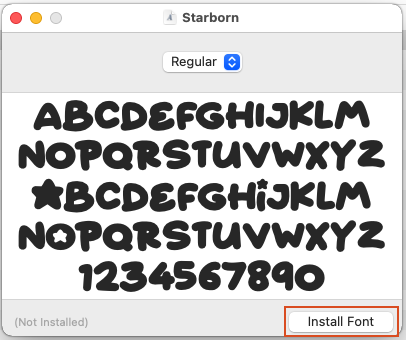
1 เมื่อคุณพบไฟล์ฟอนต์ในรูปแบบ .ttf แล้ว การดับเบิลคลิกที่ไฟล์ฟอนต์จะเปิดไฟล์ดังกล่าวใน Font Book ซึ่งเป็นเครื่องมือจัดการฟอนต์เริ่มต้นบน macOS
2 ใน Font Book ให้คลิกปุ่ม Install Font เพื่อติดตั้งฟอนต์บนระบบของคุณ
ขั้นตอนที่ 3: ตรวจสอบการติดตั้ง
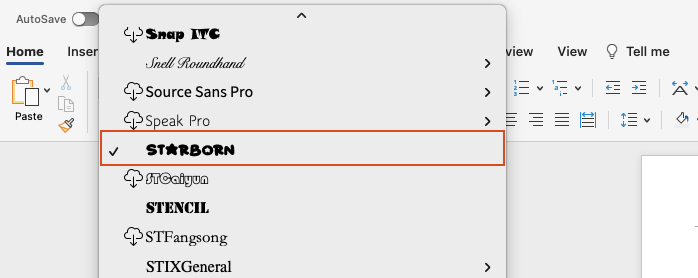
เปิด Microsoft Word ฟอนต์ใหม่ของคุณจะปรากฏในรายการฟอนต์ใน Word
เมื่อทำตามขั้นตอนง่ายๆ เหล่านี้ คุณจะสามารถขยายคลังฟอนต์และปรับแต่งเอกสารใน Microsoft Word ให้เหมาะกับสไตล์และความต้องการของคุณได้อย่างง่ายดาย ไม่ว่าคุณจะใช้งานบน Windows หรือ Mac การเพิ่มฟอนต์ลงใน Word ก็เป็นกระบวนการที่รวดเร็วและไม่ยุ่งยาก ซึ่งสามารถเพิ่มความน่าดึงดูดให้กับเอกสารของคุณได้อย่างมาก สำหรับ เคล็ดลับและเทคนิคสำหรับ Word เพิ่มเติม โปรดคลิกที่นี่ เพื่อเข้าถึงคอลเลกชัน บทแนะนำ นับร้อยรายการของเรา
บทความที่เกี่ยวข้อง
วิธี เปลี่ยนฟอนต์และขนาดฟอนต์ในกล่องข้อความทั้งหมดในเอกสาร Word?
บทความนี้กล่าวเกี่ยวกับการเปลี่ยนฟอนต์และขนาดฟอนต์ในกล่องข้อความในเอกสารปัจจุบันหรือเอกสารในโฟลเดอร์ที่ระบุ โปรดลองใช้วิธี VBA ในบทความนี้
วิธี เปลี่ยนลักษณะฟอนต์ของสมการทั้งหมดใน Word?
บทแนะนำนี้จะแนะนำสองวิธีในการใช้การจัดรูปแบบเดียวกัน (ลักษณะฟอนต์หรือขนาดฟอนต์) กับสมการทั้งหมดใน Word
วิธี เปลี่ยนขนาดฟอนต์ของบอลลูนข้อคิดเห็นในเอกสาร Word?
ดังแสดงในภาพหน้าจอด้านล่าง หากคุณต้องการขยายขนาดฟอนต์ของบอลลูนข้อคิดเห็นในเอกสาร Word คุณจะทำได้อย่างไร บทความนี้จะแสดงสองวิธีในการแก้ปัญหานี้
เครื่องมือเพิ่มประสิทธิภาพ Office ที่ดีที่สุด
Kutools for Word- ยกระดับประสบการณ์ Word ของคุณ
🤖คุณสมบัติ AI ของ Kutools:ผู้ช่วย AI/ผู้ช่วยแบบเรียลไทม์/Super Polish (รักษารูปแบบ)/Super Translate (รักษารูปแบบ)/การปกปิดข้อมูลด้วย AI/การพิสูจน์อักษรด้วย AI...
📘จัดการเอกสารอย่างมืออาชีพ:แยกหน้า/รวมเอกสาร/ส่งออกเฉพาะส่วนที่เลือกเป็นหลากหลายรูปแบบ (PDF/TXT/DOC/HTML...)/แปลงเป็น PDF แบบแบทช์...
✏การแก้ไขเนื้อหา:ค้นหาและแทนที่แบบแบทช์ข้ามหลายไฟล์/ปรับขนาดรูปภาพทั้งหมด/สลับแถวและคอลัมน์ในตาราง/แปลงตารางเป็นข้อความ...
🧹ทำความสะอาดได้อย่างง่ายดาย: ลบ ช่องว่างส่วนเกิน, ตัวแบ่งส่วน, กล่องข้อความ, ไฮเปอร์ลิงก์ และอื่นๆ ได้อย่างหมดจด หากต้องการใช้เครื่องมือลบเพิ่มเติม เพียงไปที่กลุ่ม ลบ...
➕การแทรกอย่างสร้างสรรค์: แทรก ตัวคั่นหลักพัน/กล่องกาเครื่องหมาย/ปุ่มตัวเลือก/คิวอาร์โค้ด/บาร์โค้ด/รูปภาพหลายรูป และสำรวจเพิ่มเติมได้ในกลุ่ม แทรก...
🔍การเลือกอย่างแม่นยำ: เลือกเฉพาะ หน้าที่ต้องการ/ตาราง/รูปร่าง/ย่อหน้าส่วนหัว/ เพิ่มประสิทธิภาพการนำทางด้วย คุณสมบัติขั้นสูงการเลือก...
⭐การปรับปรุงสุดล้ำ:นำทางไปยังตำแหน่งใดก็ได้/แทรกข้อความที่ใช้บ่อยอัตโนมัติ/สลับระหว่างหน้าต่างเอกสาร/เครื่องมือแปลง 11 รูปแบบการแปลง...
🌍รองรับ 40+ ภาษา: ใช้งาน Kutools ในภาษาที่คุณต้องการ – รองรับทั้งภาษาอังกฤษ สเปน เยอรมัน ฝรั่งเศส จีน และอีกกว่า 40 ภาษา!

Office Tab -Tabs สำหรับ Office พลังสำหรับคุณ
- เปิดใช้งานการแก้ไขและการอ่านแบบแท็บใน Word, Excel, PowerPoint, Publisher, Access, Visio และ Project
- เปิดและสร้างเอกสารหลายฉบับในแท็บใหม่ของหน้าต่างเดียวกัน แทนที่จะเปิดในหน้าต่างใหม่
- เพิ่มประสิทธิภาพการทำงานของคุณสูงสุดถึง 50% พร้อมลดการคลิกเมาส์นับร้อยครั้งต่อวัน!

✨ Kutools for Office – ติดตั้งครั้งเดียว ได้เครื่องมือทรงพลังถึงห้ารายการ!
ประกอบด้วย Office Tab Pro·Kutools for Excel·Kutools for Outlook·Kutools for Word·Kutools for PowerPoint
📦 รับเครื่องมือทั้งหมด 5 รายการในชุดโปรแกรมเดียว | 🔗 บูรณาการอย่างไร้รอยต่อกับ Microsoft Office | ⚡ ประหยัดเวลาและเพิ่มประสิทธิภาพการทำงานทันที
เครื่องมือเพิ่มประสิทธิภาพ Office ที่ดีที่สุด
Kutools for Word- เครื่องมือ 100+ รายการสำหรับ Word
- 🤖คุณสมบัติ AI ของ Kutools:ผู้ช่วย AI/ผู้ช่วยแบบเรียลไทม์/Super Polish/Super Translate/การปกปิดข้อมูลด้วย AI/การพิสูจน์อักษรด้วย AI
- 📘การจัดการเอกสารระดับมืออาชีพ:แยกหน้า/รวมเอกสาร/แปลงเป็น PDF แบบแบทช์
- ✏การแก้ไขเนื้อหา:ค้นหาและแทนที่แบบแบทช์/ปรับขนาดรูปภาพทั้งหมด
- 🧹ทำความสะอาดอย่างง่ายดาย:ลบช่องว่างส่วนเกิน/ลบตัวแบ่งส่วน
- ➕การแทรกอย่างสร้างสรรค์:แทรกตัวคั่นหลักพัน/แทรกกล่องกาเครื่องหมาย/สร้างคิวอาร์โค้ด
- 🌍รองรับ 40+ ภาษา: Kutools พูดภาษาที่คุณถนัด – รองรับการใช้งาน 40+ ภาษา!