วิธี ทำซ้ำหน้าใน Word ได้อย่างง่ายดาย: บทแนะนำฉบับสมบูรณ์
เมื่อทำงานกับ Microsoft Word อาจมีบางครั้งที่ทำซ้ำหน้าจะมีประโยชน์อย่างมาก โดยเฉพาะเมื่อจัดการกับเนื้อหาที่เป็นเทมเพลตหรือเมื่อต้องทำซ้ำข้อมูลเฉพาะเจาะจง ไม่ว่าคุณจะร่างสัญญา สร้างใบแจ้งหนี้ซ้ำ หรือเตรียมเอกสารการประชุมที่ต้องทำซ้ำ การรู้วิธีทำซ้ำหน้าอย่างมีประสิทธิภาพด้วย วิธี สามารถช่วยประหยัดเวลาของคุณได้มาก บทแนะนำนี้ให้คำแนะนำทีละขั้นตอนเกี่ยวกับวิธีการต่างๆ ในการทำซ้ำหน้าใน Word เพื่อให้คุณสามารถเลือกวิธีที่เหมาะสมที่สุดสำหรับความต้องการของคุณ
ทำสำเนาหน้าใน Word
ส่วนนี้จะนำเสนอเทคนิคต่างๆ ในการทำซ้ำหน้าใน Word ซึ่งแต่ละวิธีได้รับการปรับให้เหมาะกับความต้องการของผู้ใช้ที่แตกต่างกัน

Office Tab
การนำทางแบบแท็บสำหรับ Word, Excel, PowerPoint และอื่นๆ คล้ายกับเว็บเบราว์เซอร์ พร้อมการสลับไปมาอย่างราบรื่นในหน้าต่างเดียว
โดยการคัดลอกและวางด้วยตนเอง
วิธีที่ง่ายที่สุดในการทำซ้ำหน้าใน Word คือการใช้ฟังก์ชันคัดลอกและวาง วิธีนี้ใช้งานง่ายและไม่จำเป็นต้องมีความรู้ขั้นสูงเกี่ยวกับคุณสมบัติของ Word
- เปิดเอกสาร Word ของคุณและไปที่หน้าที่คุณต้องการทำสำเนา
- คลิกที่จุดเริ่มต้นของหน้า เลื่อนไปยังจุดสิ้นสุดของหน้า กดค้างไว้ที่ปุ่ม Shift แล้วคลิกที่จุดสิ้นสุดของเนื้อหาเพื่อเลือกทั้งหน้า เคล็ดลับ: หากเอกสารของคุณมีเพียงหน้าเดียว ให้กด Ctrl+A เพื่อเลือกทั้งหน้า
- กด Ctrl+C เพื่อคัดลอกเนื้อหา
- วางเคอร์เซอร์ในตำแหน่งที่คุณต้องการให้หน้าซ้ำปรากฏขึ้น จากนั้นกด Ctrl+V เพื่อวางเนื้อหาที่คัดลอกมา
ตอนนี้คุณได้ทำซ้ำหน้าในเอกสารของคุณแล้ว
- คลิกที่ท้ายหน้าที่คัดลอกไว้ คุณสามารถแทรกหน้าว่างได้โดยไปที่แท็บ แทรก แล้วเลือก หน้าว่าง จากกลุ่ม หน้า หรือกด Ctrl+Enter เพื่อเริ่มหน้าใหม่

- กด Ctrl+V เพื่อวางเนื้อหาที่คัดลอกลงในหน้าที่สร้างใหม่

โดยการใช้บานหน้าต่างนำทาง
สำหรับเอกสารที่มีหัวเรื่องกำหนดไว้อย่างชัดเจน บานหน้าต่างนำทาง จะมอบวิธีที่รวดเร็วในการจัดระเบียบและทำซ้ำหน้าที่ระบุซึ่งถูกกำหนดโดยส่วนหัวเรื่อง
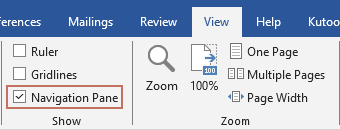
- เปิดใช้งานบานหน้าต่างนำทางโดยไปที่แท็บ มุมมอง และทำเครื่องหมายในช่อง บานหน้าต่างนำทาง
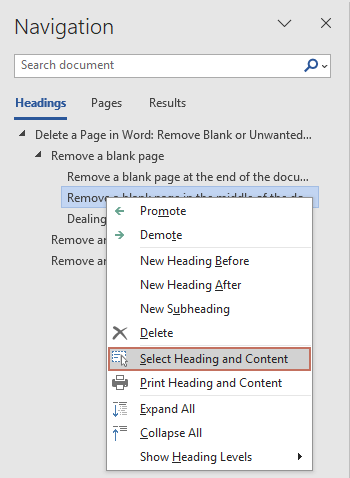
- ใน บานหน้าต่าง นำทาง ภายใต้แท็บ หัวเรื่อง ให้คลิกขวาที่หัวเรื่องที่สอดคล้องกับเนื้อหาที่คุณต้องการทำซ้ำ แล้วเลือก เลือกหัวเรื่องและเนื้อหา จากเมนูบริบท
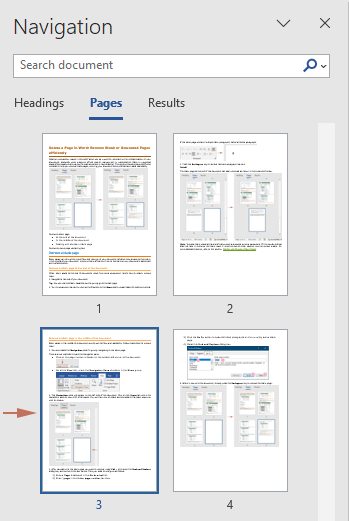
- หลังจากเลือกหัวเรื่องและเนื้อหาที่สอดคล้องกันแล้ว ให้กด Ctrl+C เพื่อคัดลอก
- วางเคอร์เซอร์ในตำแหน่งที่คุณต้องการให้หน้าซ้ำปรากฏขึ้น จากนั้นกด Ctrl+V เพื่อวางเนื้อหาที่คัดลอกมา
โดยการใช้มาโครโดยอัตโนมัติ
สำหรับผู้ที่ต้องทำซ้ำหน้าบ่อยๆ และคุ้นเคยกับการทำงานอัตโนมัติ การใช้มาโครสามารถช่วยประหยัดเวลาและแรงได้ ส่วนนี้จะแสดงวิธีใช้ วิธี ใช้มาโครเพื่อทำซ้ำหน้าใน Word โดยไม่ต้องคัดลอกและวางด้วยตนเอง
- ในเอกสารที่คุณต้องการทำซ้ำหน้าใดหน้าหนึ่ง ให้กดปุ่ม Alt+F11
- ในหน้าต่าง Microsoft Visual Basic for Applications ที่เปิดขึ้น ให้คลิก แทรก>โมดูล จากนั้นป้อนโค้ด VBA ต่อไปนี้ โค้ด VBA: ทำซ้ำหน้าที่ระบุใน Word
Sub CopyPageContentToPageBelow() 'Updated by Extendoffice 2024/4/30 Dim doc As Document Dim pageRange As Range Dim insertPoint As Range Set doc = ActiveDocument Dim pageNumber As Long pageNumber = 2 'Set the page number you want to copy here Set pageRange = doc.GoTo(What:=wdGoToPage, Which:=wdGoToAbsolute, Count:=pageNumber) Set pageRange = pageRange.Bookmarks("\Page").Range pageRange.Copy Set insertPoint = pageRange insertPoint.Collapse Direction:=wdCollapseEnd 'Set the insertion point to the end of the copied page insertPoint.InsertBreak Type:=wdPageBreak insertPoint.Paste Set pageRange = Nothing Set insertPoint = Nothing Set doc = Nothing End Subหมายเหตุ: อย่าลืมปรับแก้ไขตัวแปร pageNumber ในโค้ดเพื่อระบุหมายเลขหน้าที่คุณต้องการทำซ้ำ ตัวอย่างเช่น การตั้งค่า pageNumber = 2 จะทำซ้ำหน้าที่สองของเอกสาร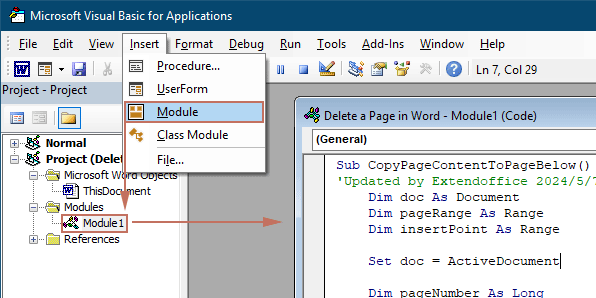
- กดปุ่ม F5 เพื่อเรียกใช้โค้ด จากนั้นหน้าที่ระบุจะถูกคัดลอกไปยังหน้าใหม่ถัดจากหน้าปัจจุบันโดยอัตโนมัติ
โดยการพิมพ์เป็น PDF และแทรกกลับเข้าไป
วิธีนี้เกี่ยวข้องกับการแปลงหน้าเป็น PDF เพื่อให้แน่ใจว่าเค้าโครงไม่เปลี่ยนแปลง จากนั้นจึงแทรกกลับเข้าไปในเอกสาร Word อีกครั้ง วิธีนี้มีประโยชน์อย่างยิ่งสำหรับหน้าที่มีเค้าโครงซับซ้อน หรือเมื่อต้องใช้หน้าใดหน้าหนึ่งซ้ำหลายครั้งภายในเอกสารเดียวกันหรือในเอกสารอื่น
ขั้นตอนที่ 1: ส่งออกหน้าที่ระบุเป็นไฟล์ PDF
- ในเอกสาร Word ที่คุณต้องการทำซ้ำหน้า ให้ไปที่แท็บ ไฟล์ แล้วเลือก พิมพ์
- จากนั้นคุณต้องกำหนดค่าการตั้งค่า การพิมพ์ ดังนี้:
- เปลี่ยน เครื่องพิมพ์ เป็น Microsoft Print to PDF
- ในส่วน การตั้งค่า ให้ระบุหมายเลขหน้าที่จะทำสำเนาในกล่องข้อความ หน้า
- คลิกปุ่ม พิมพ์ ดูภาพหน้าจอ:

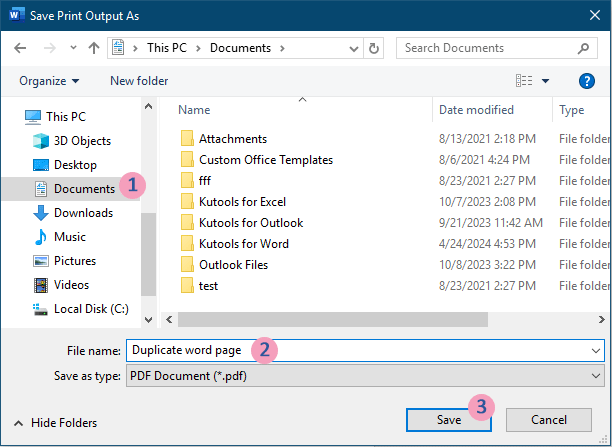
- ในกล่องโต้ตอบ บันทึกผลลัพธ์การพิมพ์เป็น ให้เลือกตำแหน่งที่จะบันทึกไฟล์ PDF ตั้งชื่อไฟล์ แล้วคลิกปุ่ม บันทึก

ขั้นตอนที่ 2: แทรกไฟล์ PDF กลับเข้าไปในเอกสารอีกครั้ง
- ในเอกสาร ให้คลิกที่ตำแหน่งที่คุณต้องการแทรกหน้าซ้ำ
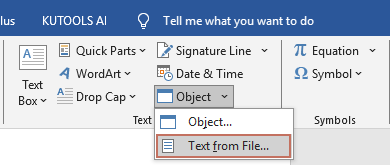
- ไปที่แท็บ แทรก เลือก วัตถุ>ข้อความจากไฟล์ ดูภาพหน้าจอ:
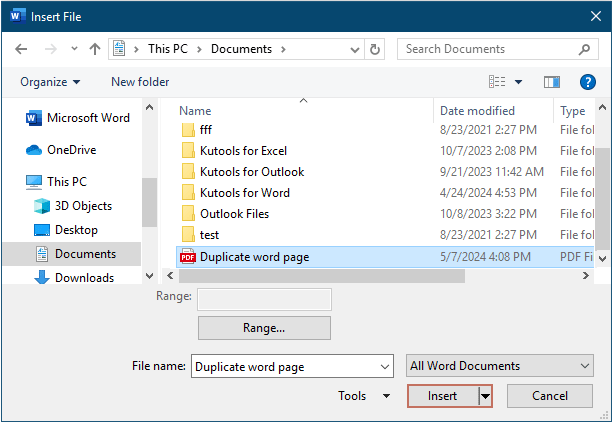
- ในกล่องโต้ตอบ แทรกไฟล์ ที่เปิดขึ้น ให้ค้นหาและเลือกไฟล์ PDF ที่คุณส่งออกในขั้นตอน 1 จากนั้นคลิก แทรก
- คลิกปุ่ม ตกลง ในกล่องข้อความ Microsoft Word

ตอนนี้หน้าที่ระบุถูกคัดลอกไปยังเอกสารแล้ว
การทำซ้ำหน้าใน Word ไม่จำเป็นต้องเป็นกระบวนการที่น่าเบื่ออีกต่อไป เมื่อทำตามขั้นตอนที่ระบุไว้ในบทแนะนำนี้ คุณจะสามารถทำซ้ำหน้าได้อย่างรวดเร็วและแม่นยำ ซึ่งช่วยเพิ่มผลผลิตและประสิทธิภาพในการเตรียมเอกสาร สำหรับผู้ที่ต้องการเจาะลึกความสามารถของ Word มากขึ้น เว็บไซต์ของเรามี บทแนะนำ มากมาย ค้นพบเคล็ดลับและเทคนิคเพิ่มเติมสำหรับ Word ได้ที่นี่
เครื่องมือเพิ่มประสิทธิภาพ Office ที่ดีที่สุด
Kutools for Word- ยกระดับประสบการณ์การใช้งาน Word ของคุณ
🤖คุณสมบัติ AI ของ Kutools:ผู้ช่วย AI/ผู้ช่วยแบบเรียลไทม์/ขัดเกลาขั้นสูง (รักษารูปแบบ)/แปลภาษาขั้นสูง (รักษารูปแบบ)/ปกปิดข้อมูลด้วย AI/พิสูจน์อักษรด้วย AI...
📘การจัดการเอกสารระดับมืออาชีพ:แยกหน้า/รวมเอกสาร/ส่งออกส่วนที่เลือกได้หลากหลายรูปแบบ (PDF/TXT/DOC/HTML...)/แปลงหลายไฟล์เป็น PDF พร้อมกัน...
✏การแก้ไขเนื้อหา: ค้นหาและแทนที่ข้ามหลายไฟล์ / ปรับขนาดรูปภาพทั้งหมด / สลับแถวและคอลัมน์ในตาราง / แปลงตารางเป็นข้อความ...
🧹ทำความสะอาดอย่างง่ายดาย: กำจัด ช่องว่างส่วนเกิน, ตัวแบ่งส่วน, กล่องข้อความ และ ไฮเปอร์ลิงก์ หากต้องการใช้เครื่องมือลบเพิ่มเติม ให้ไปที่กลุ่ม ลบ...
➕การแทรกสุดสร้างสรรค์: แทรก ตัวคั่นหลักพัน/กล่องกาเครื่องหมาย/ปุ่มตัวเลือก/คิวอาร์โค้ด/บาร์โค้ด/รูปภาพหลายรูป/ ค้นพบเพิ่มเติมในกลุ่ม แทรก...
🔍การเลือกอย่างแม่นยำ: เจาะจง หน้าเฉพาะ/ตาราง/รูปร่าง/ย่อหน้าส่วนหัว/ ยกระดับการนำทางด้วย คุณสมบัติเพิ่มเติมการเลือก...
⭐การปรับปรุงที่โดดเด่น:นำทางไปยังตำแหน่งใดก็ได้/แทรกข้อความซ้ำโดยอัตโนมัติ/สลับไปมาระหว่างเอกสาร Windows/11 แปลงเครื่องมือ...
🌍รองรับ 40+ ภาษา: ใช้งาน Kutools ในภาษาที่คุณต้องการ – รองรับทั้งภาษาอังกฤษ สเปน เยอรมัน ฝรั่งเศส จีน และอีกกว่า 40 ภาษา!

Office Tab -Tabs สำหรับ Office พลังเพื่อคุณ
- เปิดใช้งานการแก้ไขและการอ่านแบบแท็บใน Word, Excel, PowerPoint, Publisher, Access, Visio และ Project
- เปิดและสร้างเอกสารหลายฉบับในแท็บใหม่ของหน้าต่างเดียวกัน แทนที่จะเปิดในหน้าต่างใหม่
- เพิ่มประสิทธิภาพการทำงานของคุณถึง 50% และลดการคลิกเมาส์หลายร้อยครั้งให้คุณในแต่ละวัน!

✨ Kutools for Office – ติดตั้งครั้งเดียว ได้เครื่องมือทรงพลังถึงห้ารายการ!
ประกอบด้วย Office Tab Pro·Kutools for Excel·Kutools for Outlook·Kutools for Word·Kutools for PowerPoint
📦 รับเครื่องมือ 5 รายการทั้งหมดในชุดโปรแกรมเดียว | 🔗 ผสานรวมกับ Microsoft Office อย่างราบรื่น | ⚡ ประหยัดเวลาและเพิ่มประสิทธิภาพการทำงานทันที
เครื่องมือเพิ่มประสิทธิภาพ Office ที่ดีที่สุด
Kutools for Word- เครื่องมือ 100+ รายการสำหรับ Word
- 🤖คุณสมบัติ AI ของ Kutools:ผู้ช่วย AI/ผู้ช่วยแบบเรียลไทม์/ขัดเกลาขั้นสูง/แปลภาษาขั้นสูง/ปกปิดข้อมูลด้วย AI/พิสูจน์อักษรด้วย AI
- 📘การจัดการเอกสารระดับมืออาชีพ:แยกหน้า/รวมเอกสาร/แปลงเป็น PDF หลายไฟล์พร้อมกัน
- ✏การแก้ไขเนื้อหา:ค้นหาและแทนที่หลายไฟล์พร้อมกัน/ปรับขนาดรูปภาพทั้งหมด
- 🧹ทำความสะอาดอย่างง่ายดาย:ลบช่องว่างส่วนเกิน/ลบตัวแบ่งส่วน
- ➕การแทรกแบบสร้างสรรค์:แทรกตัวคั่นหลักพัน/แทรกกล่องกาเครื่องหมาย/สร้างคิวอาร์โค้ด
- 🌍รองรับ 40+ ภาษา: Kutools พร้อมใช้งานในภาษาของคุณ – รองรับ 40+ ภาษา!